
用Photoshop CS3打造蔚藍(lán)夢幻風(fēng)格婚紗照
- 2023-07-02 00:42:29
- 來源/作者:互聯(lián)網(wǎng)/佚名
- 己被圍觀次
發(fā)表于 2007-8-26 11:11 用Photoshop CS3打造蔚藍(lán)夢幻風(fēng)格婚紗照婚紗照是所有女孩最羨慕的相片,因為它是女孩們一生中最美麗時刻的見證。時下影樓后期技術(shù)甚是流行,婚紗照早不是當(dāng)年隨意拍攝下來的照片了,通過后
下面筆者通過一個簡單的實(shí)例為大家介紹如何設(shè)計并制作一個蔚藍(lán)夢幻風(fēng)格的婚紗照。最終效果如下圖所示。
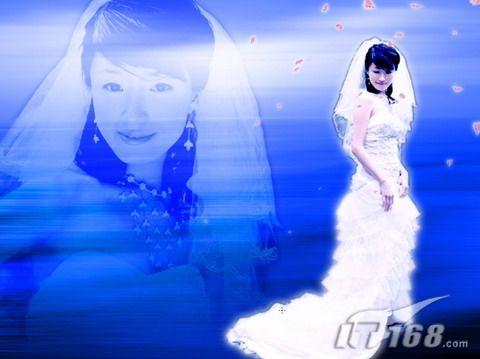
圖1 最終效果
(1)執(zhí)行【文件→新建】命令,打開“新建”對話框,設(shè)置“名稱”為“藍(lán)色魅力”,“寬度”為“16”厘米,“高度”為“12”厘米,“分辨率”為“200”像素/英寸,“顏色模式”為“RGB”,“背景內(nèi)容”為“白色”,單擊“確定”按鈕。單擊工具箱下方的“設(shè)置前景色”按鈕,打開“拾色器”對話框,設(shè)置顏色為:藍(lán)色(R:0,G:60,B:255),單擊“確定”按鈕。
(2)按【Ctrl Delete】組合鍵,將【背景】圖層填充前景色,效果如圖2所示。
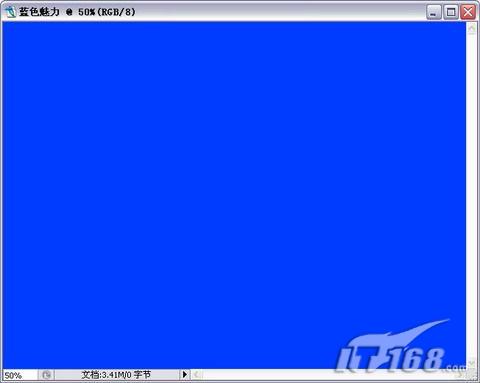
圖2 填充前景色
(3)執(zhí)行【文件→打開】命令或按【Ctrl O】組合鍵,打開素材文件:“海灘.Tif”文件如圖3所示。
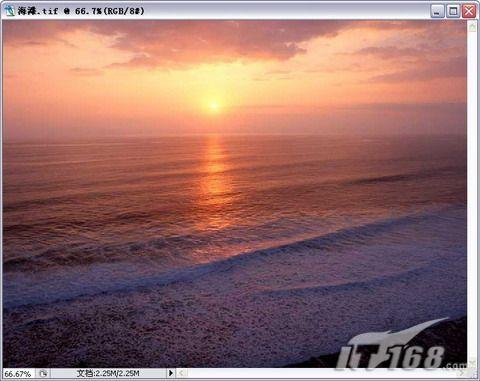
圖3 打開素材文件
(4)選擇工具箱中的【移動工具】,拖動“海灘.Tif”文件中的圖形到“藍(lán)色魅力.Psd”文件中,圖層面板自動生成【圖層1】,按【Ctrl T】組合鍵,打開“自由變化”調(diào)節(jié)框,調(diào)整圖形的大小和位置。執(zhí)行【圖像→調(diào)整→自動色階】命令或按【Ctrl Shift L】組合鍵,對圖像的顏色進(jìn)行自動調(diào)整,效果如圖4所示。
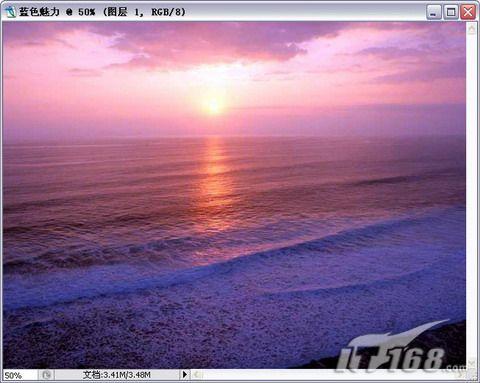
圖4 顏色進(jìn)行自動調(diào)整
(5)選擇【圖層1】的“圖層混合模式”為“亮度”,選擇“亮度”后的效果如圖5所示。
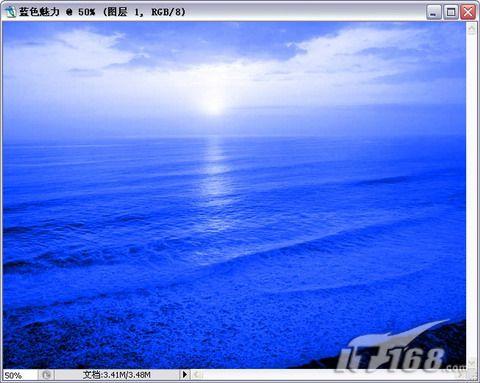
圖5
(6)執(zhí)行【濾鏡→模糊→動感模糊】命令,打開“動感模糊”對話框,設(shè)置“角度”為“0”度,“距離”為“275”像素,單擊“確定”按鈕。如圖6所示。
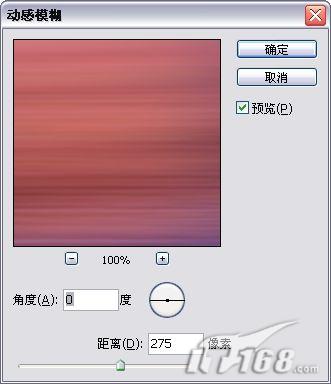
圖6 選擇“亮度”(7)選擇工具箱中的【加深工具】,利用【加深工具】,在圖示位置涂抹,效果如圖7所示。
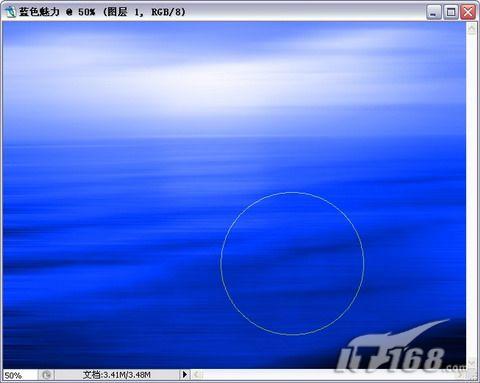
圖7 加深效果
(8)執(zhí)行【文件→打開】命令或按【Ctrl O】組合鍵,打開素材文件:“花瓣.Tif”文件,如圖8所示。
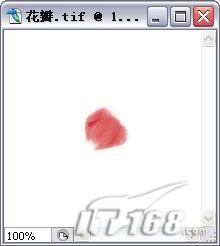
圖8 打開素材文件
(9)選擇工具箱中的【移動工具】,拖動“花瓣.Tif”文件中的圖形到“藍(lán)色魅力.Psd”文件中,圖層面板自動生成【圖層2】,按【Ctrl T】組合鍵,打開“自由變化”調(diào)節(jié)框,調(diào)整圖形的大小和位置。執(zhí)行【圖像→調(diào)整→變化】命令,打開“變化”對話框,給圖形整體添加藍(lán)色像素,如圖9所示。
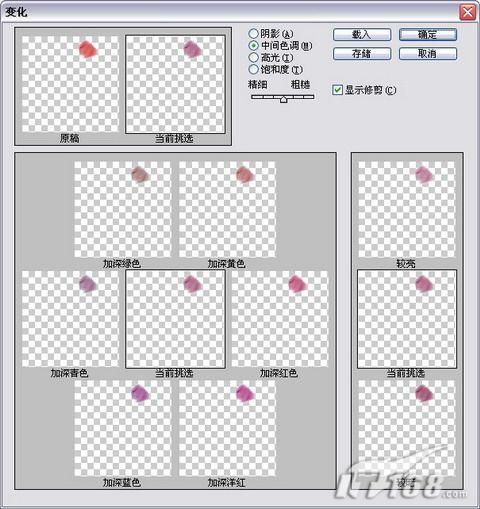
圖9
(10)雙擊【圖層2】,打開“圖層樣式”對話框,勾選“外發(fā)光”復(fù)選框,設(shè)置參數(shù)如圖10所示。
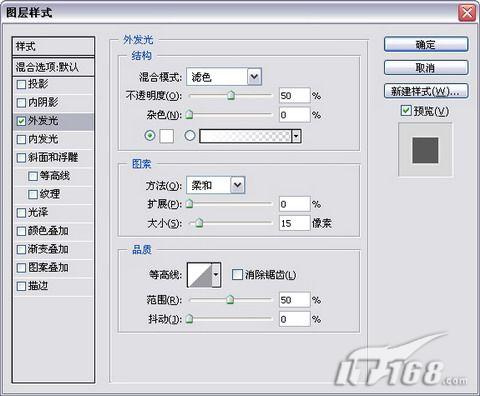
圖10
(11)選擇工具箱中的【移動工具】,按住【Alt】鍵,移動并復(fù)制圖形,“圖層面板”自動生成【圖層3】,按【Ctrl T】組合鍵,打開“自由變換”調(diào)節(jié)框,調(diào)整圖形大小,如圖11所示。
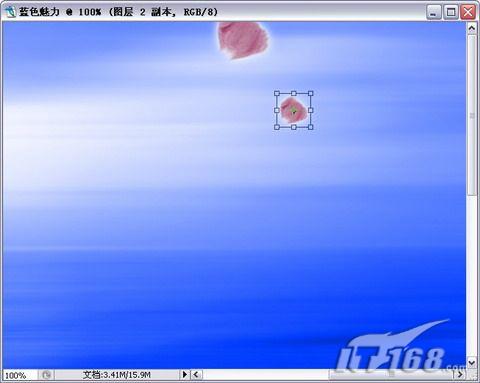
圖11 調(diào)整圖形大小
(12)執(zhí)行【濾鏡→扭曲→旋轉(zhuǎn)扭曲】命令,打開“旋轉(zhuǎn)扭曲”對話框,設(shè)置“角度”為“580”度,如圖12所示。
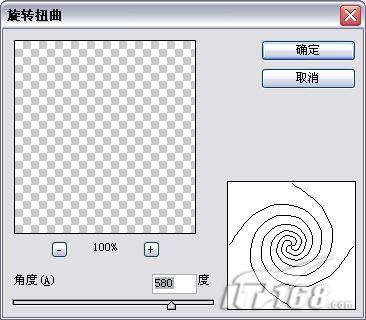
圖12 旋轉(zhuǎn)扭曲角度 (13)鏈接制作“花瓣”用到的所有圖層,按【Ctrl E】組合鍵,合并鏈接圖層為【圖層2】。執(zhí)行【圖像→調(diào)整→色階】命令或按【Ctrl L】組合鍵,打開“色階”對話框,設(shè)置參數(shù)如圖13所示。單擊“確定”按鈕。
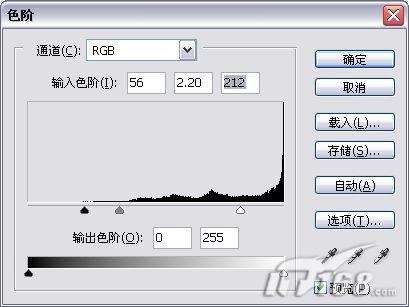
圖13 色階調(diào)整
(14)單擊“圖層面板”下方的“添加圖層蒙版”按鈕,此時“圖層蒙版縮覽圖”將自動和【圖層2】鏈接。選擇工具箱中的【漸變工具】,單擊屬性欄上的“漸變編輯器”按鈕,打開“漸變編輯器”對話框,設(shè)置參數(shù)為:
位置: 0,顏色:(R:0,G:0,B:0);
位置:100,顏色:(R:255,G:255,B:255)。
單擊屬性欄中的“線性漸變”按鈕,在圖像中從上往下拖動鼠標(biāo),效果如圖14所示。
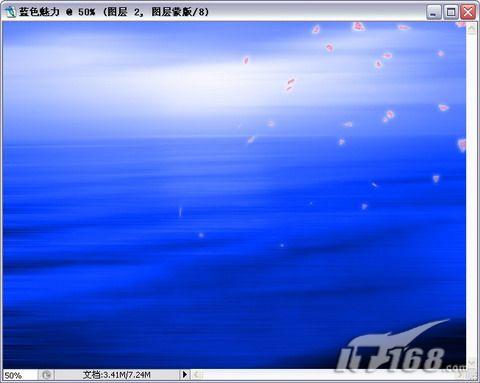
圖14 漸變效果
提示:單擊“添加圖層蒙版”按鈕后,當(dāng)前圖層會同時出現(xiàn)兩個縮覽圖,分別是“圖層縮覽圖”和“圖層蒙版縮覽圖”,讀者可在兩者之間選擇。系統(tǒng)將會在添加蒙版時自動默認(rèn)選擇“圖層蒙版縮覽圖”。
(15)執(zhí)行【文件→打開】命令或按【Ctrl O】組合鍵,打開素材文件:“婚紗.Tif”文件。選擇工具箱中的【鋼筆工具】,在圖示位置繪制路徑,框選圖像中的人物。如圖15所示。
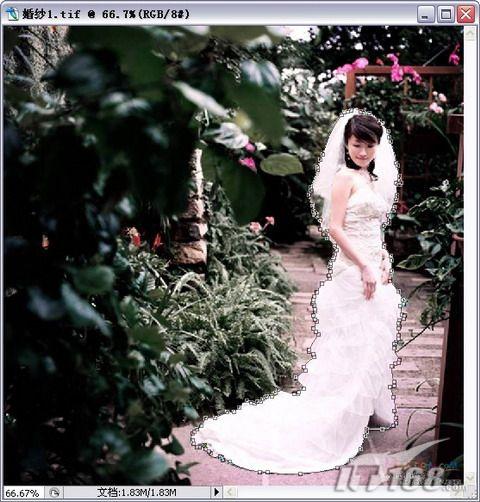
圖15 框選圖像中的人物
(16)按【Ctrl Enter】組合鍵,轉(zhuǎn)換路徑為選區(qū),執(zhí)行【選擇→羽化】命令或按【Ctrl Alt D】組合鍵,打開“羽化選區(qū)”對話框,設(shè)置參數(shù)如圖16所示。
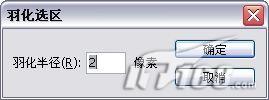
圖16 羽化選區(qū)
(17)選擇工具箱中的【移動工具】,拖動“婚紗1.Tif”文件中的圖形到“藍(lán)色魅力.Psd”文件中,圖層面板自動生成【圖層3】,拖動該圖層到【圖層2】的下一層。按【Ctrl T】組合鍵,打開“自由變換”調(diào)節(jié)框,調(diào)整圖形的大小和位置,如圖17所示。
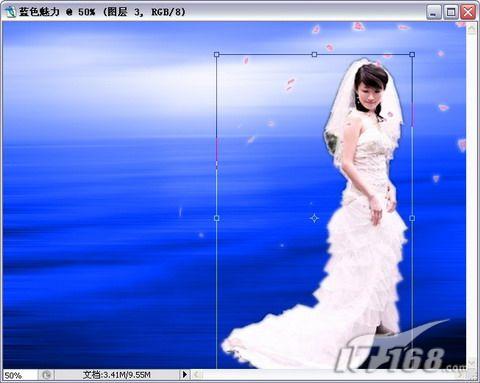
圖17 調(diào)整圖形的大小和位置 (18)選擇工具箱中的【橡皮工具】,利用【橡皮工具】,在圖示位置涂抹,將圖形的多余部分涂抹掉,效果如圖18所示。
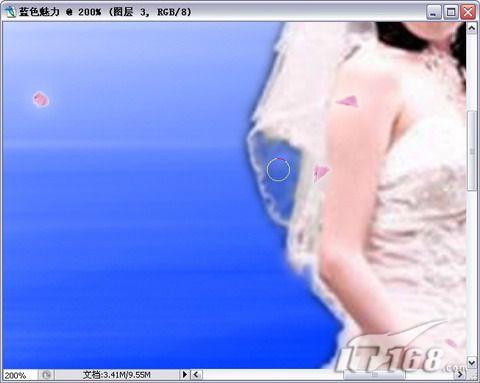
圖18 在圖示位置涂抹
(19)雙擊【圖層3】,打開“圖層樣式”對話框,勾選“外發(fā)光”復(fù)選框。單擊“確定”按鈕。執(zhí)行【圖像→調(diào)整→色彩平衡】命令,打開“色彩平衡”對話框,選擇“色調(diào)平衡”為“中間調(diào)”,設(shè)置參數(shù)如圖19所示。選擇“色調(diào)平衡”為“高光”。
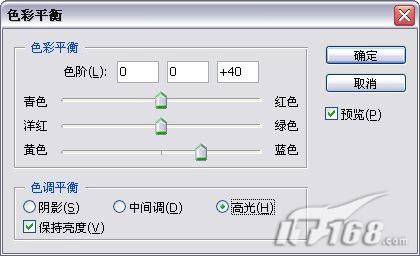
圖19 色調(diào)平衡調(diào)整
(20)選擇“色調(diào)平衡”為“陰影”,單擊“確定”按鈕。執(zhí)行【圖像→調(diào)整→色階】命令或按【Ctrl L】組合鍵,打開“色階”對話框,設(shè)置參數(shù)如圖20所示。單擊“確定”按鈕。
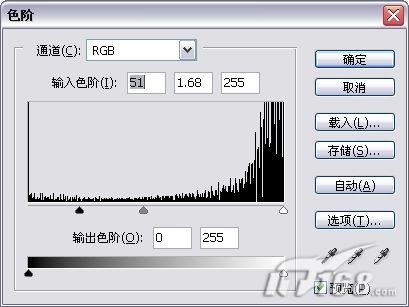
圖20 色階調(diào)整
(21)執(zhí)行【文件→打開】命令或按【Ctrl O】組合鍵,打開素材文件:“婚紗2.Tif”文件如圖21所示。選擇工具箱中的【鋼筆工具】,在圖示位置繪制路徑,框選圖像中的人物。
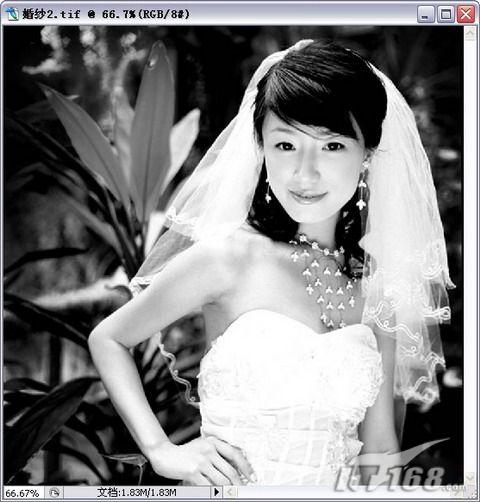
圖21 繪制路徑
(22)按【Ctrl Enter】組合鍵,轉(zhuǎn)換路徑為選區(qū)后,執(zhí)行【選擇→羽化】命令或按【Ctrl Alt D】組合鍵,打開“羽化選區(qū)”對話框,設(shè)置參數(shù)如圖22所示,單擊“確定”按鈕。選擇工具箱中的【移動工具】,拖動“婚紗2.Tif”文件中的圖形到“藍(lán)色魅力.Psd”文件中,圖層面板自動生成【圖層4】,拖動該圖層到【圖層3】的下一層。
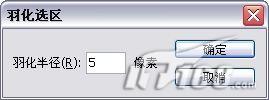
圖22 羽化選區(qū)(23)按【Ctrl T】組合鍵,打開“自由變換”對話框,調(diào)整圖形的大小和位置,如圖23所示。選擇【圖層4】的“圖層混合模式”為“柔光”。

圖23 圖層混合模式更改
(24)選擇“柔光”后的效果如圖24所示。執(zhí)行【圖像→調(diào)整→色階】命令或按【Ctrl L】組合鍵,打開“色階”對話框,設(shè)置參數(shù)為63、1.09、255。
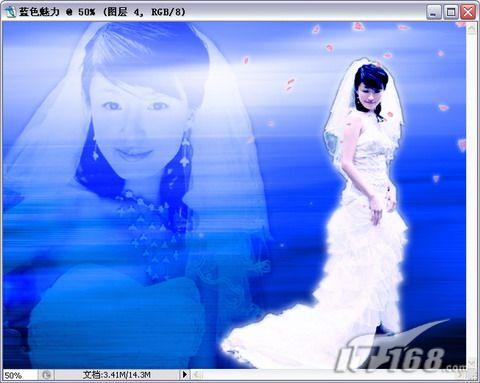
圖24 調(diào)整色階效果
(25)單擊“確定”按鈕。單擊“圖層面板”下方的“添加圖層蒙版”按鈕,此時“圖層蒙版縮覽圖”將自動和【圖層4】鏈接。此時的效果如圖25所示。
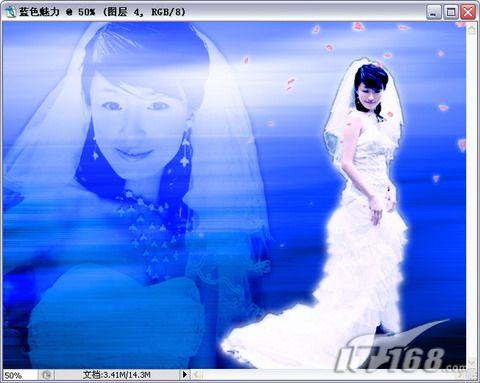
圖25 鏈接圖層后的效果
(4)選擇工具箱中的【漸變工具】,單擊屬性欄中的“線性漸變”按鈕,在圖像中從上往下拖動鼠標(biāo),最終效果如圖26所示。
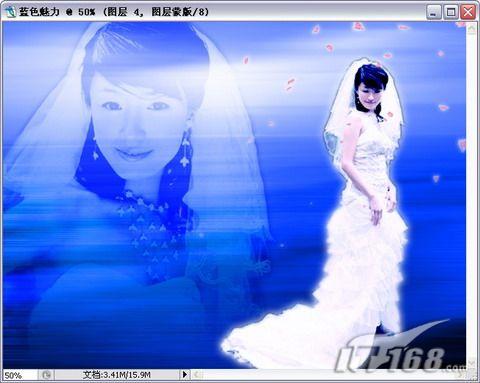
圖26 最終效果
到這里,一個簡單的蔚藍(lán)夢幻婚紗照就制作完成了,是不是十分簡單呢?其實(shí)你通過這些簡單的后期修改技法,你也可以輕松打造自己的完美婚紗照片。
*PSjia.COM 傾力出品,轉(zhuǎn)載請注明來自PS家園網(wǎng)(m.sz-xdd.com.cn)
更多精彩內(nèi)容
-
 40篇經(jīng)典PS教程,全方面解讀PS技巧
 -
 攝影后期:人像照片精修PS教程
 -
 高反差保留質(zhì)感磨皮方法
 -
 PS中陰影的打造
 -
 照片面部油光和高光去除三法
 -
 李濤PS視頻教程:廣告級人像后期精修
 -
 Photoshop教程:蒙板換臉技巧
 -
 PS打造雙重曝光照片