
Photoshop教程:美女真人照片轉(zhuǎn)手繪
- 2023-07-02 00:50:42
- 來源/作者:互聯(lián)網(wǎng)/佚名
- 己被圍觀次
Photoshop教程:美女真人照片轉(zhuǎn)手繪作者:思令 來源:it世界 先看原圖和效果圖: 原圖 效果圖 步驟: 首先把她的皮膚弄成通透一點,進入通道,復(fù)制綠色通道,如圖: 復(fù)制綠色通道 打開濾鏡--其它--高反差保留,把半徑
Photoshop教程:美女真人照片轉(zhuǎn)手繪作者:思令 來源:it世界
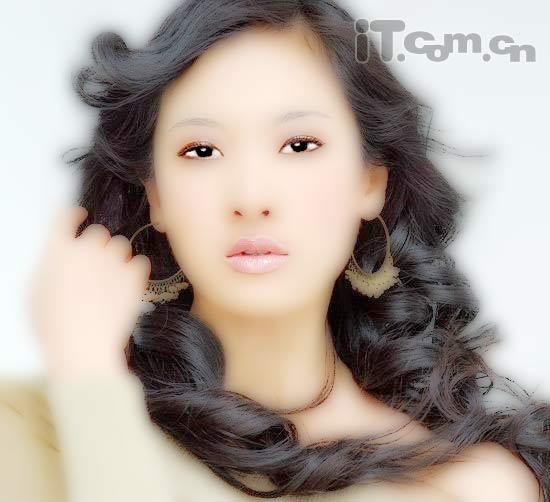
先看原圖和效果圖:
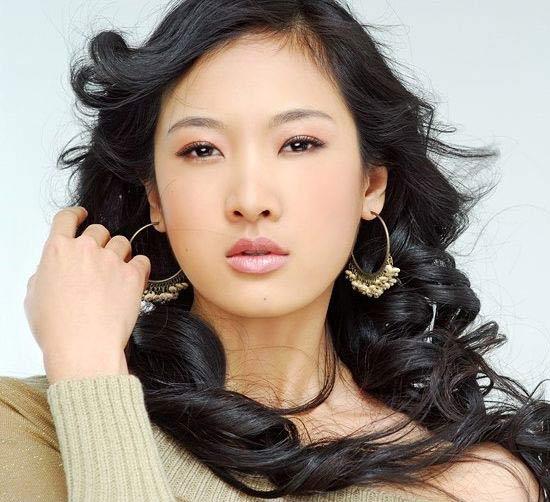
原圖
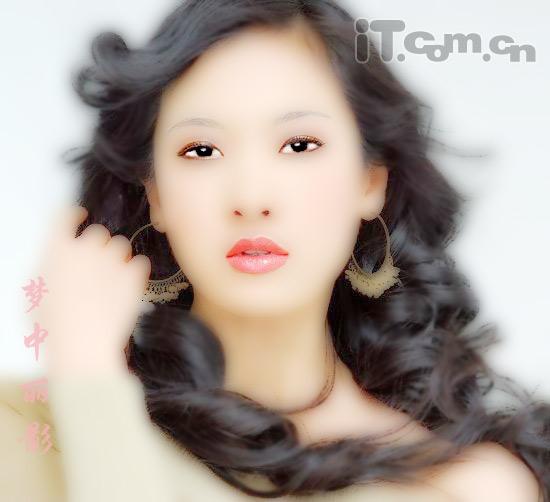
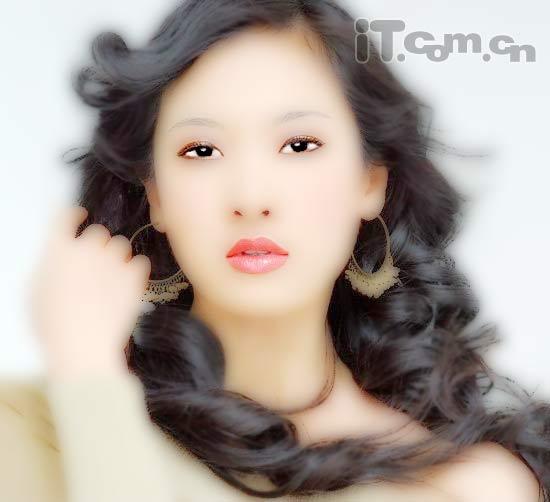
效果圖
步驟:
首先把她的皮膚弄成通透一點,進入通道,復(fù)制綠色通道,如圖:
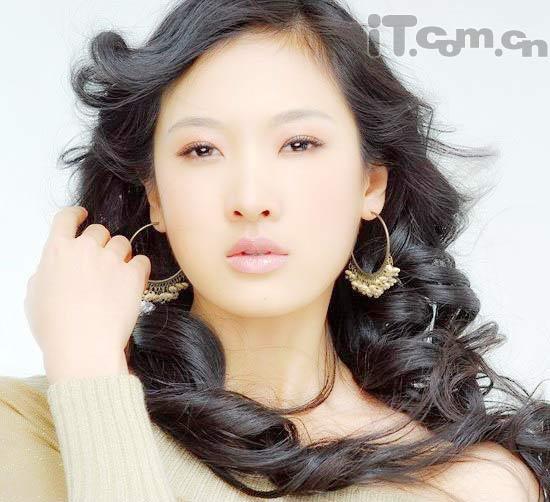
皮膚比原來通透
接著先把眼睛扣出來,按CTRL J復(fù)制圖層,嘴巴、眉毛也分別摳出來,同樣按CTRL J復(fù)制。接下來選擇回原來的背景層按CTRL ALT ~ 選取高光, 按濾鏡--模糊--高斯模糊,參數(shù)可以自已把握,我設(shè)的是9。效果如下:
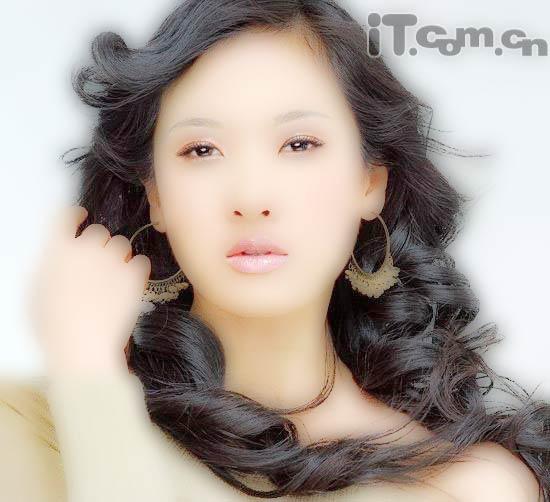
效果
接著用工具箱的減淡和加深工具分別給眼白和眼珠部份涂抹,讓眼睛看起來更深邃,如圖:
讓眼睛看起來更深邃
接著新建一個圖層,把前景色設(shè)成自已喜歡的紅色,然后用畫筆慢慢在嘴唇合適的地方涂抹,然后把圖層樣式改成柔光,效果如下:
模糊工具
最后調(diào)下細節(jié)的地方,隨便加了幾個字.呵呵.效果如下圖。(可能效果還稍欠一點,希望跟大家多多交流:)
先看原圖和效果圖:
原圖
效果圖
步驟:
首先把她的皮膚弄成通透一點,進入通道,復(fù)制綠色通道,如圖:
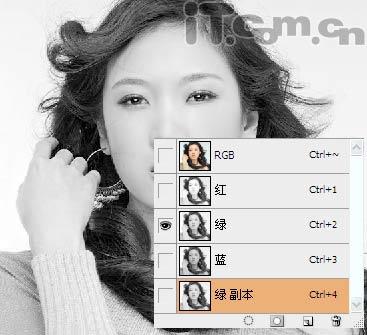
復(fù)制綠色通道
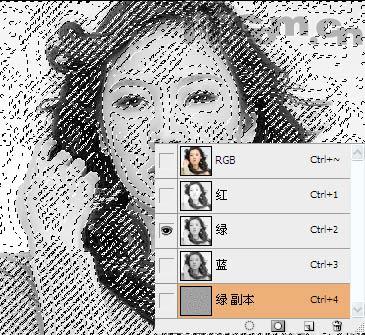
載入選區(qū)
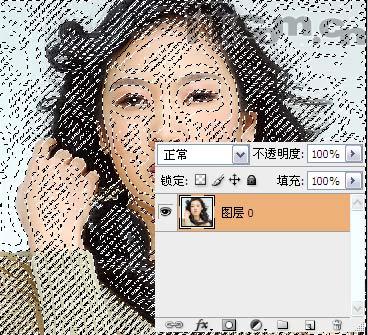
點擊原圖
皮膚比原來通透
接著先把眼睛扣出來,按CTRL J復(fù)制圖層,嘴巴、眉毛也分別摳出來,同樣按CTRL J復(fù)制。接下來選擇回原來的背景層按CTRL ALT ~ 選取高光, 按濾鏡--模糊--高斯模糊,參數(shù)可以自已把握,我設(shè)的是9。效果如下:
效果
接著用工具箱的減淡和加深工具分別給眼白和眼珠部份涂抹,讓眼睛看起來更深邃,如圖:
讓眼睛看起來更深邃
接著新建一個圖層,把前景色設(shè)成自已喜歡的紅色,然后用畫筆慢慢在嘴唇合適的地方涂抹,然后把圖層樣式改成柔光,效果如下:
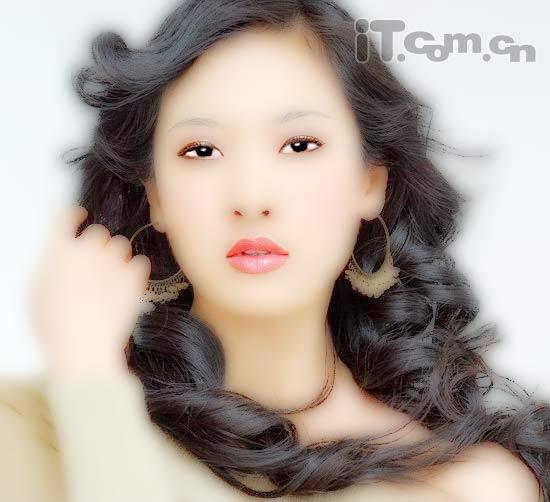
把圖層樣式改成柔光
模糊工具
最后調(diào)下細節(jié)的地方,隨便加了幾個字.呵呵.效果如下圖。(可能效果還稍欠一點,希望跟大家多多交流:)
隨便加了幾個字
搜索更多相關(guān)主題的帖子:美女 Photoshop 教程 真人 照片
*PSjia.COM 傾力出品,轉(zhuǎn)載請注明來自PS家園網(wǎng)(m.sz-xdd.com.cn)
更多精彩內(nèi)容
-
 40篇經(jīng)典PS教程,全方面解讀PS技巧
 -
 攝影后期:人像照片精修PS教程
 -
 高反差保留質(zhì)感磨皮方法
 -
 PS中陰影的打造
 -
 照片面部油光和高光去除三法
 -
 李濤PS視頻教程:廣告級人像后期精修
 -
 Photoshop教程:蒙板換臉技巧
 -
 PS打造雙重曝光照片