
Photoshop水彩風格圖片效果教程
- 2023-07-02 01:10:09
- 來源/作者:互聯(lián)網/佚名
- 己被圍觀次
這教程主要教大家做Photoshop水彩風格,是一套運用ps做圖片效果的教程. 原圖: 效果圖: 步驟 1、打開圖片素材。 步驟 2、復制圖層,并命名為模糊層,濾鏡 模糊 特殊模糊,半徑設為10,閥值為30。 步驟 3、復制原始圖層,并命名為描邊,濾鏡 風格化 照亮邊緣,邊緣寬度為1,
步驟 8、將筆刷大小調為100 px,繪制屋頂部分。
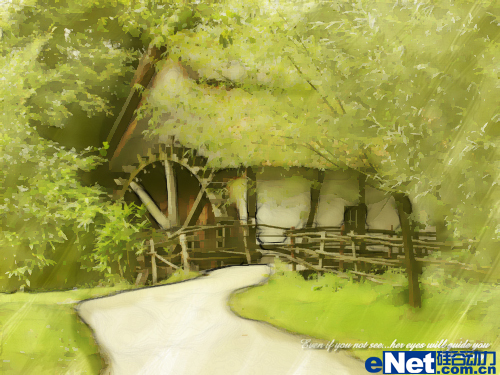 步驟 9、筆刷大小調整為20px,再次描繪草坪。
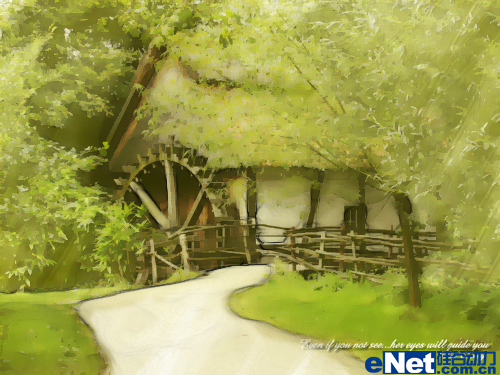 步驟 10、復制原始圖層,并命名為“細節(jié)”,將細節(jié)層置于所有圖層上方;
濾鏡 >> 藝術效果 >> 水彩,畫筆細節(jié)為12,陰影強度為0,紋理3;
圖層混合模式設為“明度”,不透明度為“25%”。
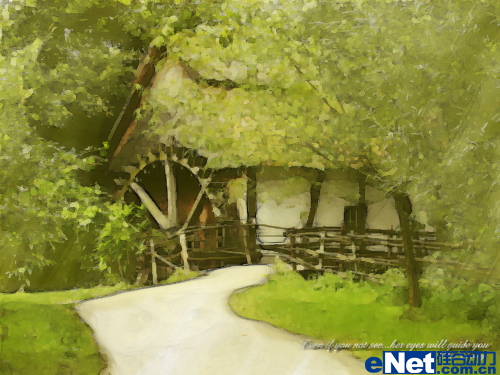
步驟 9、筆刷大小調整為20px,再次描繪草坪。
步驟 10、復制原始圖層,并命名為“細節(jié)”,將細節(jié)層置于所有圖層上方; 濾鏡 >> 藝術效果 >> 水彩,畫筆細節(jié)為12,陰影強度為0,紋理3;
圖層混合模式設為“明度”,不透明度為“25%”。
*PSjia.COM 傾力出品,轉載請注明來自PS家園網(m.sz-xdd.com.cn)
標簽(TAG) Photoshop水彩風格 ps圖片效果教程 水彩效果 藝術畫效
上一篇:換衣服,用PS給人物換速換衣服
下一篇:PS利用簡單的素材合成古典水墨畫
更多精彩內容
-
 40篇經典PS教程,全方面解讀PS技巧
 -
 攝影后期:人像照片精修PS教程
 -
 高反差保留質感磨皮方法
 -
 PS中陰影的打造
 -
 照片面部油光和高光去除三法
 -
 李濤PS視頻教程:廣告級人像后期精修
 -
 Photoshop教程:蒙板換臉技巧
 -
 PS打造雙重曝光照片