
文字人像,快速制作成色彩文字頭像效果
- 2023-07-02 01:14:39
- 來源/作者:互聯網/佚名
- 己被圍觀次
教程通過PS制作一款色彩文字頭像效果,整個圖片效果看上去極具設計感,實際操作起來確實比較簡單的,在制作過程中建議盡量使用較小的字體,這樣看上去更有效果,通過操作你會發現簡單的幾個步驟就會呈現很有設計感的一幅作品,制作本教程的時候素材不受限制,具體通過實
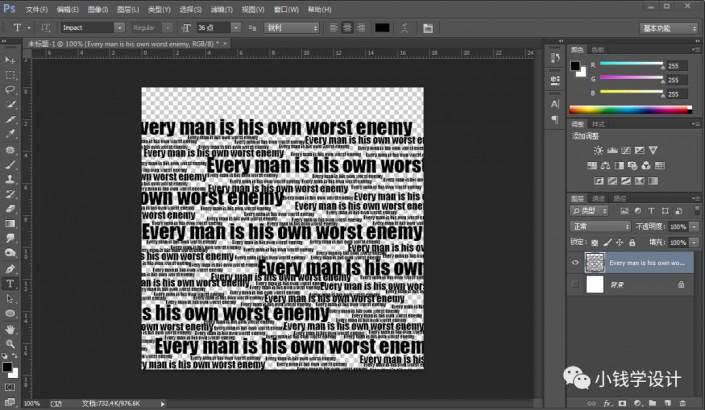
第四步:
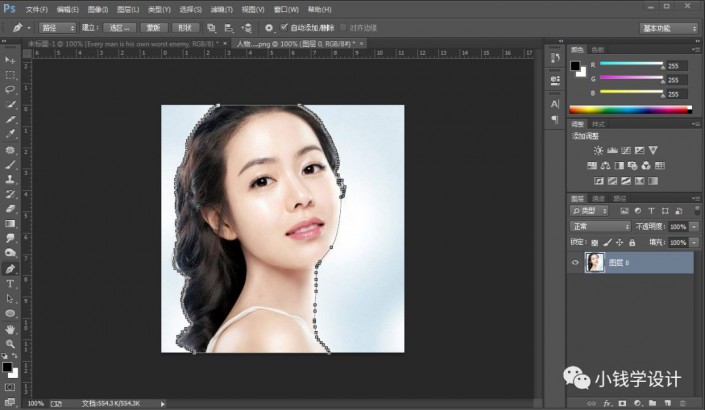
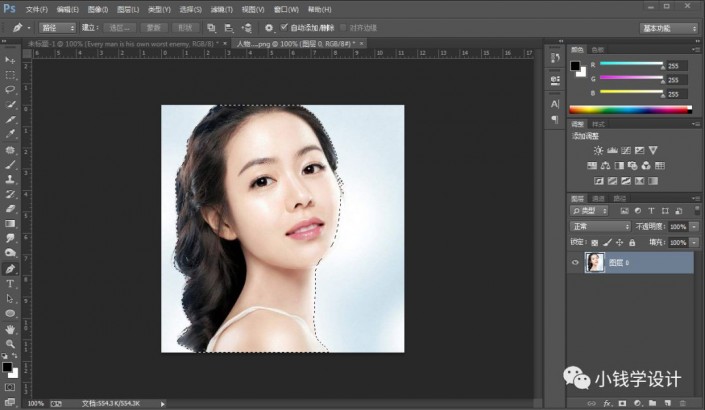
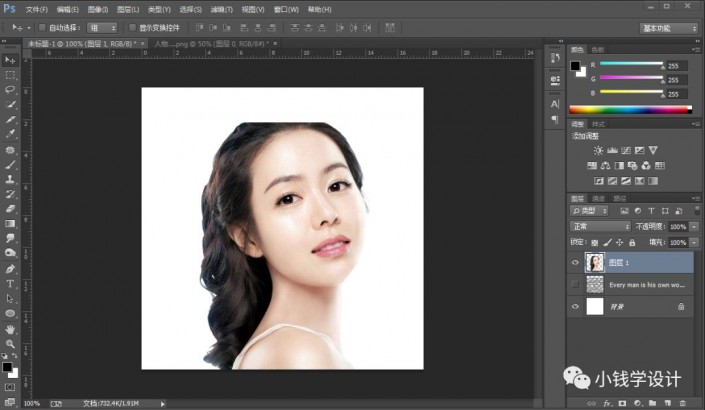
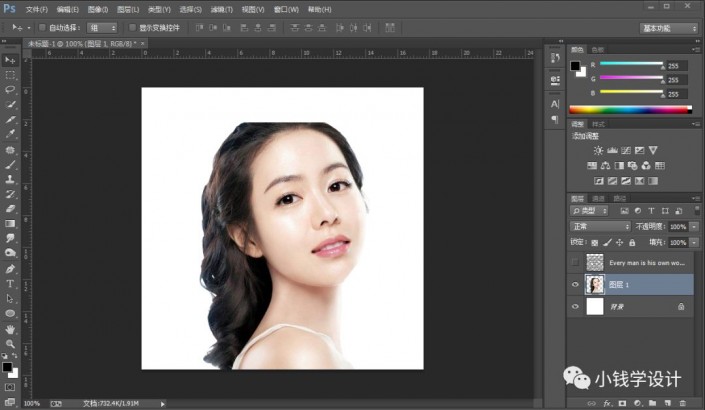
按Ctrl+O將‘人物’的素材圖層打開,按P使用鋼筆工具,將人物部分錨點出路徑,錨點好了后;接著按Ctrl+Enter選區更改;然后按V使用移動工具,將人物部分的選區拖移動到剛才的“背景圖層”畫布,就得到“圖層 1 ”圖層;再把“圖層 1 ”圖層的圖層順序拖移動到“Every man is his own worst enemy”文字圖層的下面
第五步:
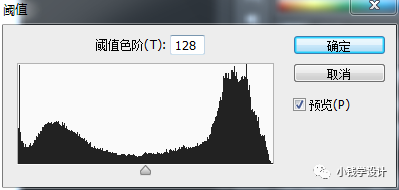
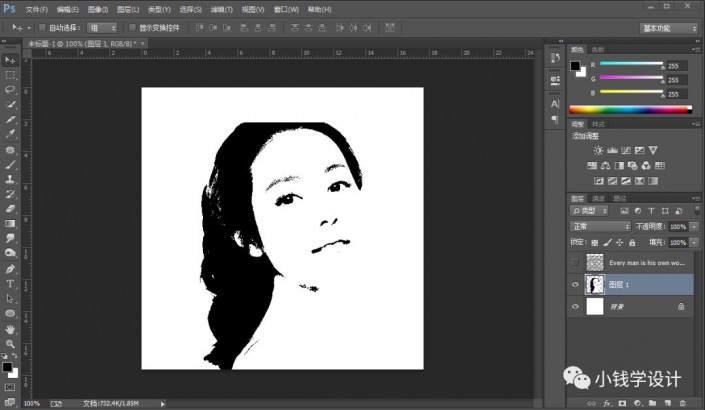
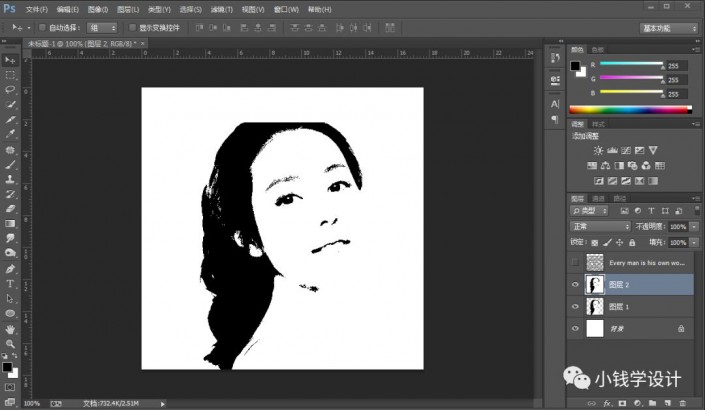
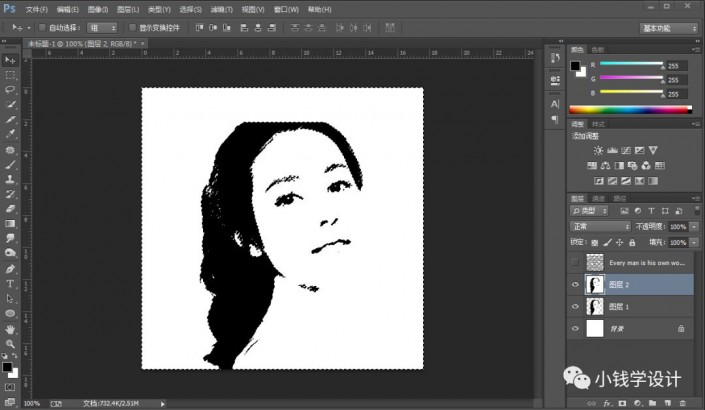
在“圖層 1 ”圖層,點擊選擇:圖像 >調整 >閾值,修改(閾值色階:128),好了后點擊‘確定’;接著按Ctrl+Ait+Shift+E蓋印可見一個圖層,就蓋印得到“圖層 2” 圖層
第六步:
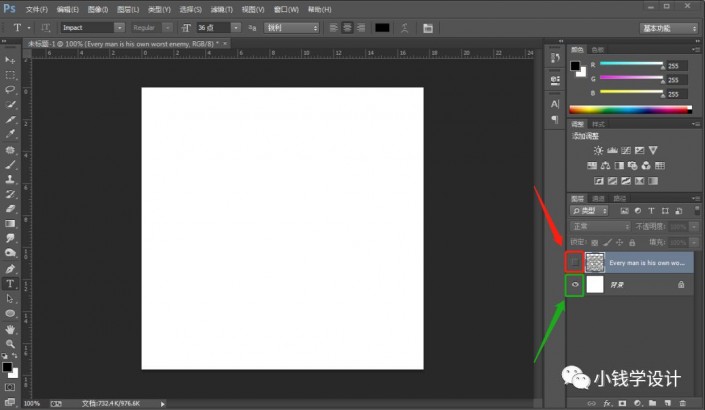
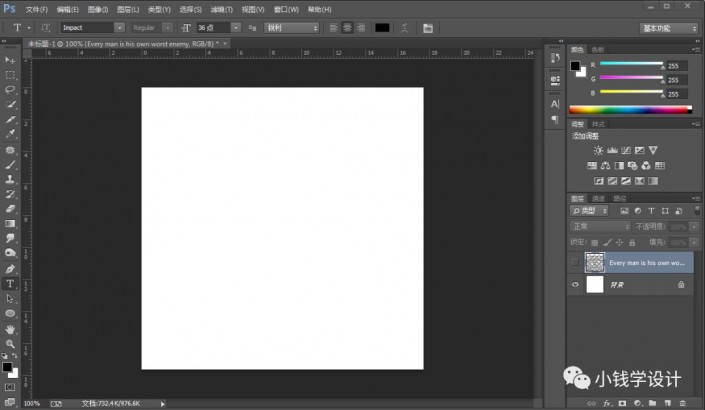
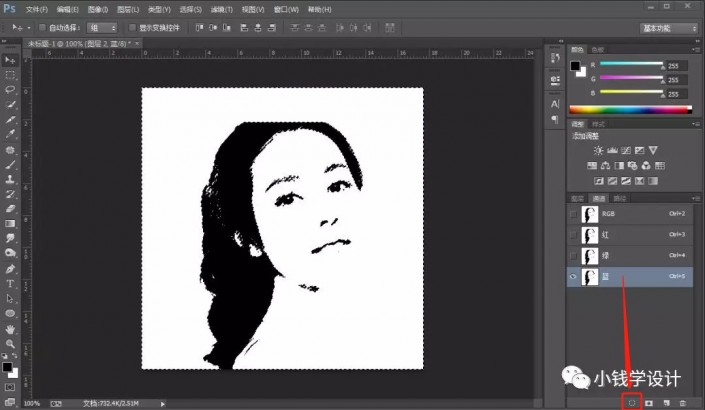
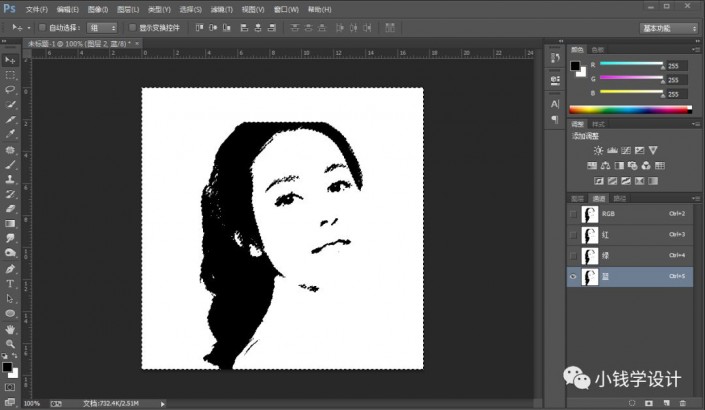
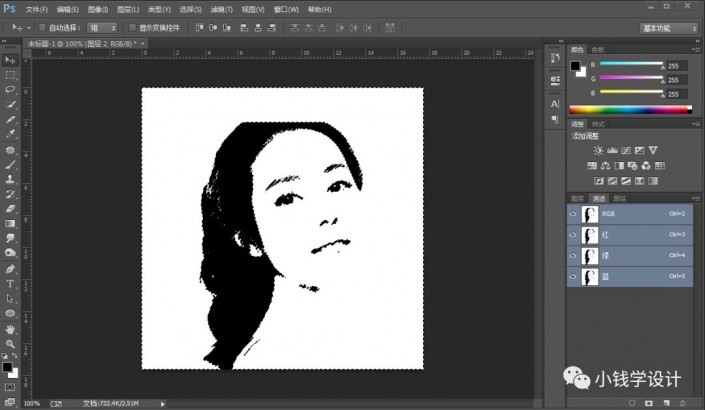
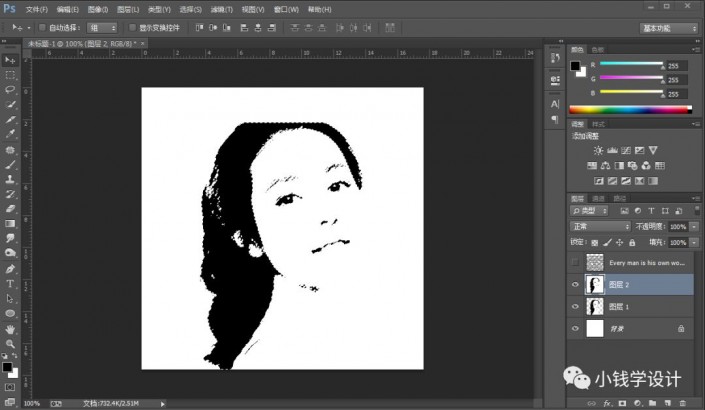
在“圖層 2 ”圖層,點擊“通道”面板進入,點擊“藍”通道;接著點擊‘將通道作為選區載入’功能,顯示出來人物輪廓的選區,點擊“RGB”通道;然后回到“圖層 2 ”圖層面板,按Shift+Ctrl+I選擇反向,按Ctrl+J將人物輪廓的選區部分復制出來,就得到“圖層 3 ”圖層;再把“圖層 1 ”圖層和“圖層 2 ”圖層的小眼睛關閉
*PSjia.COM 傾力出品,轉載請注明來自PS家園網(m.sz-xdd.com.cn)
下一篇:制作漂亮的美女各性簽名
更多精彩內容
-
 40篇經典PS教程,全方面解讀PS技巧
 -
 攝影后期:人像照片精修PS教程
 -
 高反差保留質感磨皮方法
 -
 PS中陰影的打造
 -
 照片面部油光和高光去除三法
 -
 李濤PS視頻教程:廣告級人像后期精修
 -
 Photoshop教程:蒙板換臉技巧
 -
 PS打造雙重曝光照片