
推薦閱讀

ps美圖
目前市面上有許多圖像處理軟件,其中如美圖秀秀等傻瓜式軟件雖然用起來方便,但修圖效果卻遠遠不及Photoshop。Photoshop中有許多功能都可用于后期修圖,即使是很細微的變動都可對最..



最新發布

用ps給圖片添加禮花
本教程里,我們學習如何給一幅圖片添加禮花效果,你所需要的就是一幅禮花圖片和一幅夜景圖片。 合成2幅圖片很容易,改變圖層模式即可。先看最終效果圖。 打開一幅禮花的圖片,全選復制,粘貼到夜景圖片中,圖片不提供了,大家自己找2幅。粘貼后,可以把禮花圖片關掉了。 把

ps高級融合 把字體融入墻體
本教程里,我們學習一些photoshop高級融合選項, 不要被”高級”2字所嚇倒,它很容易(就是來回拖動滑塊)使用且挺有趣。 最終效果如下。 打開圖片,輸入文字。雙擊文字層,在底部找到如下設置。 我們將下面的值調到109,黑色滑塊往右挪。 副標題 得到下圖效果 其實現在


用ps制作圖片畫中畫特效
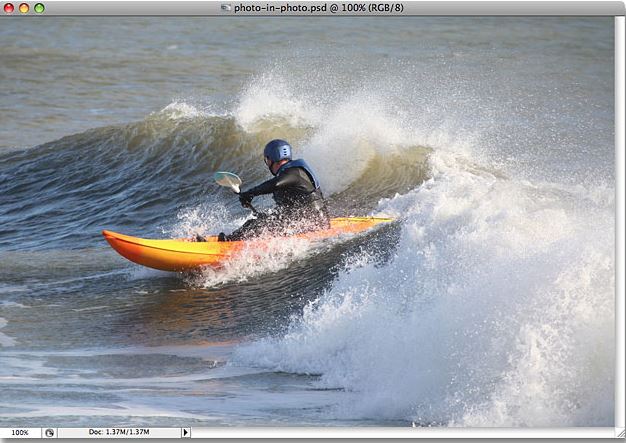
本例效果,能夠使圖片主體更醒目,主要應用了圖層樣式調整層 徑向模糊濾鏡等等,本例用photoshoCS4來完成。 老規矩先發效果圖。 首先復制圖層,然后新建一圖層。 我們畫一個矢量矩形,按ctrl+alt+G,創建剪切層組。 雙擊中間圖層,加上勾邊圖層樣式。如下圖設置 再加上陰影

用ps制作午夜驚魂特效
本教程里我們用photoshop為圖片打造一種類似鬼影的效果,我平時喜歡看恐怖電影,由于是此教程是在晚上寫的,心里有些膽寒。 要做好此效果你得選合適的圖片才行,陽光下玩耍的孩子的照片肯定是不行了,至于為什么你親自試試就知道了。發一下原圖和效果圖。 首先把原圖打開,

用ps的Lab模式制作一種快速簡單的POP特效
先發效果圖 打開一幅圖片,圖像模式Lab顏色,轉換一下圖片模式。我們看一下通道面板,發現變成下圖樣式。 選擇a通道,圖像調整色調分離,值設為4。得到下圖效果。 加高斯模糊,值為4,我們看到圖片顏色過渡的很柔和。 選b通道,重復剛才步驟:色調分離 高斯模糊。 副標題

用ps把圖片變為素描特效
本教程里,通過把任何圖片轉為素描效果,你將用這種高超的藝術手段打動你的同學 同事 客戶,讓他們羨慕不已,這一過程僅需要6個簡單的步驟。 圖層復制 快捷鍵 高斯模糊和幾分鐘的時間,完成本教程需要的僅此而已。 下面是我們要用到的圖片 首先復制圖層,去色ctrl+shift

巧用ps燈光濾鏡聚焦人物
本教程里,我們學習怎樣用photoshop燈光濾鏡打造圖片視覺焦點,我們會看到給一個圖片添加多盞光源是多么的容易,且能控制光線的來向及其反射。 下圖是我們用到的圖片,我想把更多的注意力放在花及少女的臉部,降低周圍的重要性,達到此目的有很多種方法, 下面介紹一個個人

用ps制作人造紋理
先看效果圖。 首先打開一幅老虎的圖片,你可以用華南虎事件中的老虎,首先復制背景層,ctrl+shift+U去色,不透明度降到70% 高斯模糊1像素。濾鏡銳化智能銳化。 副標題 建新層,填充黑色,添加雜點,圖層模式改為濾色,不透明度降到50%。 Ctrl+J復制雜點層,隱藏,回到

用ps制作魔力能量球
本篇講解如何用photoshop打造一個魔力能量球,先看效果圖。 首先打開一個 帥哥擺造型 的圖片,用鋼筆工具把主體人物摳出,轉為選區,ctrl+J復制選區到新層。 打開 云彩圖片 。濾鏡模糊動感模糊。 建新層,選擇并設置漸變工具。 副標題 垂直方向漸變,圖層模式疊加。

用ps制作人物皮膚高光
這種效果用在婚禮照片上很合適,因為增加了一種浪漫的效果,主要應用了色彩范圍,圖層模式蒙版等。 先發效果對比。 打開圖片,右擊選色彩范圍。 我們得到下圖所示選區。 Ctrl+J復制選區到新層,隱藏背景,得到下圖效果。 副標題 顯示背景層,把復制層模式改為濾色。

用ps制作逼真的肥皂泡
先看最終效果。 首先打開一幅圖片,建新層,用橢圓工具畫一個正圓,填充白色,選擇修改收縮1像素,刪除選區。 保持選區,建新層,勾邊。 副標題 去掉選區,高斯模糊5像素,ctrl+T適當縮


在ps中用多種顏色給圖片上色
先發最終效果。 打開一幅圖片,我的圖片是黑白的,彩色的圖片同樣能達到相同的效果,所以沒必要把你的彩色圖片轉成黑白的。 首先建立3條參考線。視圖,分別在25% 50% 75%新建參考線。 將視圖的對齊勾選上。 副標題 用矩形選區左邊區域,添加色度飽和度調整層,設置默

一種快速加暗圖片邊緣的方法
今天給大家介紹一個photoshop濾鏡:鏡頭校正,它主要功能是幫助我們解決照相時遇到的一些問題,比如照片失真,顏色缺失等等。但我們學習這個濾鏡的另一個用途。完成本教程需要CS2或者更高版本。 打開一幅圖片,復制

用ps制作撕裂人特效
本教程,我們來制作類似電影海報的效果,一幅圖片被撕裂后,另一個畫面在底下出現。效果如下。 打開一幅人物面部圖片。 首先復制背景,用裁剪工具增加畫布尺寸,用黑色填充背景。 選擇圖層1,添加蒙版,用黑色畫筆在臉部周圍涂抹,得到下圖效果。 副標題 添加色度飽和

用ps的映射漸變制作夕陽暖色
落日是大自然很普通的攝影題材之一,但是能拍到夕陽最美的時刻的照片卻不多,我喜歡夕陽快墜入地平線的時刻,但顏色卻非常混沌且不豐富,需要給一些幫助才好。 下圖是我們要用到的圖片。 首先給圖片添加漸變映射調整層,默認是黑白漸變,我們得改變一下顏色。 得到效果如下


用ps制作懷舊的點狀裝飾
打開一幅圖片,建新通道,用柔和筆刷畫一個白色填充。濾鏡像素化彩色半調。 全選復制通道,粘貼到圖層。模式改為柔光。新建層,紅黃漸變。 圖層模式改為顏色加深,可以適當降低不透明度。最終效果如下圖。