
推薦閱讀

ps美圖
目前市面上有許多圖像處理軟件,其中如美圖秀秀等傻瓜式軟件雖然用起來方便,但修圖效果卻遠遠不及Photoshop。Photoshop中有許多功能都可用于后期修圖,即使是很細微的變動都可對最..



最新發布

Photoshop制作獨具匠心的文字印刷頭像
文字印刷肖像效果 首先我們要下載這張肖像圖。沒有必要創建新文檔因為我們將直接在原圖上操作。 使用photoshop鋼筆工具,沿著耳朵下面的黑色區域創建選區。雙擊背景圖層接觸鎖定,然后將其重命名為Portrait。在Port

Photoshop制作風格化照片的教程
作者:佚名 出處:全球經典設計聚合網 作者:白褲衩 最終圖像預覽 第1步 在Photoshop中打開照片。 并調整其大小為600 750像素。 第2步 創建一個55 55像素大小的新文件,并用鉛筆畫工具(大小:1像素)的黑與白點如圖片所示。 第3步 然后進入編輯定義圖案,并保存為模式的。 之后

Photoshop制作個性粗邊編織圖片
本教程介紹編織效果的制作方法。制作之前需要認真觀察一下編織物的簡單構造。然后把圖片按豎和橫切成均勻排列的豎條和橫條,適當裝飾后按照規律把不需要的部分刪除即可。 原圖 最終效果 1、首先,挑選一張自己喜愛的圖像,用Photoshop打開后做好備份工作。我們這個例子中的

Photoshop制作街邊劃水的HDR特效
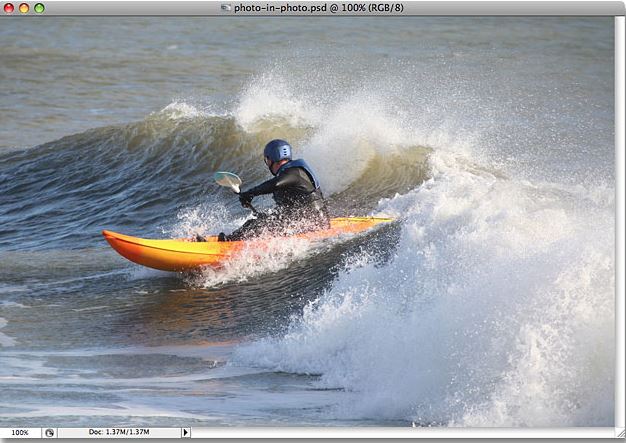
作者:jayguangyuan 出處: 要實現今天教程的效果,要向大家推薦大名鼎鼎的Photomatix可以方便的實現HDR特效。這種效果的對比度比較強烈,下面讓我們一起來學習吧。 先看看最終效果圖: 1、先將圖片轉換為32位模式,首先轉換為16位,再轉換為32位,注意保存為exr格式。 2、打


PhotoShop制作美元鈔票上的人像效果的教程
作者:iBoluo 出處:太平洋 在這篇Photoshop照片處理教程中,將要教你如何打造一個《華爾街:金錢永不眠》插圖效果。這個種效果就像我們鈔票上的頭像效果,雖然它尚不能做到很完美的,但它卻可以作為一個快速的Photoshop照片處理教程。下面先看效果圖: 第一步 用Photoshop打

PhotoShop制作噴濺的玫瑰花朵效果的教程
導言: 在這篇教程中我們將學習如何使用Photoshop化腐朽為神奇,為玫瑰花添加漂亮的噴濺效果,希望大家能夠喜歡。 第一步 創建一個背景為透明的文件,該圖層的高度應大于玫瑰花圖片的尺寸。現在將玫瑰花圖片導入,置于圖層一上面。將第一個圖層填充為黑色,可以看到圖片的上

photoshop快速把美女變成恐怖的惡魔
PS不僅能夠把丑變美,同樣也可以把美變丑。如下面的教程作者僅用一些調色工具即可把美女變成恐怖的惡魔。只要我們能夠熟練及靈活運用PS就可以做出更多創意的效果。 最終效果 1、打開下圖所示的人物素材。 2、CTRL+U調整色相/飽和度,設置如下。 3、下面改變眼的顏色,我們使

Photoshop快速打造HDR圖片效果
作者:Naacalz 作者:佚名 出處:活力盒 本教程介紹的HDR圖片高清技術非常實用。制作的過程也比較簡單。大致方法:先把清晰處理的圖片復雜一層,用高反差濾鏡做出高清的紋理,再改變圖層混合模式即可實現初步的清晰處理。后期重復操作并適當壓暗圖片顏色即可。 原圖 點小圖查

Photoshop快速打造漂亮的金色玫瑰
作者:眠 作者:佚名 出處: 本教程介紹如何把素材圖片快速調成金色的。大致過程:先把圖片轉為黑白圖片,用調色工具加強整體對比度及層次感。然后再用漸變映射調成金色調,后期再加強一下飽和度,并適當銳化即可。

PhotoShop利用LAB通道調制油畫風格的照片
那些角度普通,質感平淡的花朵,常常被我們認為是一些沒有意義的廢片。其實廢片可以再利用,只需一分鐘,經過簡單的PS后期處理之后,馬上變得非常鮮艷生動。 下面我們介紹在LAB通道中制作油畫效果,幾步就可以把你

Photoshop快速制作可愛的方塊拼貼圖
作者:伍仟萬 作者:佚名 出處: 本教程介紹簡單拼貼圖的制作方法。大致過程:處理之前需要用網格及輔助線把素材均分成一些小方塊,然后分別用選區把這些小方塊復制到新的圖層,適當給小方塊描邊并添加投影。最后把小方法變形處理,再改變背景顏色即可。 原圖 最終效果 1、打

Photoshop快速制作街舞油畫效果
作者:繞指柔 出處:eNet硅谷動力 了解如何通過使用圖層蒙版,制作照片的效果。這個教程用一個簡單的背景,將照片制作出街舞油畫效果,希望通過它讓你掌握一些技巧。 先看一下最終效果: 原圖: 1. 加載開舞者照片 下圖是我們的照片用于制作本教程。您也可以使用自己的形象。

Photoshop濾鏡將彩色圖片變成黑白線描畫
作者:lunacore 小羚編譯 出處:天極網軟件頻道 本文主要介紹如何利用 Photoshop 的幾個 濾鏡 將一幅彩色圖片轉變為黑白線描畫。主要用到的濾鏡有高反差保留、便條紙,還有圖像調整菜單中的 閾 值。 1. 選擇適合的圖像 做這個特效處理需要選擇比較清晰簡單的圖片,不要有過多

photoshop蒙版制作粉色的酸甜女生相冊
效果: 素材: 1、打開模板文件,并將圖片大小調整到你要的尺寸 2、打開一張人物照片(就是你自己的PP啦)按Ctrl+A全選圖片 3、將人物素材得利到模板文件上,圖片有點大,己經撐滿整文件了,沒有關系我們可以按Ctrl

Photoshop入門教程:快速制作流行藝術風格
作者:佚名 出處:阮大康 分離顏色: 首先,我們要做的就是去除圖片上所有的陰影,這樣就形成了由色彩組成的形狀。接下來我們一步步學習這個技巧。 第一步: 打開你要編輯的圖片,并將圖片的尺寸調整(圖像圖像大小)到你所需要的。這樣就可以提高低分辨率圖片的品質。 第二步:

Photoshop巧妙的消除背景突出主體
作者:E譯者論壇 出處:E譯者論壇 突出主體部分的方法有很多。下面的教程將介紹一種比較藝術的方法。作者非常巧妙的用畫筆把背景部分涂成深灰色,前景只保留需要突出的部分,然后再調整好色彩及高光等。這樣出來的效果非常有視覺感。 原圖 最終效果 1、打開原圖素材,現在我們

Photoshop曲線調色教程:照片膠片效果
作者:斷弦吉他 出處:形色原創 在講這個效果之前 首先要感謝一下樹嵐櫻同志 看了他的作品效果以后 發了條短信問了下他 沒想到很快的就回復了我 這個效果是在他的效果之上有一點改進 希望大家都動下手 不用按照我的參數調整 看看能出多些效果 好了 廢話不說 我們準備開始 先看

Photoshop設計阿凡達電影海報教程
作者:PS真功夫 翻譯 出處: 詹姆斯卡梅隆的電影頭像無須多介紹。 這部影片的重點是凈資產,這是一個土著人型機器人比賽名為潘多拉的星球誰留。 雖然電視頻道和新聞門戶網站都在這部影片和它的優點生產中使用的技術充滿贊許,許多設計者發現自己與角色的凈資產注入巨大的鼓舞

Photoshop使用筆刷制作插畫式潑濺效果
作者:佚名 出處: 網站 在這個教程中,我們將學習如何在Photoshop中使用筆刷、一些濾鏡和分層制作一個潑濺效果,讓我們開始吧。 在Adobe Photoshop中創建一個800 * 1068像素(RGB色彩模式),分辨率為300的新文檔 (Ctrl+N),使用油漆桶工具(G)填充新背景層,顏色為#4A4