
用photoshop制作立體陰影效果文字
- 2019-09-17 04:26:58
- 來源/作者:互聯網/佚名
- 己被圍觀次
一個簡單效果好的數字效果教程,主要使用PS的圖層樣式來完成
先看效果:

這種效果可以用于周年慶,新品發布倒計時等各種以數字為主視覺的海報設計,用法要自己開動腦筋去嘗試。
1.新建文檔,填充50%灰。寬度1920,高度883。(寬高度都是隨意的)

這次用的PS cc2017版本
2.畫路徑。
2-1.快捷鍵“U”,橢圓工具,畫6字的圓圈部分。
或者工具欄找到:

頂部工具屬性欄設置吧默認形狀設置為路徑

窗口-路徑,調出路徑面板

新建路徑圖層1

按著CTRL鍵拖動鼠標,在畫布上畫出個圓形

2-2
再新建路徑圖層2
“P”切換到鋼筆工具
畫出6字的頭部,這里要點耐心多嘗試,才能畫的好看666
鍵盤左上角"ESC"鍵,退出鋼筆工具編輯模式
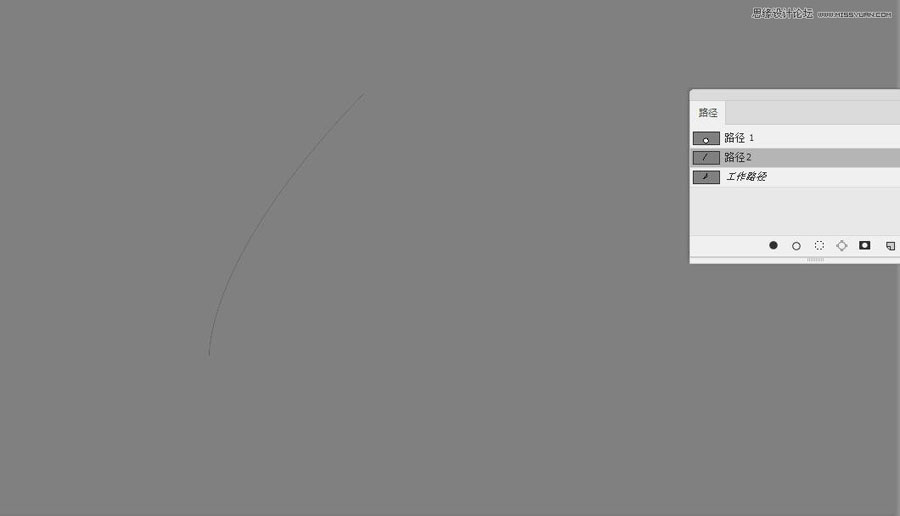
然后得到這樣的兩個路徑

3.做6字圓圈部分光影
新建圖層1,
設置前景色

“B”切換到畫筆
設置畫筆大小4像素,硬度100%

用畫筆描邊路徑,分別描邊路徑1和2

然后得到效果,

4.新建圖層2
按CTRL鍵,在紅色框內單擊,載入路徑1的選區

設置前景色,
ALT+BACKSPACE,填充顏色

設置圖層樣式:
混合選項:

投影

內發光

內陰影
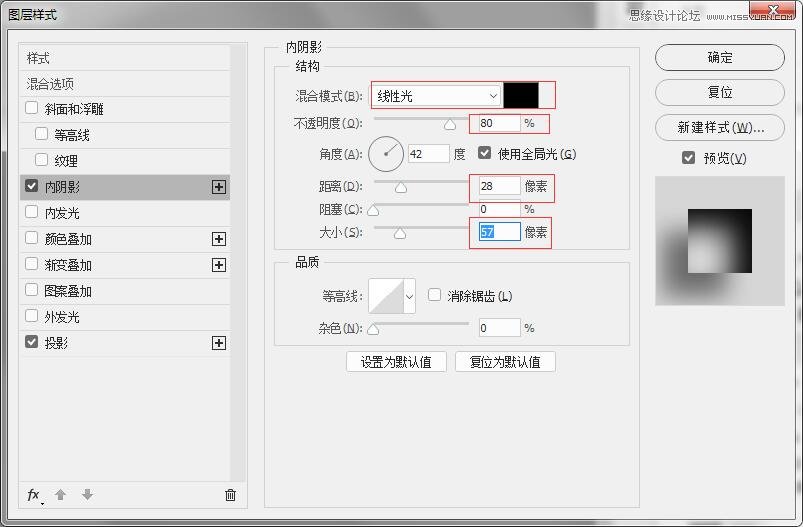
外發光

得到效果:

加強效果:
CTRL+J,復制圖層2,

把內陰影,內發光,外發光,投影樣式的不透明度設置到50%


得到結果:

4,做6字頭部光影
相同的方法
新建圖層3

設置前景色為白色

設置畫筆,大小10像素,硬度100%
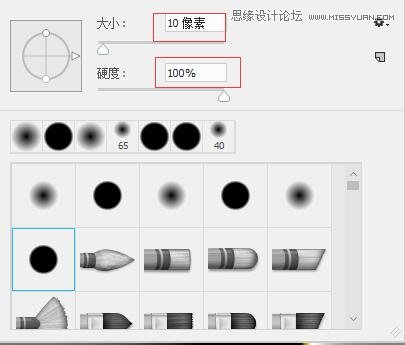
在路徑面板,激活路徑2,并用畫筆描邊路徑

得到結果

然后濾鏡-模糊-高斯模糊
(說明一下快捷鍵是我自定義的)

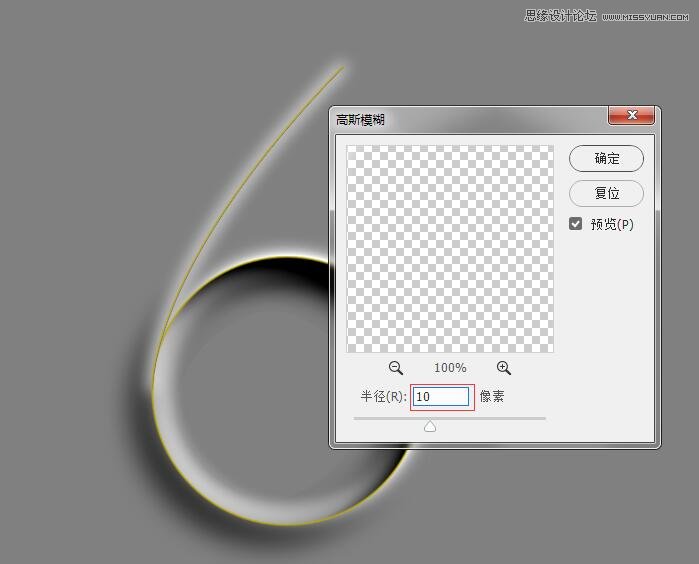
然后復制路徑2
用鋼筆工具畫出這樣的形狀來

然后CTRL+ENTER,將路徑載入選區

CTRL+SHIFT+I,反向選區
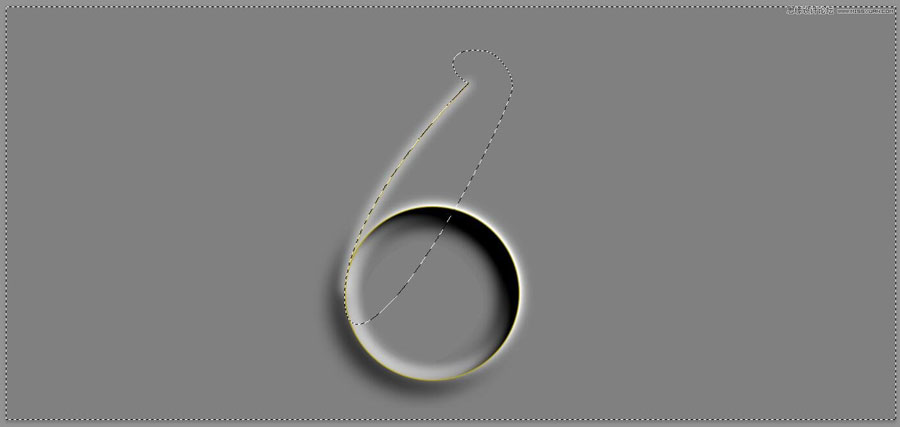
CTRL+X,剪貼左邊部分

CTRL+SHIFT+V 原地粘貼

CTRL+I 反向,白色變黑色

設置畫筆大小,硬度0%
前景色為黑色
分別為圖層3,4添加蒙版

并不斷調整6字頭部光影達到類似效果:

然后處理圖層3白色光的下面部分
“G”漸變工具
鼠標右鍵,在對話框,選擇左上角第二個,前景色到透明漸變

當然你的前景色要設置為黑色
隱藏過多的白光
在圖層3蒙版上 按著SHIFT鍵由下向上拉漸變


五 ----------------加強陰影----------------------------
新建圖層5
載人路徑1和路徑2 拷貝的選區,并用前景色填充
得到結果

然后
CTRL+D取消選區
濾鏡-模糊-高斯模糊

“V”。移動一下位置,
并用載人剛才的選區:

CTRL+SHIFT+I 反向選區
添加蒙版,得到效果

再用黑色畫筆,隱藏右邊多余部分
得到結果

然后
新建圖層6
CTLR+單擊 路徑1,載人選區
ALT+BACKSPACE,用黑色前景色填充選區

然后
CTRL+D取消選區
濾鏡-模糊-高斯模糊

“V”,向左下移動一下距離

為圖層6添加蒙版
并載人路徑1,填充黑色

看看結果:大效果已經出來了

六 ----------------調整畫面氛圍----------------------------
新建圖層7
載入路徑1和路徑2拷貝+套索工具,畫出這樣的選區
填充白色

然后
CTRL+D取消選區
濾鏡-模糊-高斯模糊 150


為圖層7添加蒙版
“G”漸變工具,
鼠標右鍵,選擇前景色到透明漸變
在蒙版上不斷地拖動鼠標隱藏一些白光,得到大致效果:

新建圖層8,
“G”,漸變工具
前景色設置為黑色
不斷拖動鼠標,調整漸變效果

得到效果

七,最終調整
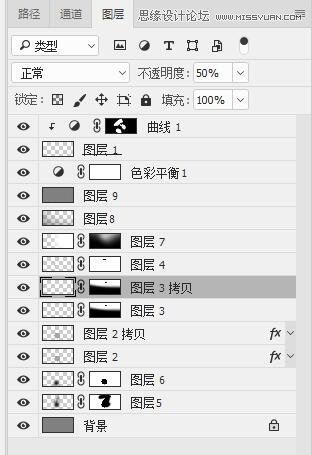
新建圖層
按著ALT+單擊新建圖標-選擇柔光模式-打鉤填充柔光中性灰-確定

濾鏡-雜色-添加雜色 4


添加色彩平衡調整層 藍色 +6


感覺字有點灰蒙蒙的
圖層7模式改為疊加

圖層1,上方添加曲線調整圖層亮。CTRL+I 反向蒙版,變為黑色
調整曲線形狀
并嵌套給圖層1
嵌套方法:按著ALT+在圖層1和曲線層中間的縫隙處單擊

畫筆在這些地方刷白些

在把圖層3復制一層,不透明度50%
最終效果:

(責任編輯:極限)
*PSjia.COM 傾力出品,轉載請注明來自PS家園網(m.sz-xdd.com.cn)
標簽(TAG)
上一篇:用PS制作綠葉立體字
下一篇:用PS制作粉末藝術字效果
更多精彩內容
-
 PS創意字體效果制作:水與火之“S”
 -
 PHOTOSHOP制作金屬質感文字效果教程
 -
 淘寶美工常用的字體大全
 -
 ps 制作投影的3D立體文字
 -
 Photoshop制作藍紫色漸變的3D立體文字
 -
 詳細解析中文字體設計的創意造字法
 -
 PS立體字新手入門教程
 -
 字體設計、排版竅門