
PS制作絲帶組成的圣誕節藝術字
- 2020-01-22 07:24:58
- 來源/作者:互聯網/佚名
- 己被圍觀次
教程中我們我們創建了一個簡單的畫筆筆刷,并調整了其筆刷的設置以創建金屬絲筆刷效果。然后我們用多個圖層樣式進行創建,以實現最終結果。之后我們進行了全局調整,并修改了
先看下最終效果圖:

步驟1
我們新建或Ctrl+N,創建1500x 1000像素大小,分辨率72像素/英寸,RGB顏色,8位,背景內容為白色的新文件 。

步驟2
選擇文字工具(T)輸入文字圣誕快樂,字體大小296.99,字體創藝簡中圓,字間距75。

步驟3
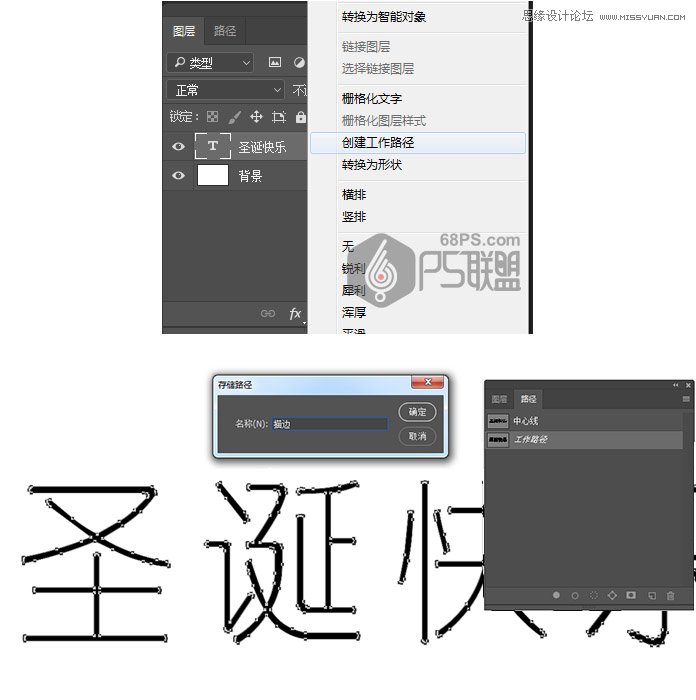
選擇鋼筆工具(P),開始在每個文字中間創建工作路徑,確保創建了所有文字的工作路徑。

步驟4
雙擊工作路徑,然后在名稱中輸入“中心線”。

步驟5
右鍵單擊文本圖層,然后選擇“ 創建工作路徑”以創建外部筆觸路徑。轉到路徑面板,雙擊工作路徑,在名稱中輸入“描邊”。
步驟6
下面我們創建一個金屬絲筆刷。
選擇矩形工具,選擇選項欄中的形狀選項,并創建一個3 x 30像素的小矩形。

選擇添加錨點工具,并在每個矩形的垂直邊的中間點擊一次以添加兩個錨點。

使用直接選擇工具選擇中間兩個添加的點,然后單擊鍵盤上向左箭頭鍵三次,將點向左移動3 px。

轉到圖層單擊矩形形狀圖層的縮略圖,載入選區。轉到編輯>定義筆刷預設,然后在名稱字段中輸入金屬絲。

步驟7
下面進行修改和保存畫筆筆尖設置
選擇畫筆工具,選擇金屬絲筆刷,然后打開畫筆面板來修改設置:
筆尖形狀

形狀動態
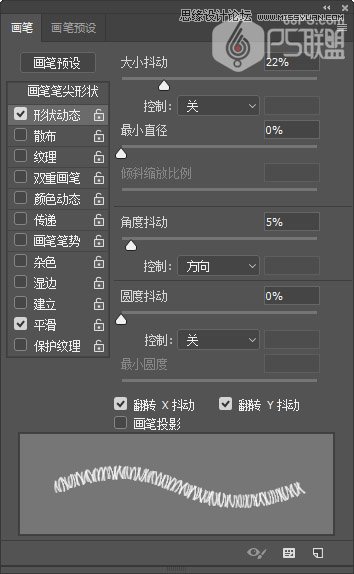
散布

顏色動態
單擊“ 畫筆” 面板右下角的“ 創建新畫筆”圖標,然后將“ 名稱”更改為“ 金屬絲1”。

步驟8
下面我們來做第二個金屬絲筆刷
選擇畫筆工具,選擇金屬絲筆刷,然后打開畫筆面板來修改設置:
筆尖形狀
形狀動態
散布

顏色動態

單擊“ 畫筆” 面板右下角的“ 創建新畫筆”圖標,然后將“ 名稱”更改為“ 金屬絲2”。

步驟9
轉到圖層我們將創建六個新的圖層,用于創建金屬絲效果,我們將根據它們的內容對其進行命名。所以,如下所述命名圖層以便輕松地根據教程進行操作。
從下往上的名字是:
描邊 - 刷01
中心 - 刷01
中心 - 刷02
描邊 - 刷子01 - 白色FG
中心 - 刷子02 - 白色FG
中心 - 刷子01 - 去飽和

步驟10
將設置前景色為#d9001f,背景顏色為#300600。
打開“ 路徑”面板,并為每個圖層選擇圖層名稱中的路徑,并使用隨同提及的筆刷提示進行描邊。
先選擇“ 描邊 - 刷01”圖層,轉到路徑面板,單擊“ 路徑”面板中的“ 描邊”工作路徑,選擇“ 畫筆工具”并選擇“ 金屬絲1”筆刷,然后按下“ 用畫筆描邊路徑”鍵。

步驟11
用相同的方法制作“ 中心 - 刷01”圖層、“ 中心 - 刷02”圖層。

步驟12
將設置前景顏色為白色,用相同的方法制作“ 描邊 - 刷子01 - 白色FG”圖層、“ 中心 - 刷子02 - 白色FG圖層。

步驟13
將設置前景顏色為#d9001f,用相同的方法制作“ 中心 - 刷子01 - 去飽和”圖層。

步驟14
選擇“ 描邊 - 刷01”圖層,雙擊圖層,打開圖層樣式
添加內部發光與這些設置:
混合模式:線性光
不透明度: 50%
顏色: #a7a7a7
源: 邊緣
大小: 10

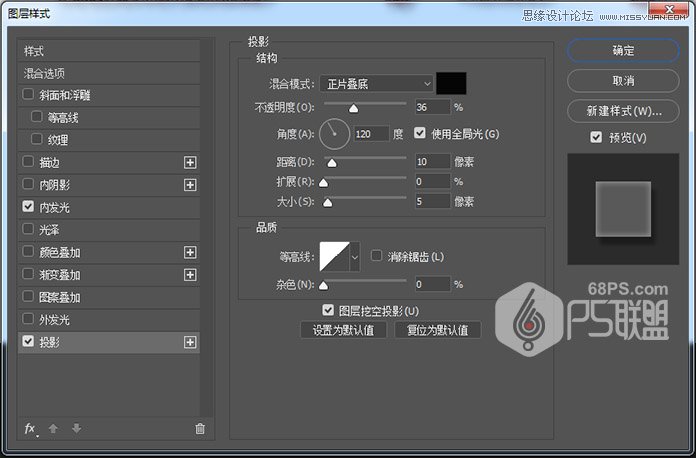
添加投影與這些設置:
不透明度: 36%
距離: 10
大小: 5
步驟15
雙擊中心-刷01圖層以應用內發光,使用這些設置的效果:
混合模式:線性燈光
不透明度: 74%
顏色: #a7a7a7
大小: 10

步驟16
雙擊該中心-刷02層應用以下圖層樣式:
添加一個內部發光與這些設置:
混合模式:線性燈光
不透明度: 74%
顏色: #a7a7a7
大小: 10

添加陰影與這些設置:
混合模式: 正片疊底
不透明度: 50%
距離: 0
大小: 5

步驟17
將中心 - 刷02層的混合模式更改為覆蓋。

步驟18
將描邊 - 刷子01 - 白色FG層的混合模式更改為線性光,并將其不透明度更改為60%。

步驟19
雙擊中心-刷02 -白色FG層應用以下圖層樣式:
使用以下設置添加圖案疊加:
混合模式:亮光
不透明度:63%
模式: 閃光模式

添加陰影與這些設置:
混合模式:線性加深
顏色: #8e8e8e
不透明度: 35%
距離: 0
大小: 5

將中心 - 刷02 - 白色FG層的混合模式更改為線性光。

步驟20
選擇中心 - 刷子01 - 去飽和層,然后進入圖像>調整>去色。

步驟21
雙擊中心-刷01 -去飽和層以應用內發光,使用這些設置的效果:
混合模式:線性光
不透明度: 60%
顏色: #a7a7a7
來源:中心
大小: 7

步驟22
更改中心 - 刷01 - 去飽和層的混合模式為柔光。

步驟23
按住Shift鍵,把所有金屬絲圖層全部選中,點擊創建新組圖標,把所有圖層放在組中。

步驟24
雙擊該金屬絲組應用以下圖層樣式:
使用這些設置添加顏色疊加層:
顏色: #c29816
混合模式:色相

使用以下設置添加另一個顏色疊加效果實例:
顏色: #cecece
混合模式:劃分

添加陰影與這些設置:
混合模式:線性刻錄
顏色: #1e0700
不透明度: 10%
距離: 30
大小: 5

步驟25
使用濾鏡創建紋理覆蓋
在所有圖層上創建一個新圖層,將其命名為紋理疊加,Ctrl+Delete填充白色,然后右鍵單擊它以選擇“ 轉換為智能對象”。
將前景色和背景色設置為黑色和白色。

步驟26
轉到“ 濾鏡”>“渲染”>“光纖”,然后將“ 方差”更改為30,將“ 強度”更改為3。

步驟27
轉到過濾器>濾鏡庫>素描>基底凸現,并使用這些設置:
細節: 13
平滑度: 3
光照:下

步驟28
點擊右下角的新建效果圖層圖標,轉到紋理>顆粒,然后使用以下設置:
強度: 40
對比: 50
谷物類型:常規

步驟29
將紋理疊加圖層剪貼到金屬絲組,將其混合模式更改為柔光并將其不透明度更改為50%。

步驟30
對文字進行全局調整
使用以下設置添加可選顏色調整圖層:黃
青色: -10
品紅: -2
黑色: -5

步驟31
添加顏色查找調整圖層,從3DLUT文件菜單中選擇Fuji ETERNA 250D Kodak 2395(by Adobe)。并將圖層不透明度更改為15%。

步驟32
在背景圖層上創建一個新圖層,并命名為金色閃光。

步驟33
雙擊圖層打開圖層樣式:
使用以下設置添加圖案疊加:
模式: 閃光模式

添加陰影與這些設置:
混合模式:線性加深
顏色: #0a1119
不透明度: 15%
距離: 1
大小: 2

步驟34
選取畫筆工具,選擇 噴槍硬低密度粒狀提示,然后打開“ 畫筆”面板以根據需要更改“ 散射”設置。
這個工作重要的是使用一個大的,300像素的筆尖大小。

步驟35
點擊并稍微拖動鼠標以在文本后添加閃光。您可以更改筆刷設置以獲得您喜歡的結果。

步驟36
選中背景圖層,為背景添加顏色。設置前景色為#eeeff4,背景色為#dedbd4,選漸變工具中的徑向漸變。

步驟37
好了,加入圣誕相關的圖片到文字中,使整個畫面更有圣誕氣氛。
完成了,我們一起來看下最終的效果。

*PSjia.COM 傾力出品,轉載請注明來自PS家園網(m.sz-xdd.com.cn)
上一篇:用PS制作鎦金特效的藝術字教程
下一篇:PS制作霓虹發光特效的藝術字
更多精彩內容
-
 PS創意字體效果制作:水與火之“S”
 -
 PHOTOSHOP制作金屬質感文字效果教程
 -
 淘寶美工常用的字體大全
 -
 ps 制作投影的3D立體文字
 -
 Photoshop制作藍紫色漸變的3D立體文字
 -
 詳細解析中文字體設計的創意造字法
 -
 PS立體字新手入門教程
 -
 字體設計、排版竅門