
PS制作金色大氣的金屬藝術字
- 2020-01-31 09:43:58
- 來源/作者:互聯網/佚名
- 己被圍觀次
本教程主要使用Photoshop制作金色大氣的金屬藝術字教程,教程主要使用PS的圖層樣式才來完成,推薦過來給psjia的朋友學習,希望大家可以喜歡。
最終效果

1、把下面的素材保存到本機,打開PS軟件,再打開保存的素材圖片,先來定義一款圖案。
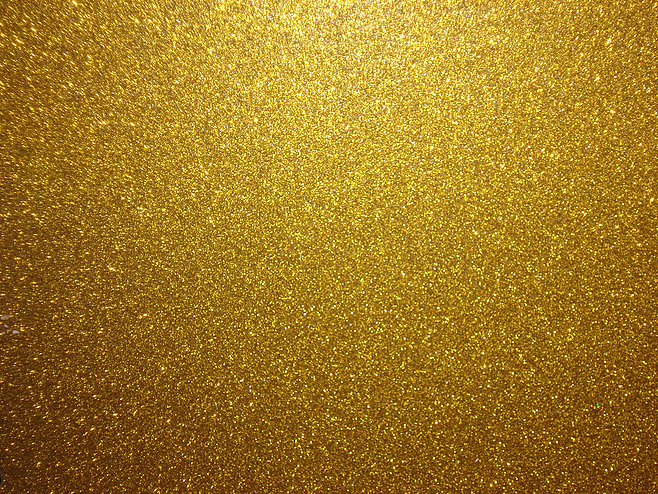

2、選擇菜單:編輯 > 定義圖案,在彈出的對話框命名,然后關閉圖片。


3、按Ctrl + N 新建畫布,尺寸為1024 * 768 像素,分辨率為72像素/英寸,如下圖。

4、在工具箱選擇漸變工具,顏色設置如下圖。

5、沿箭頭方向拉出徑向漸變,如下圖。

6、打開下面的文字素材,用移動工具拖進來,然后調整好玩位置。



7、點擊箭頭位置的按鈕設置圖層樣式。
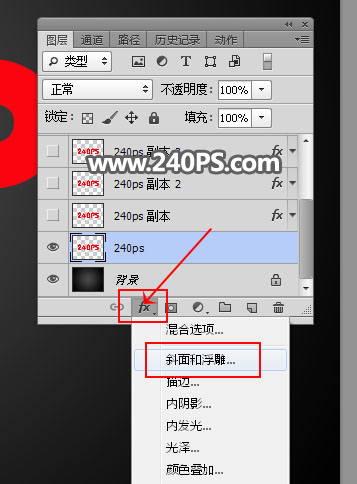
斜面和浮雕:

8、確定后把填充改為0%,效果如下圖。

9、按Ctrl + J 把當前文字圖層復制一層。

10、在文字副本圖層縮略圖后面的藍色區域鼠標右鍵,選擇“清除圖層樣式”,效果如下圖。


11、給當前文字圖層設置圖層樣式。
斜面和浮雕:
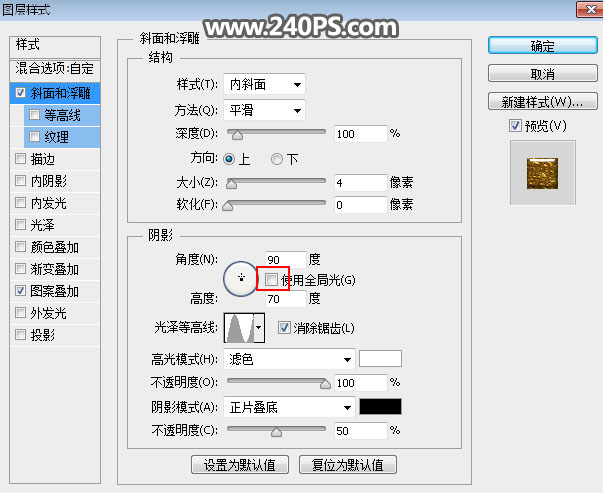
圖案疊加:圖案選擇之前定義的圖案,其它設置如下圖。


12、確定后把填充改為0%,如下圖。

13、按Ctrl + J 把當前文字圖層復制一層,如下圖。

14、同樣的方法清除圖層樣式,然后再重新設置。
斜面和浮雕:
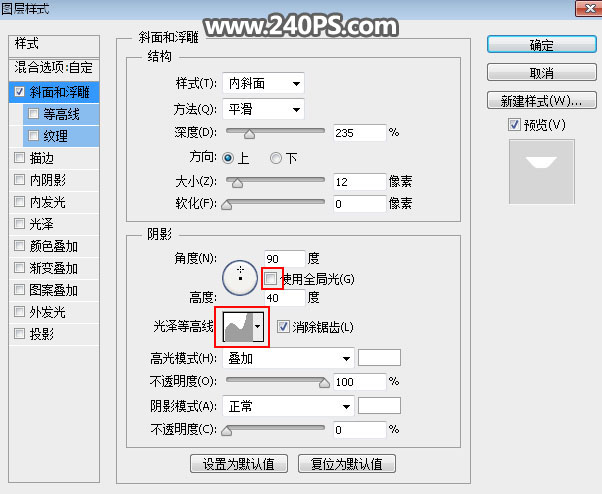

15、確定后把填充改為0%,如下圖。

16、按Ctrl + J 把當前文字圖層復制一層,清除圖層樣式后再重新設置。

斜面和浮雕:

等高線:

17、確定后把不透明度改為60%,填充改為0%,如下圖。

18、按Ctrl + J 把當前文字圖層復制一層,清除圖層樣式后再重新設置。
斜面和浮雕:

描邊:


內陰影:

19、確定后把填充改為0%,如下圖。

20、按Ctrl + J 把當前文字復制一層,清除圖層樣式后再重新設置。
斜面和浮雕:

描邊:


內陰影:

投影:

21、確定后把填充改為0%,效果如下圖。
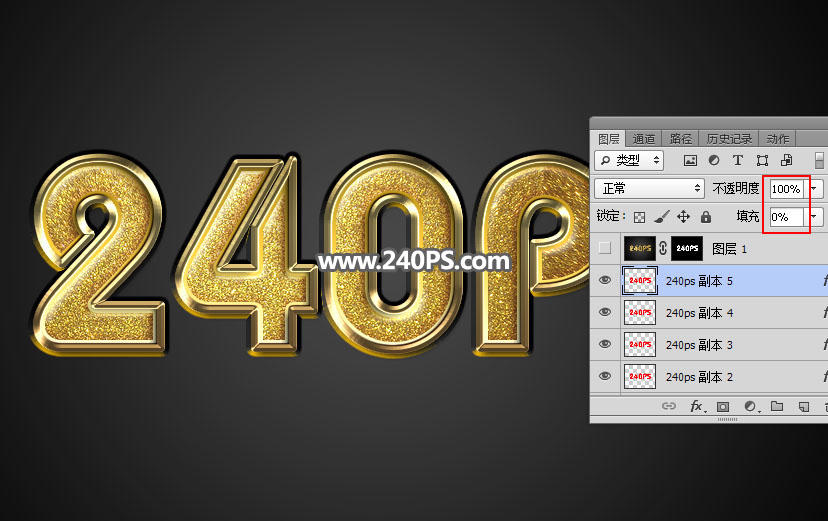
22、新建一個圖層,按Ctrl + Alt + Shift + E 蓋印圖層,如下圖。

23、選擇菜單:濾鏡 > 銳化 > USM銳化,參數及效果如下圖。


最終效果:

*PSjia.COM 傾力出品,轉載請注明來自PS家園網(m.sz-xdd.com.cn)
上一篇:ps制作巧克力主題3D藝術字
更多精彩內容
-
 PS創意字體效果制作:水與火之“S”
 -
 PHOTOSHOP制作金屬質感文字效果教程
 -
 淘寶美工常用的字體大全
 -
 ps 制作投影的3D立體文字
 -
 Photoshop制作藍紫色漸變的3D立體文字
 -
 詳細解析中文字體設計的創意造字法
 -
 PS立體字新手入門教程
 -
 字體設計、排版竅門