
PS制作金屬質感的3D立體字教程
- 2021-04-30 16:46:58
- 來源/作者:互聯網/佚名
- 己被圍觀次
本教程主要使用Photoshop制作金屬質感的3D立體字教程,以及用圖層樣式繪制這類高冷的金屬效果。
最終效果

一、創建背景
第1步:新建文件,大小:1260x 850像素,復制背景圖層。

第2步:雙擊復制的背景圖層,設置圖層樣式。
添加漸變疊加。勾選:仿色,混合模式:柔光,不透明度:85%,樣式:徑向,縮放:150%,勾選:反向。

第3步:點擊漸變條,設置起止顏色。從左到右,顏色及位置設置數值如下:
顏色:#212121位置:0
顏色:#656667位置:72
顏色:#646565位置:100

第4步:設置圖案疊加。
用圖案:webtreats_black_leather.jpg(在02壓縮包里放著)

這樣皮革紋理的背景層做好了。

二、創建文字及3D效果圖層
第1步:新建文字圖層,使用字體:SansSerif Exb FLF(在01壓縮包里放著),輸入全大寫字母:GREAT,大小:300像素,顏色:#504d4a,水平縮放比例:90%。詳細參數設置見下圖。

第2步:復制文字圖層,填充值設置為0,再復制一層。
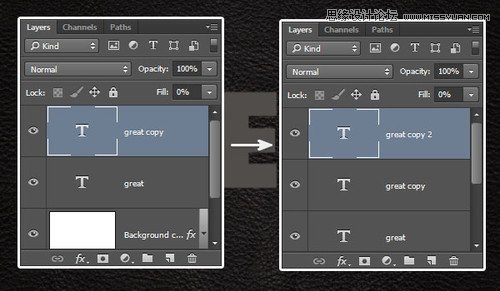
第3步:復制最初的文字圖層,將其拖至原文字圖層的下一層。
編輯>自由變換,快捷鍵Command+T(或者Ctrl+T),按向右箭頭及向下箭頭各一次,使該復制層向右向下各移1像素,按回車鍵完成。

第4步:按Option+Command+Shift+T 9次(即Windows系統下的Alt+Ctrl+Shift+T,此快捷鍵可以重復上一次ctrl+T的操作,并且可以累積效果),從而達到3D效果。

第5步:選中原文字圖層下的所有文字圖層,點擊濾鏡>轉換為智能濾鏡,將此智能對象重新命名為3D,然后再復制一層,名為:3D拷貝,填充值設置為0。

???????
*PSjia.COM 傾力出品,轉載請注明來自PS家園網(m.sz-xdd.com.cn)
上一篇:PS巧用圖層樣式制作高光藝術字
更多精彩內容
-
 PS創意字體效果制作:水與火之“S”
 -
 PHOTOSHOP制作金屬質感文字效果教程
 -
 淘寶美工常用的字體大全
 -
 ps 制作投影的3D立體文字
 -
 Photoshop制作藍紫色漸變的3D立體文字
 -
 詳細解析中文字體設計的創意造字法
 -
 PS立體字新手入門教程
 -
 字體設計、排版竅門