
打造一個頹廢風格的背影海報
- 2010-08-20 23:57:58
- 來源/作者:互聯網/佚名
- 己被圍觀次
在這個photoshop海報教程中,我將為大家展現如何在PS中打造出一張很酷的頹廢風格海報。我們將使用特定的圖層混合模式最大限度的對圖片進行混合,同時也會用到一些濾鏡來對圖片的
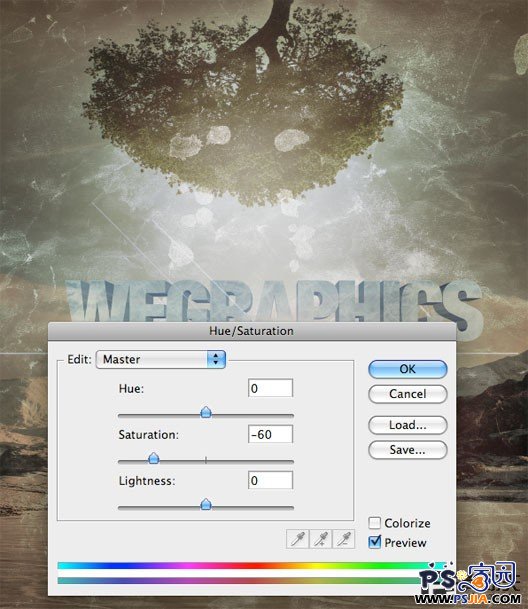
第十步:首先,我們將圖層的飽和度降低一些。點擊圖層>新建調節層>色相/飽和度,將飽和度調整為-60。
第十一步:使用曲線工具加強圖層的對比度。新建調整圖層,選擇曲線,建立一個“S”形狀的曲線,讓畫面更加鮮艷。【曲線是個好東西,不會用曲線,那你在PS校色上很難有進步】

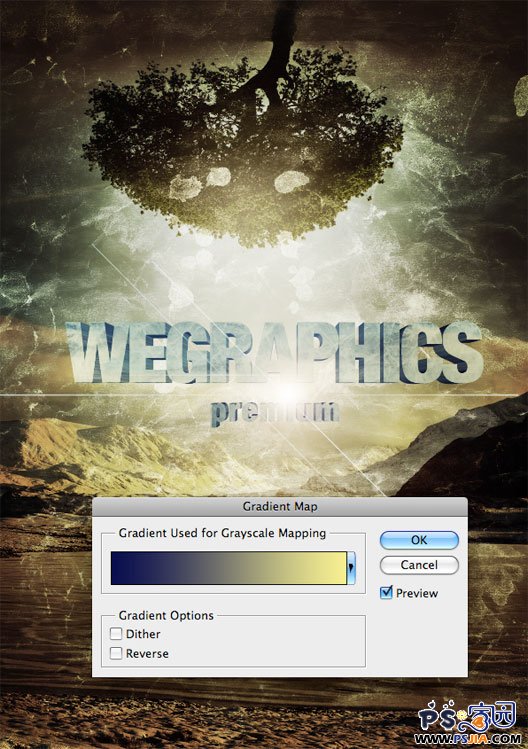
第十二步:通常在最后對文檔的顏色調整時我都會用到漸變映射圖層,因為我對它豐富的色彩變化和完美的效果有很深的印象,所以我很喜歡這個工具。嘗試一下:打開一張你以前完成的PS作品,為文檔新建一個漸變映射調節圖層(圖層>新建調節層>漸變映射),然后選擇一個比較漂亮的漸變色,將圖層放置在文檔的最頂端,將透明度調整為70%,這樣你感覺如何?不停的變換漸變色,知道你滿意為止【個人覺得這些是廢話】。例如在這一教程中,我希望使用藍、黃兩色的漸變來加強文檔的色彩感覺。新建從(#080d4e)到(#f6f091)漸變映射圖層,最后我將圖層的透明度調整為40%。
第十三步:在PS中打開那張花花公子的圖片并使用鋼筆工具將他的輪廓提取出來,將其粘貼進我們的文檔中(放置是調節圖層的下方),點擊ctrl+T,使用自由變換工具將圖片進行變換,把圖片調整到合適的大小。

第十四步:下面我們為花花公子圖層添加光線效果,因此我們必須為它添加陰影。復制花花公子圖層選擇扭曲工具(編輯>變換>扭曲)。選擇圖片變換控制工具左上方和右上方的變換點,將它們拖拉到它們對應的左下方和右下方的控制點下方。點擊enter鍵使用變換,效果如下面的視頻截圖所示:

第十五步:為了讓陰影看起來更加的真實,我們為陰影添加高斯模糊(濾鏡>模糊>高斯模糊)將模糊半徑調整為5px并將透明度調整為65%。

第十六步:下面我為了強化花花公子背后的光線效果,在圖層上右擊選擇圖層樣式,為它添加外發光效果,參數設置如下所示:

(責任編輯:極限)
???????
*PSjia.COM 傾力出品,轉載請注明來自PS家園網(m.sz-xdd.com.cn)
標簽(TAG)
上一篇:PS繪制柔美飄逸的絲帶
下一篇:設計圖標時常用的十個竅門
更多精彩內容
-
 文字排版技巧知識大全
 -
 電商產品PS修圖:金屬質感效果
 -
 色彩疊加在各類設計中的巧妙運用
 -
 PS CS5制作逼真繩子
 -
 PS繪制柔美飄逸的絲帶
 -
 PS制作一款科技感的立體插圖
 -
 banner制作初級教程
 -
 如何設計一個高端大氣上檔次的 logo?