
如何在ps中創建令人敬畏的透視水馬
- 2021-08-26 15:08:58
- 來源/作者:互聯網/佚名
- 己被圍觀次
了解如何在 Photoshop 中創建透明水馬!我們將使用的技術相當簡單,但我會盡力詳細解釋它們,以便您可以在未來的項目中使用它們。
第1步
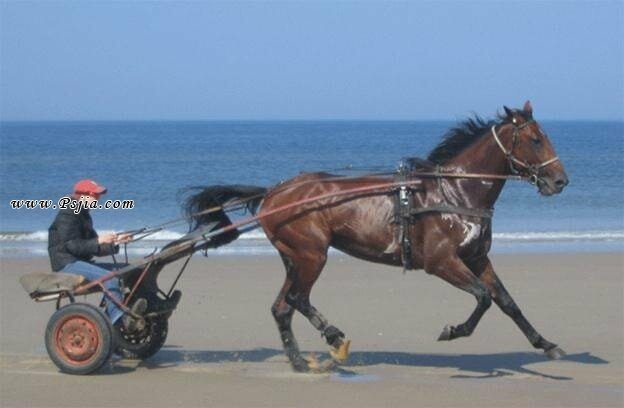
那么,我們如何將一匹普通的馬變成一匹水馬呢?那么,首先讓我們打開圖像“馬”。這是一張非常漂亮的照片,充滿活力和動感,幾乎是在乞求一個很酷的照片處理。如果您按照我之前在 photoshoptutorials.ws 上的教程進行操作,您可能知道如何制作火馬和冰馬,因此這應該提供另一種馬轉換解決方案。
第2步
我們應該做的第一件事是擺脫馬并用背景代替他。使用套索工具 (L) 或快速選擇工具粗略選擇馬。

第 3 步
現在我們有了一個選區,讓我們選擇克隆圖章工具并從選區外部開始克隆并在內部繪畫。盡量保持采樣和克隆在同一條線上(不要從天空采樣并克隆到大海應該在的地方)。你可以在下圖中看到,我用大海和天空替換了馬頭。要使用克隆圖章工具進行采樣,請按住 Alt 鍵并單擊所需位置。

第四步
在下圖中,請注意我是如何完成對馬的克隆和采樣的。結果并不完美,但我決定不投入太多時間,因為無論如何這個區域都會部分可見。現在是保存馬匹選擇的好時機,因為我們將在下一步中充分利用它。要保存選擇,請選擇“選擇”>“保存選擇”并寫入名稱。

第 5 步
按 Ctrl + D 取消選擇。請注意,我們有一條黑色、丑陋的線條勾勒出馬的輪廓。通過再次選擇克隆圖章工具并仔細采樣和克隆來擺脫它。慢慢來,不要著急,如果你犯了錯誤,最好退后一步(Ctrl + Z 或 Ctrl + Alt + Z 進行多個步驟),然后嘗試解決它。

第 6 步
還記得我在第 4 步告訴過你保存馬的選擇嗎?現在是時候使用它了。通過選擇“選擇”>“加載選擇”加載選擇,然后從下拉菜單中選擇您在步驟 4 中用于保存它的名稱。

第 7 步
按 Ctrl + Shift + Alt + N 創建一個新圖層,然后按 Alt + Backspace 用前景色填充選區。它是什么顏色并不重要。

第 8 步。
將您在上一步中創建的圖層命名為“Horse Glue”(聽起來很奇怪,但這將是將所有飛濺的水粘合在一起并使其感覺像一匹真正的馬而不僅僅是一些隨機水滴的圖層)或任何其他名稱并雙擊它進入高級混合選項屏幕。在這里,我希望您將填充降低到 0%,將不透明度降低到 75%。如果您不知道 Fill 控制圖層本身的不透明度,而 Opacity 控制圖層和圖層效果的不透明度。因此,如果將填充降低到 0%,則用于填充馬選擇的顏色將呈現不可見,但未來的圖層效果將完全可見。很酷吧?

步驟 9
現在檢查內發光框并使用您在下面看到的設置。注意到我選擇了最適合我們水馬的淺青藍色。完成后按確定。

第 10 步
您可以在下面看到,現在我們有了一個基礎,我們將在此基礎上構建我們的水結構。在下一步中,我將向您解釋如何選擇水滴,然后我們將開始構建水馬。

第 11 步
打開文件“Splash2”并選擇“選擇”>“顏色范圍”。在下面指向的區域中單擊一次,直到“顏色范圍”窗口上的小屏幕中的預覽看起來像我下面的那樣。基本上我們試圖選擇盡可能多的白水飛濺而不選擇其他東西。小屏幕中的預覽向我們展示了我們使用與圖層蒙版相同的原理所做的選擇:白色顯示,黑色隱藏。所以所有白色都會被選中,而黑色不會被選中。灰色表示選擇將是部分的。顏色范圍的工作原理是根據您單擊的位置選擇像素。因此,如果您單擊下面顯示的區域,它將嘗試僅選擇白色飛濺而不是綠色水面或植物。不要害怕多次單擊,直到獲得所需的效果。

第 12 步
按 Ctrl + C 復制選擇,按 Ctrl + V 將其粘貼到我們的文檔中。你可以看到它看起來是黃色的,有點暗。我們將在下一步中更正此問題。

第 13 步
按 Ctrl + Shift + U 來降低飛濺的飽和度。這將擺脫丑陋的黃色。盡管如此,圖像看起來還是很灰色。為了增加亮度和對比度,讓我們使用曲線調整。我們不會為此使用調整圖層,因為我們會有大量的水濺,并且大量剪裁的調整圖層會使文檔雜亂無章,而不會提供真正的優勢。我完全贊成非破壞性編輯,我通常會盡可能多地使用調整圖層,但有時一個好的舊簡單曲線就可以了。因此,選擇圖像 > 調整 > 曲線并向上拖動曲線以增加亮度。同時將右側滑塊向左拖動一點以增加對比度。你可以看到它的飛濺看起來更好了。

第 14 步
現在是時候定位水濺了。按 Ctrl + T 并旋轉飛濺以匹配下圖,然后按 Enter。

第 15 步
如果您仔細查看飛濺,您會發現我們的顏色范圍選擇中有一些不需要的像素。為了擺脫它們,我們將使用圖層蒙版。

第 16 步
選擇“圖層”>“圖層蒙版”>“全部顯示”以添加圖層蒙版。我強烈建議您為這個非常有用的命令指定一個鍵盤快捷鍵,這樣您就可以隨時使用。選擇一個圓形的黑色軟刷工具并在圖層蒙版中繪制上方的突出顯示區域和任何其他不需要的殘留像素。此外,如果您有任何直線,請嘗試在它們上繪畫,這樣圖像看起來就不會是假的。現在飛濺看起來漂亮整潔。

第 17 步
我不會為每個水濺重復上述所有步驟——這將需要大量無用的寫作。相反,我只會向您展示每個水花的位置。如果您按照上述步驟操作,應該沒問題。回顧一下:
- 使用顏色范圍選擇水濺。
- 將水濺粘貼到我們的文檔中。
- 去飽和并應用曲線調整以使其變亮。
- 使用自由變換 (Ctrl + T) 定位飛濺。
- 使用圖層蒙版去除不需要的像素或明顯的線條。
第 18 步
讓我們制作馬背。如下圖放置“Water Splash 3”

第 19 步
按Ctrl + J復制“Water Splash 3”圖層,然后將其稍微向左旋轉。

第 20 步
將“Water Splash 4”放在馬背上。

第 21 步
按Ctrl + J復制“Water Splash 4”并將其縮小。把它放在后腳上。

第 22 步
再次復制剛剛放置在腳上的圖層并將其放置在另一只腳上。

第 23 步
在腳層上復制并將其放在前腳上。

第 24 步
對于拉長的腳,復制您在腳上使用的水層之一,但使用 Warp 將其拉伸一點。也讓它大一點。要使用帶有自由變換的 Warp,請在包含圖層的框內按 Ctrl + T 并選擇 Warp。

第 25 步
將“Water Splash 5”放在馬的胸前,從他的嘴里流出一些水。

第 26 步
《潑水6》在肚皮上。請注意,它是灰色的,不是很亮。那是因為我們需要一些東西來填充那個大區域,一個非常明亮的飛濺會與所有其他飛濺發生沖突。

第 27 步
“Water Splash 7”在后腳上。它添加了一些不錯的隨機水滴

第 28 步
“Water Splash 1”在背部和頭部

第 29 步
制作“Water Splash 1”的副本并使用Warp將其安裝在頭部

第 30 步
再次復制原始的“Water Splash 1”并將其放置在胸部的某個位置以填補空白。它看起來太亮了,所以使用曲線調整來降低它的亮度(向下拖動曲線)。

第 31 步
現在水馬已經完成了,讓我們把原來的馬具放上來。為此,請關閉除原始背景圖層之外的所有圖層,然后使用鋼筆工具選擇齒輪的所有較大部分

第 32 步
完成路徑后,按 Ctrl + Enter 從路徑中進行選擇。現在按Ctrl + J從選擇中創建一個新層,現在你應該在一個新層上有線束。

第 33 步
將線束層移動到所有層之上,然后重新打開所有層的可見性。你應該有類似下圖的東西。它看起來很不錯,但它還沒有完全退出。因為我們可以通過水看到物體,所以馬另一側的一些線束也應該是部分可見的。問題是我們不知道背帶的背面看起來如何,而且我們沒有任何相同背帶的照片參考。在這些情況下,最好記住 photoshoped 中的元素應該看起來真實,但它們不一定來自真實的參考。當你做這樣的場景時,你就是在銷售一種幻覺,所以任何使幻覺看起來真實的技巧都可以。

第 34 步
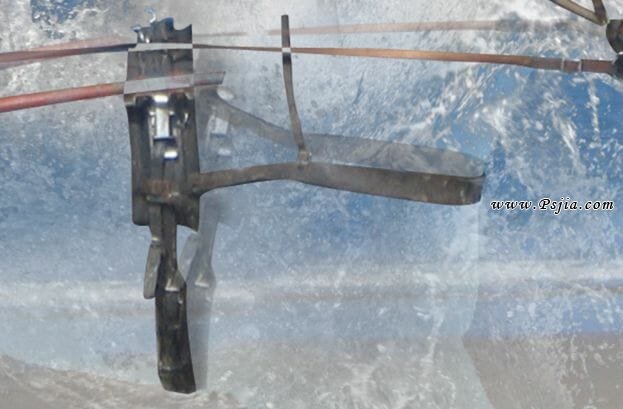
在這種情況下,解決方案是將原始線束的一部分復制到新層上,調整它們的大小并降低不透明度(請記住,我們是通過水查看它們)。使用套索工具選擇線束的所需部分(如紅色金屬條),然后按 Ctrl + J 創建一個新層(只需確保按 Ctrl + J 時您位于原始線束層上) . 看看我下面的結果。

第 35 步
用長皮條重復上述步驟。

第 36 步
對穿過腹部和穿過胸部的皮帶做同樣的事情。
第 37 步
并重復放置在頭上的皮條。當然,您可以花時間復制每一個起重機和皮革條,但我認為它看起來已經很真實了。

第 38 步
看看影子。考慮到這是一匹引人注目的水馬,對我來說它看起來非常線性和緊湊。

第 39 步
創建一個新圖層(Ctrl + Shift + Alt + N)并使用標準的粉筆畫筆工具和飛濺畫筆(你可以在谷歌上搜索飛濺畫筆——你會發現很多),并使用從原始陰影中采樣的顏色嘗試給出它看起來更混亂。

第 40 步
因為這是一個與水相關的場景,我認為將顏色移向藍色的色彩平衡調整圖層是合適的。

第 41 步
將注意力集中在馬身上的小插圖效果也很棒,所以讓我們添加一個曲線調整圖層并向下拖動曲線以使圖像變暗。選擇漸變工具,然后從上方菜單中選擇徑向漸變。按 D 鍵設置默認顏色,然后在曲線圖層蒙版中從中心向邊緣拖動并釋放。這是您的圖層蒙版的外觀。

第 42 步
注意馬的藍色輪廓——我們在第 9 步創建的馬膠層——它太明顯了。轉到圖層 Horse Glue 并通過選擇圖層 > 圖層蒙版 > 全部顯示來添加圖層蒙版。用粉筆擦掉明顯的直線——比如尾巴周圍的直線。

最終結果

*PSjia.COM 傾力出品,轉載請注明來自PS家園網(m.sz-xdd.com.cn)
標簽(TAG) 如何在ps中創建令人敬畏的透視水馬
上一篇:那些隱藏在版式背后的邏輯
下一篇:Ps制作照片逼真投影
更多精彩內容
-
 文字排版技巧知識大全
 -
 電商產品PS修圖:金屬質感效果
 -
 色彩疊加在各類設計中的巧妙運用
 -
 PS CS5制作逼真繩子
 -
 PS繪制柔美飄逸的絲帶
 -
 PS制作一款科技感的立體插圖
 -
 banner制作初級教程
 -
 如何設計一個高端大氣上檔次的 logo?