
金屬質感圖標制作教程
- 2010-09-08 20:45:58
- 來源/作者:互聯網/佚名
- 己被圍觀次
第一次寫這么長的教程,很多地方言語表達不清,有哪里不足,望能諒解! 先看看效果圖: 一、新建一個300x300象素的文檔,填充黑色背景色 二、新建一層畫一個這樣的形狀如下圖:(
第一次寫這么長的教程,很多地方言語表達不清,有哪里不足,望能諒解!
先看看效果圖:

一、新建一個300x300象素的文檔,填充黑色背景色
二、新建一層畫一個這樣的形狀如下圖:(形狀按個人喜歡去定義,一開始做的話用圓形更為合適) 填充漸變;(不要取消選擇)

三、復制形狀那個圖層,然后縮小到80%;拉個垂直黑白漸變;如下圖:

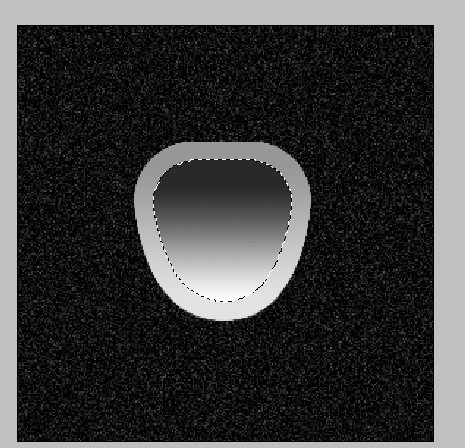
四、復制第三步的圖層,再然后縮小到90% ,填充顏色(#3E8111);如下圖:


五、復制第四步的圖層,再然后縮小到80-90% ;填充徑向漸變;如下圖:

六、然后在上面做高光;如下圖:

七、復制第四步的圖層,點選圖層填充為白色,向上移動1-2象素,這樣更有層次感;如下圖: 十、然后ctrl+enter 選中填充白色,再設置圖層樣式,如下幾圖:

八、在上面再新建一層,做如圖的效果(不會做這步的再跟我提出)

九、然后回到第一層,再上面新建一層,按ctrl+G與下層組合起來,再用鋼筆描出一個輪廓,如下圖;


十一、再新建一層于上,然后ctrl+G再與下層組合,用鋼筆描出一個輪廓,再做漸變;如下圖:

十二、然后如此類推做出以下效果,如下圖:(記住要新建一層再操作,方便修改)

十三、為了更為有金屬感,在第一層上用加深和減弱工具涂抹一下,效果更明顯!
十四、最終效果如下:


版權說明:此教程由 justin_h 原創
(責任編輯:極限)
*PSjia.COM 傾力出品,轉載請注明來自PS家園網(m.sz-xdd.com.cn)
標簽(TAG)
上一篇:繪制多彩的漂亮飄帶
下一篇:PS繪制柔美飄逸的絲帶
更多精彩內容
-
 文字排版技巧知識大全
 -
 電商產品PS修圖:金屬質感效果
 -
 色彩疊加在各類設計中的巧妙運用
 -
 PS CS5制作逼真繩子
 -
 PS繪制柔美飄逸的絲帶
 -
 PS制作一款科技感的立體插圖
 -
 banner制作初級教程
 -
 如何設計一個高端大氣上檔次的 logo?