
photoshop 設計制作藍色可愛寶寶照片模板
- 2011-11-17 11:43:58
- 來源/作者:互聯網/佚名
- 己被圍觀次
技術要點: 本期重點介紹了如何利用蒙版制作邊沿虛化效果、如何糾正照片偏色現象以及如何繪制可愛的邊框等。 所用到的寶寶素材: (點擊圖片查看大圖) 范例效果: 制作步驟:
技術要點:
本期重點介紹了如何利用蒙版制作邊沿虛化效果、如何糾正照片偏色現象以及如何繪制可愛的邊框等。
所用到的寶寶素材:
(點擊圖片查看大圖)

范例效果:

制作步驟:
(1)新建文件。按下快捷鍵彈出新建對話框,設置文件寬度*高度=1024*768(像素),其他設置參照如圖所示,設置完后單擊“好”按鈕確定。
記得要先存盤,把新建的文件存儲為“寶貝.Psd”。
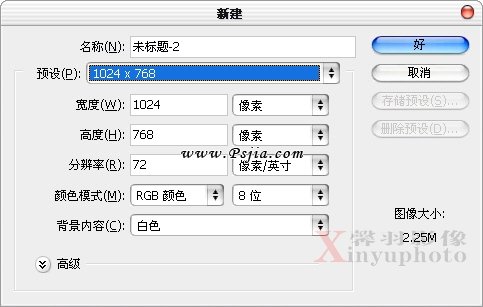
(2)因為是兒童類的寫真,所以我選擇了一副可愛的卡通畫作為底紋。打開“卡通底紋.jpg”文件,用移動工具將其拖移到“寶貝.Psd”文件中,默認形成圖層1,
如圖所示。這時可以把“卡通底紋.jpg”文件關閉,將圖層1的卡通底紋調整到適合畫布大小。

(3)打開“寫真1.jpg”文件,用移動工具將其拖移到“寶貝.Psd”文件中,默認形成圖層2,如圖所示。這時可以把“寫真1.jpg”文件關閉。

(4)為圖層2增加圖層蒙版,設置前景色為黑色,選擇畫筆工具,在“選項欄”里選擇稍微大一點的柔角畫筆,模式為“正常”,不透明度為100%。
用畫筆工具在照片(寫真1)的周圍涂抹,讓照片和底紋自然融合,效果如圖所示。

(5)打開“寫真2.jpg”文件,用移動工具將其拖移到“寶貝.Psd”文件中,默認形成圖層3,這時可以把“寫真2.jpg”文件關閉。如圖所示。

(6)下面要把寫真2的照片放置在右邊粉紅色的氣球里面,為了便于觀看照片的大小和角度是否適合氣球,我們可以將圖層3的圖層不透明適當降低一點,
這樣照片就處于半透明狀態,然后按下快捷鍵縮小照片并調整到合適的角度,效果如圖所示。待調整滿意后按鍵盤上的Enter鍵確定。

(責任編輯:PS家園網)
???????
*PSjia.COM 傾力出品,轉載請注明來自PS家園網(m.sz-xdd.com.cn)
標簽(TAG)
上一篇:ps制作逼真的毛線編織效果
下一篇:制作一個不銹鋼效果的金屬質感圖標
更多精彩內容
-
 文字排版技巧知識大全
 -
 電商產品PS修圖:金屬質感效果
 -
 色彩疊加在各類設計中的巧妙運用
 -
 PS CS5制作逼真繩子
 -
 PS繪制柔美飄逸的絲帶
 -
 PS制作一款科技感的立體插圖
 -
 banner制作初級教程
 -
 如何設計一個高端大氣上檔次的 logo?