
兒童貼畫風格的APP圖標用PS如何設計
- 2019-08-20 01:21:58
- 來源/作者:互聯網/佚名
- 己被圍觀次
我們在創作手機主題圖標的過程的時候,可以先通過找參考選出自己喜歡的風格或是圖標內容,挑選其中代表的元素加入自己的構思,確定主題,然后再根據主題進行下一步的制作和修
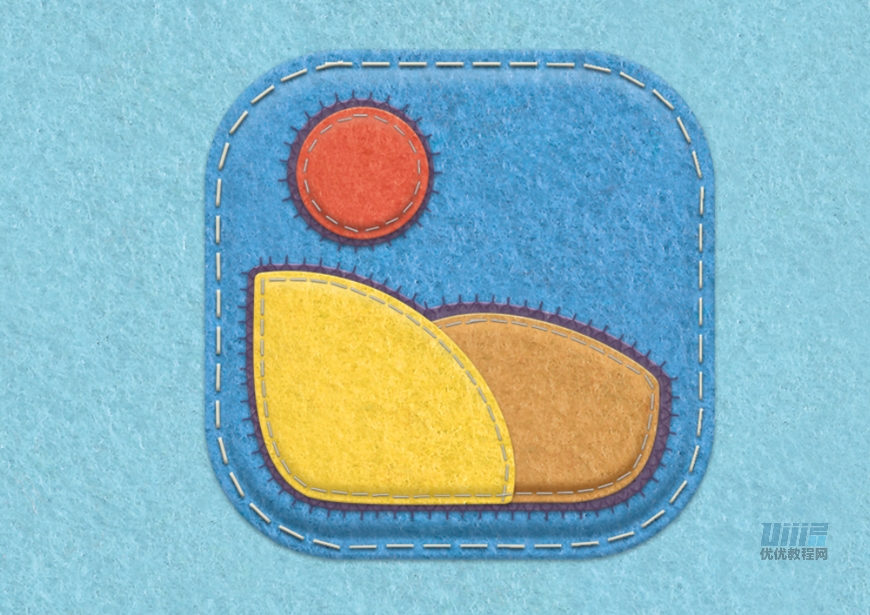
先看看效果圖

創作思路
在創作主題圖標的過程的時候,可以先通過找參考選出自己喜歡的風格或是圖標內容,挑選其中代表的元素加入自己的構思,確定主題,然后再根據主題進行下一步的制作和修改。
我在選參考的時候發現許多圖標的元素其實很簡單,但是都非常有代表性,使人一眼就能知道其代表的功能。
所以我想到了兒童貼畫也是以簡單元素組成的畫面,隨后腦子里蹦出了前幾年流行的毛氈,加以結合,可以使畫面更加豐富,由此確定了主題。
定下主題畫完草稿后,做了初稿,肥子老師看后,說沒有毛氈的感覺,建議換成毛氈貼圖。我在換成毛氈貼圖后,通過圖層樣式做出了毛氈的厚度、體積感,并增加底部和縫線凸顯層次和質感。色彩使用高飽和高明度的暖色從而更加貼近兒童貼畫的感覺。
初稿

終稿

教程步驟
照片
步驟01 建立文檔并制作背景
新建文檔,大小3600*2800px,分辨率72。新建圖層,命名背景,在圖層樣式中添加圖案疊加,選擇毛氈圖案,并添加顏色疊加,模式改為疊加,參數如圖。

步驟02 制作底座
新建510*510px的圓角矩形,圓角半徑為130,命名底座,復制圖層,命名底座厚度。選擇底座圖層,添加描邊,轉為智能對象,再添加圖層樣式,表現出底部周圍的厚度感及整體的毛氈質感。

步驟03 制作底座厚度
選擇底座厚度圖層,把填充改為0%,添加圖層樣式,使底部整體有厚度突出的感覺,再轉為智能對象,對其添加濾鏡-智能模糊。

步驟04 制作橫向縫線筆刷
新建文檔,大小23*3px,填顏色#000000,選擇編輯-定義畫筆預設-命名為橫向縫線。

步驟05 制作底座縫線
回到之前的圖標文檔中,新建圖層,命名底座縫線。Ctrl點擊底座圖層縮略圖調出形狀選區,選擇菜單中的選擇-修改-收縮,收縮12像素。轉到路徑面板, Alt點擊從選區生成路徑的按紐,容差設置為1像素,創建工作路徑。

點擊畫筆工具,選擇剛剛制作的‘橫向縫線’畫筆,并對畫筆進行設置。

轉到路徑面板,選擇剛剛所創建的工作路徑,右鍵單擊選擇描邊路徑。

最后為縫線添加圖層樣式,增強真實感。


步驟06 制作山-1
新建406*406px的圓角矩形,圓角半徑為96,與底座中心對齊。命名山-1,復制圖層,命名山-2。選擇山-1圖層,選擇與形狀區域相交,創建511*390px的橢圓,選中圖層,點擊合并形狀組件, 得出山-1的形狀。

復制山-1圖層,命名為山-1厚度。選擇山-1圖層,添加描邊,轉為智能對象后,添加圖層樣式。

選擇山-1厚度圖層,把填充改為0%,添加圖層樣式,使底部整體有厚度突出的感覺,再轉為智能對象,對其添加濾鏡-智能模糊。

新建圖層,命名山-1縫線。Ctrl點擊山-1圖層縮略圖調出形狀選區,選擇菜單中的選擇-修改-收縮,收縮10像素。轉到路徑面板, Alt點擊從選區生成路徑的按紐,容差設置為1像素,創建工作路徑。

點擊畫筆工具,選擇 ‘橫向縫線’畫筆,并對畫筆進行設置。轉到路徑面板,右鍵單擊選擇描邊路徑,最后添加縫線的圖層樣式。


步驟07 制作山-2
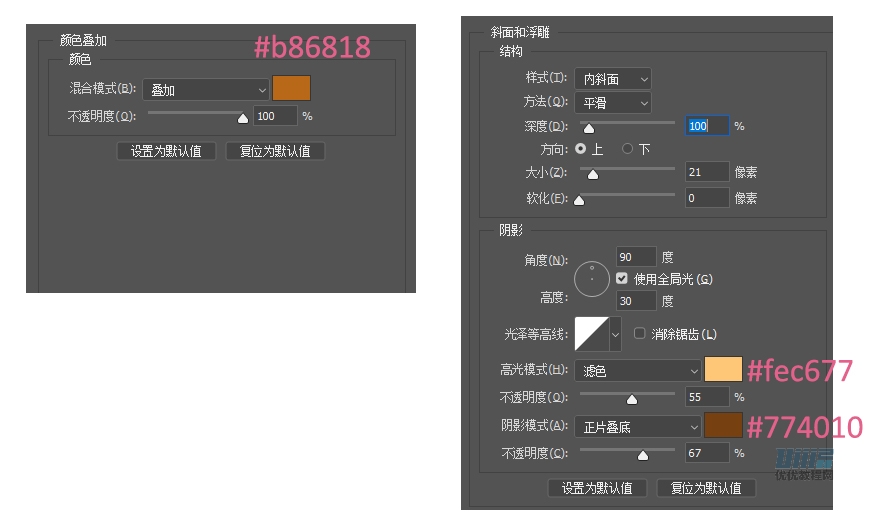
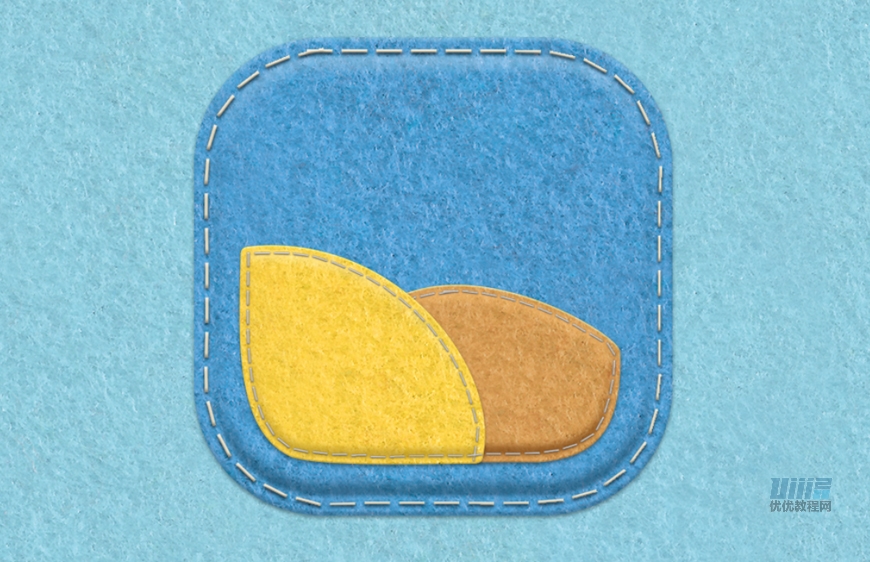
選擇山-2圖層,選擇與形狀區域相交,創建401*238px的橢圓,得出山-2的形狀。隨后做法與山-1基本一樣,只有顏色參數需要稍作改動,凸顯山的層次感,具體參數如下。

步驟08 制作山的底襯
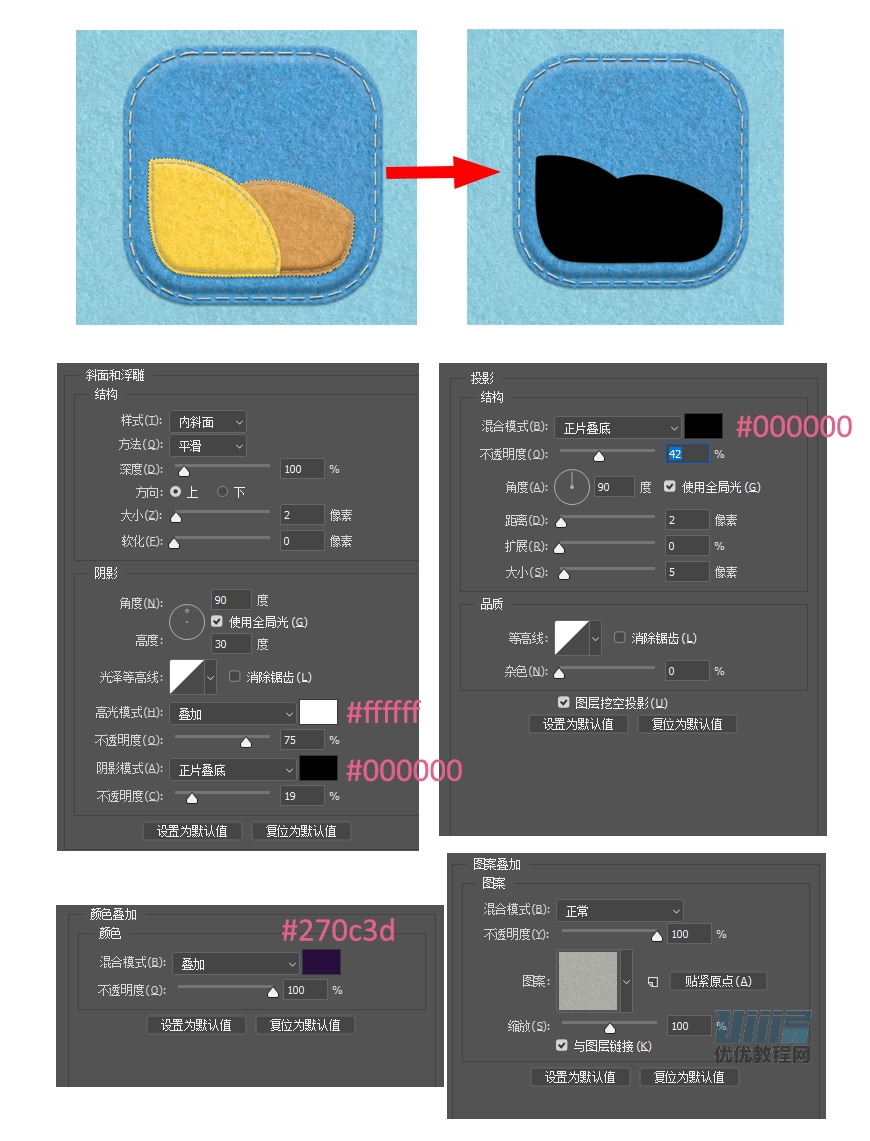
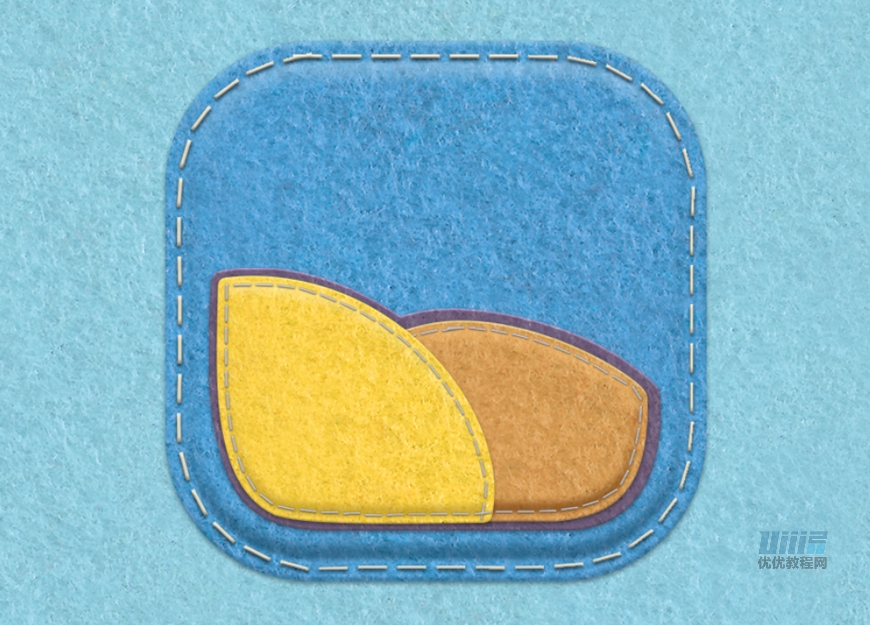
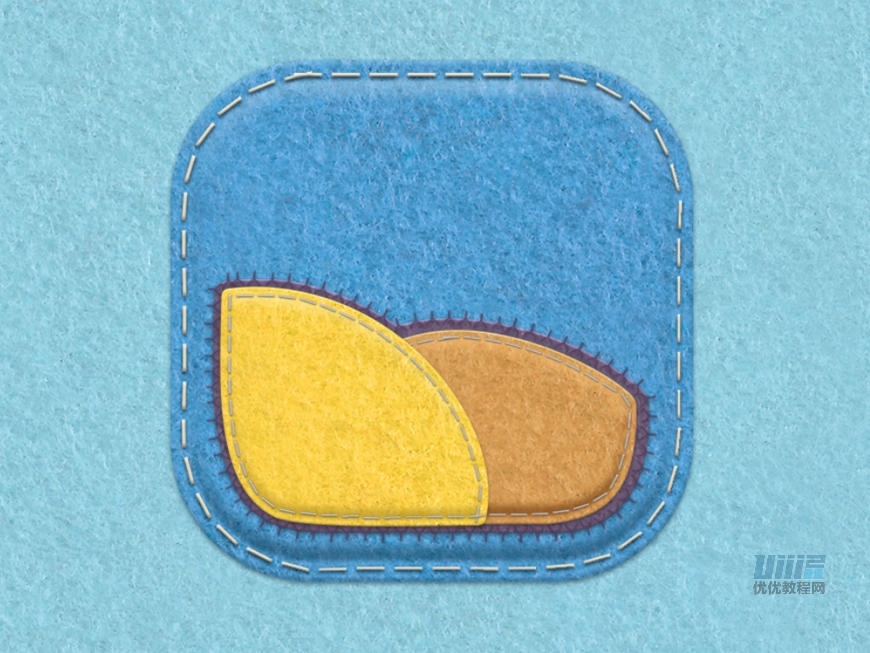
Ctrl點擊山-1和山-2圖層縮略圖調出形狀選區,新建圖層,點擊Alt-delete 填充前景色,命名圖層為山-底襯。選擇山-底襯圖層,添加描邊,轉為智能對象后,添加圖層樣式。
步驟09 制作底襯Y型筆刷
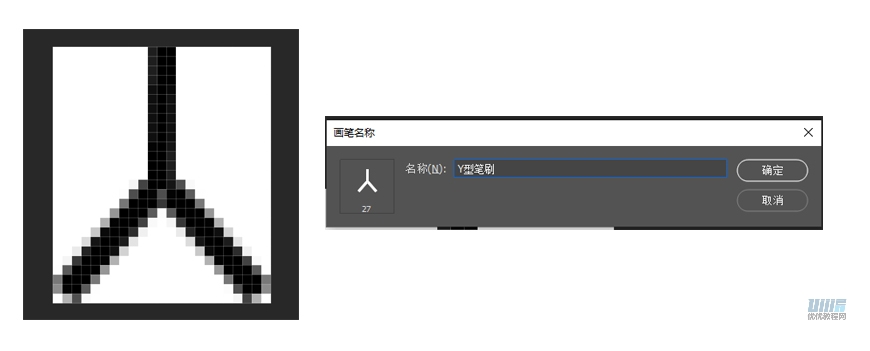
新建文檔,大小23*27px,新建3*15px的矩形,命名Y-1,復制一層,命名Y-2,選擇Y-1旋轉43.65°后,復制圖層,命名Y-3,選擇Y-3圖層,點擊垂直翻轉后,與Y-2圖層沿畫布中線對齊,移動Y-2圖層,使其成為‘倒Y’型。選擇編輯-定義畫筆預設-命名為Y型筆刷。
步驟10 制作山-底襯的縫線
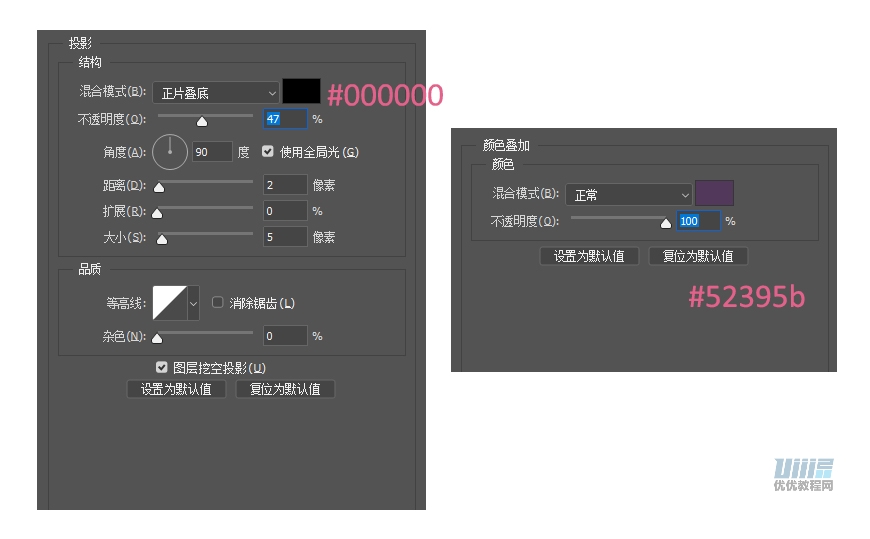
Ctrl點擊山-底襯圖層縮略圖調出形狀選區。轉到路徑面板, Alt點擊從選區生成路徑的按紐,容差設置為1像素,創建工作路徑。點擊畫筆工具,選擇 ‘Y型’畫筆,并對畫筆進行設置。轉到路徑面板,右鍵單擊選擇描邊路徑,最后添加縫線的圖層樣式。
步驟11 制作太陽
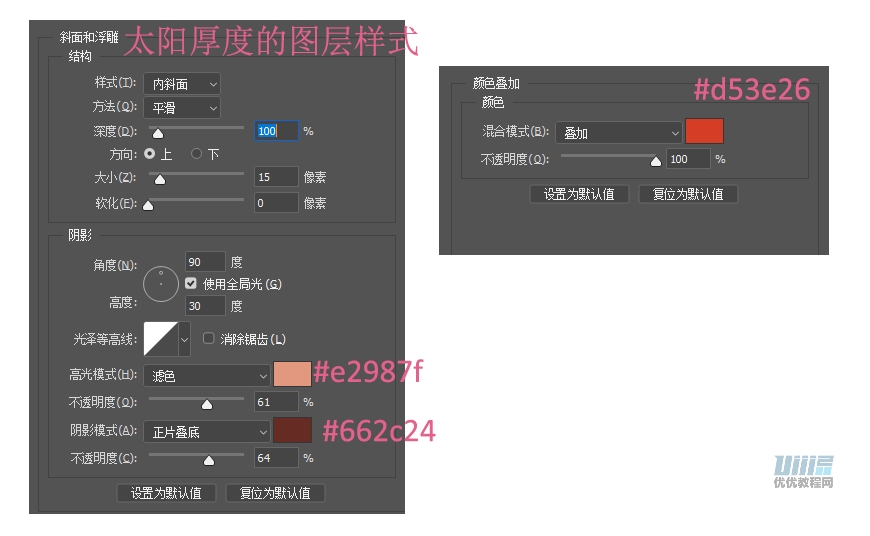
新建 47*47px圓形,命名太陽-底襯,復制兩層,分別命名為太陽和太陽厚度。選擇太陽-底襯圖層,添加描邊大小為20,選擇太陽圖層添加描邊為10,之后的步驟都與山的制作步驟相似,顏色部分參數如下。
步驟12 制作云朵
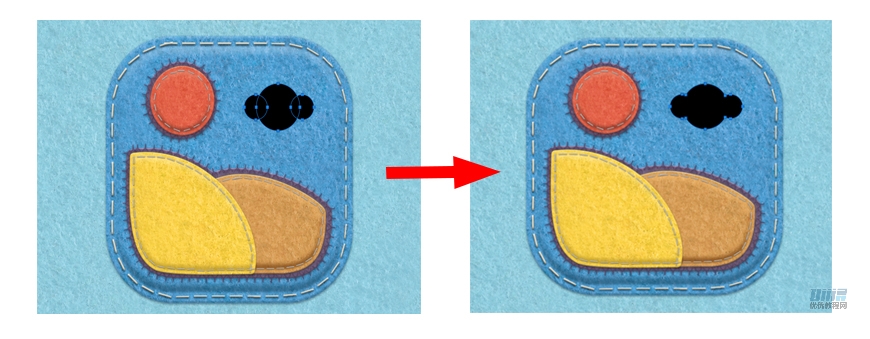
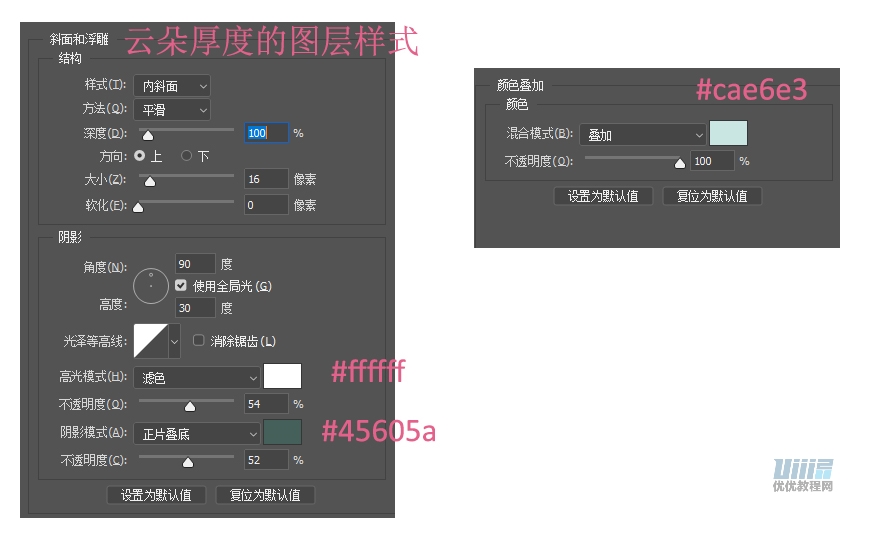
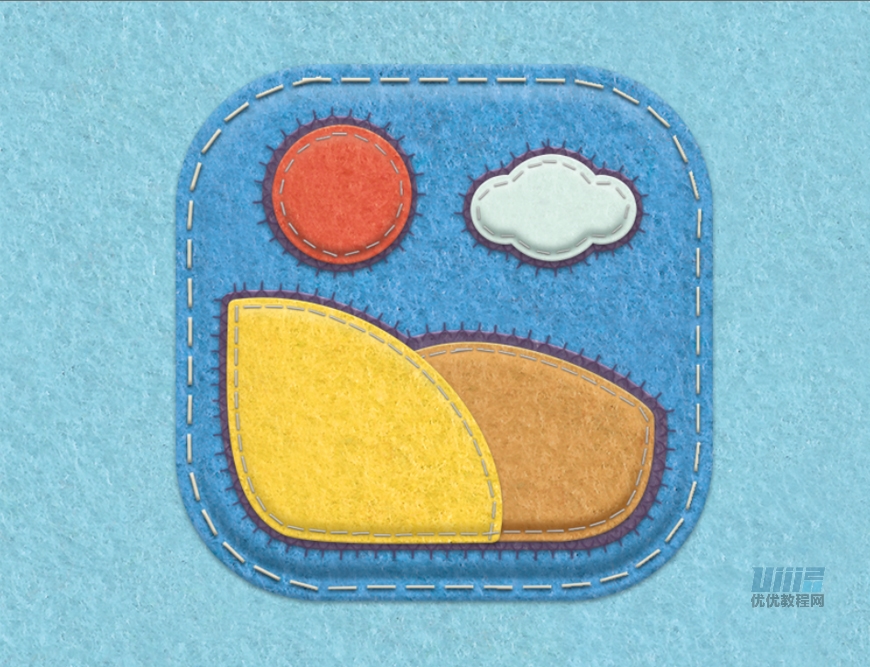
新建90*90 px圓形,按住shift繪制兩個50*50 px的小圓,選擇合并形狀組件,得出云朵形狀。之后的步驟都與太陽的制作步驟相似,顏色部分參數如下。
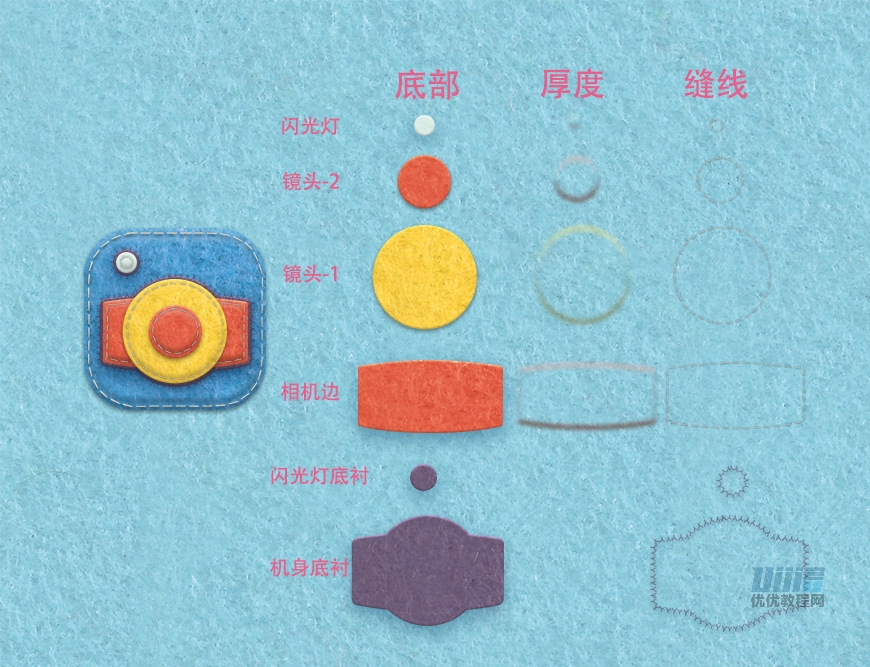
相機
創作思路:選擇鏡頭和閃光燈為元素去表現相機,鏡頭做兩層可以增加層次感,使畫面豐富。
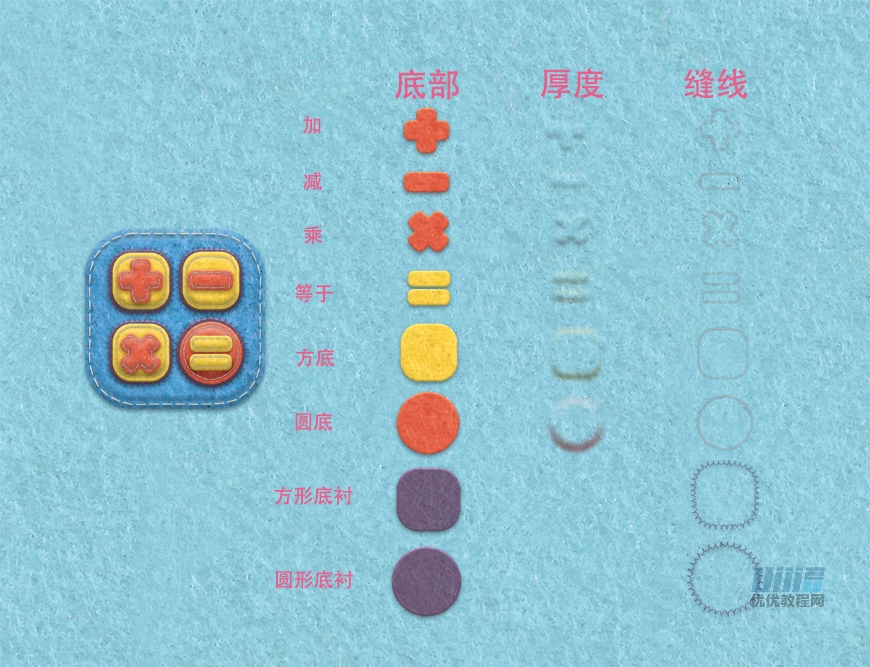
計算器
創作思路:用加減乘除表現計算器,一個形狀與顏色稍加改動,可以讓畫面豐富,不單一。
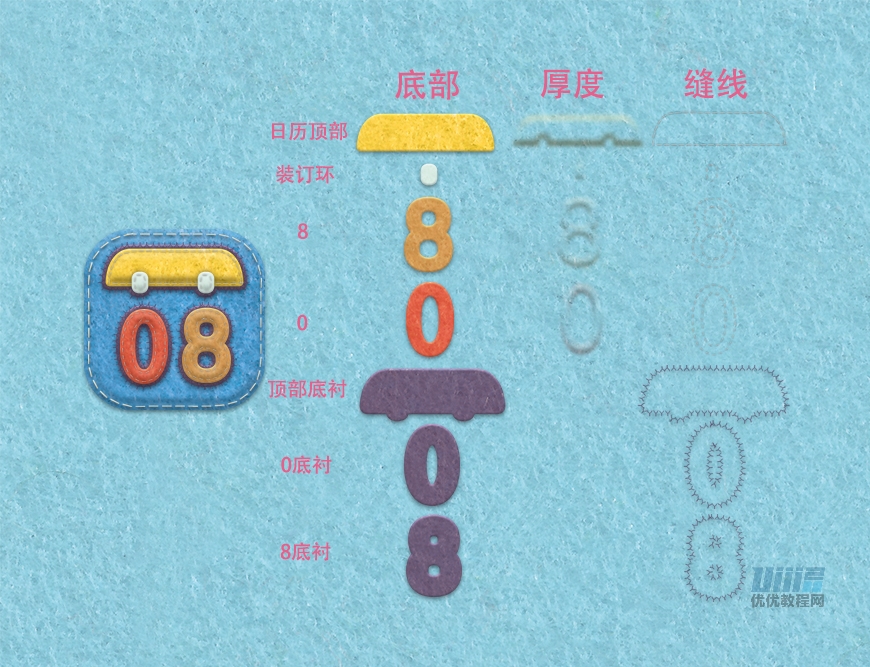
日歷
創作思路:因為是貼畫風格,不適宜用太復雜的形狀和文字作為圖標元素。所以使用數字和日歷頭部來表現出日歷的感覺。
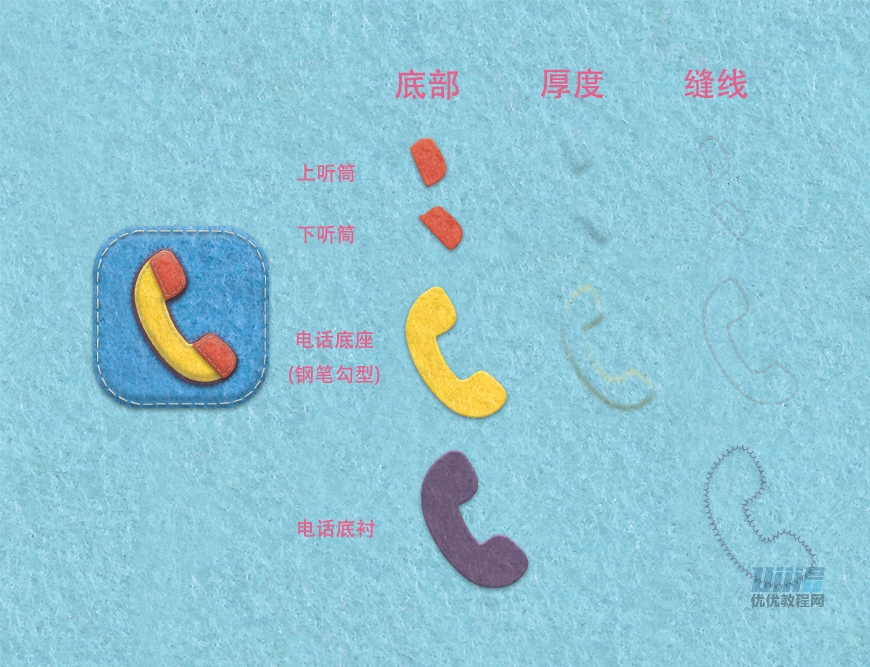
電話
創作思路:鋼筆勾出聽筒的形狀,在聽筒部分添加兩個色塊,可以增強畫面感,不單調。
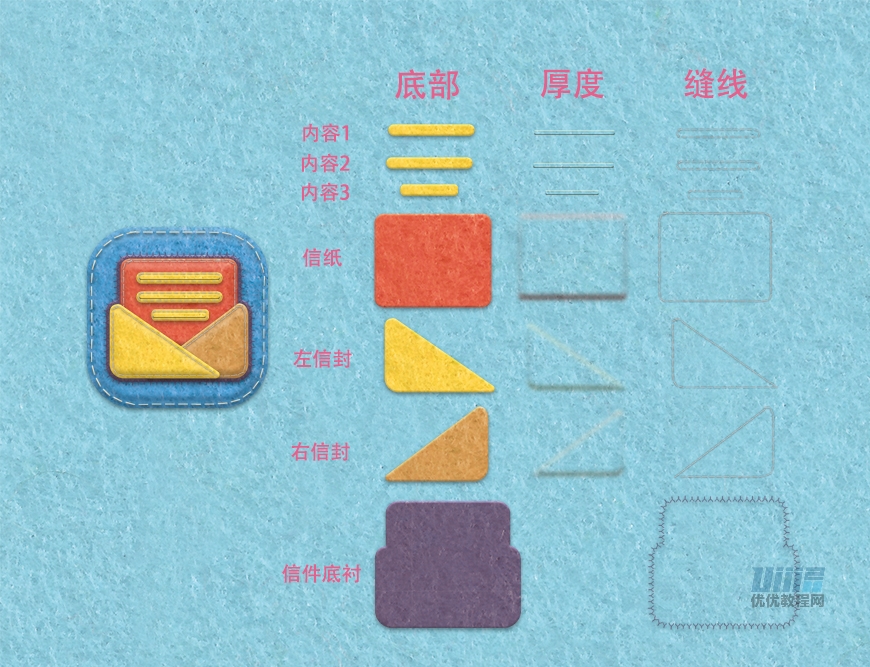
郵件
創作思路:用簡單的三角形和矩形組合成信件的樣子,再在信紙上做出內容的感覺,更好地去表現出這是一個信件的樣子。
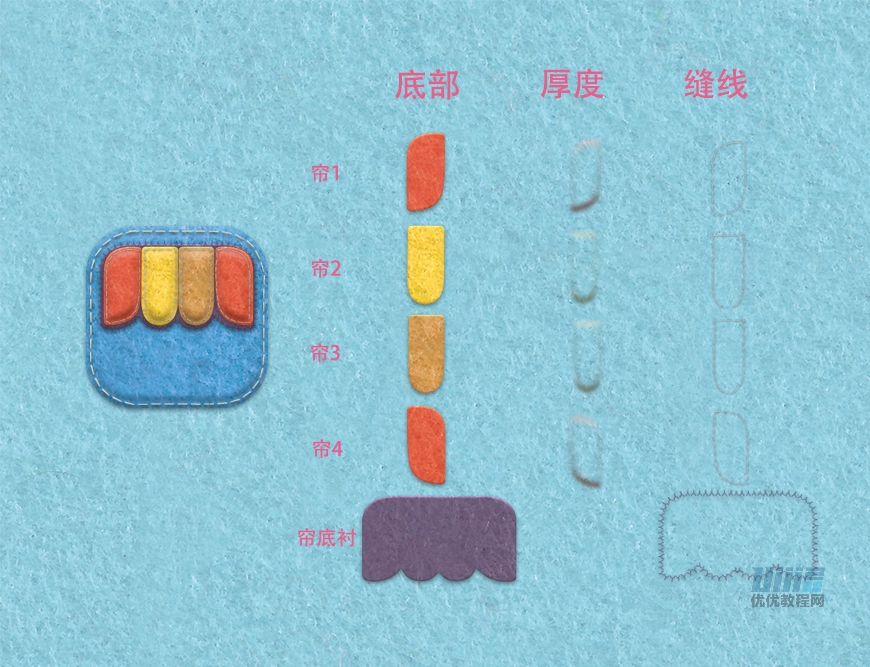
應用商店
創作思路:考慮到要用最簡單的元素去表達,于是就采用一般商鋪前的雨棚來表現商鋪的感覺。用鋼筆勾出形狀即可。
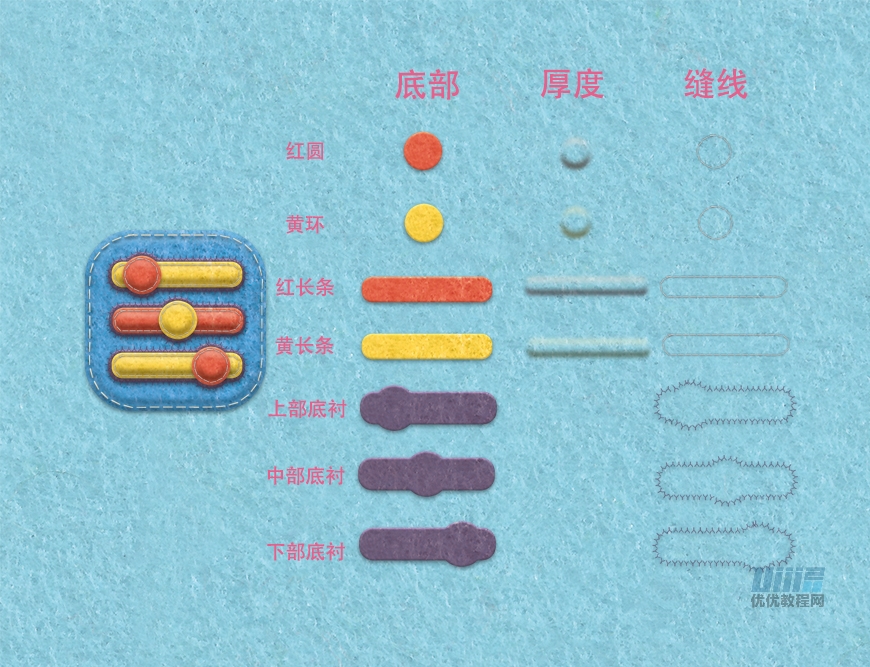
設置
創作思路:用移動按鈕的方式去表達設置,顏色需要有變化,從而可以增加整體的層次感。
注意
顏色不要過多,現需要有主次,否則會使畫面太過花哨,無法凸顯重點。
由于毛氈貼圖的結構和樣式都是固定的,(結構為:底-底縫線-圖形-圖形厚度-圖形縫線;樣式除了顏色不同,其它基本相同)建議可以先做好各結構的圖層樣式,命名好,合并成一個組,之后可以直接復制樣式加快制作。
但是,樣式需要根據元素形狀大小做適當參數上的微調,所以這個還是需要慢慢地去做,做到最好看才行!
最終效果
結語
本期教程到這里就結束了,希望大家在練習過程中多思考、理解制作思路和操作方法,活學活用。
(責任編輯:極限)
*PSjia.COM 傾力出品,轉載請注明來自PS家園網(m.sz-xdd.com.cn)
下一篇:油煙機海報設計PS教程
更多精彩內容
-
 文字排版技巧知識大全
 -
 電商產品PS修圖:金屬質感效果
 -
 色彩疊加在各類設計中的巧妙運用
 -
 PS CS5制作逼真繩子
 -
 PS繪制柔美飄逸的絲帶
 -
 PS制作一款科技感的立體插圖
 -
 banner制作初級教程
 -
 如何設計一個高端大氣上檔次的 logo?