
PS設計創意蒸汽波風格海報
- 2019-10-04 22:53:58
- 來源/作者:互聯網/佚名
- 己被圍觀次
之前同學也有接觸過蒸汽波這個詞,大概就是新興的、擁有極強形式感的藝術風格,在內容上它以互聯網文化以及復古電子科技作為主要元素,因為顏色搭配實在靚麗,色彩沖擊感足足
效果圖:

操作步驟:首先打開ps,創建大小合適的畫布,并導入一張素材圖片:
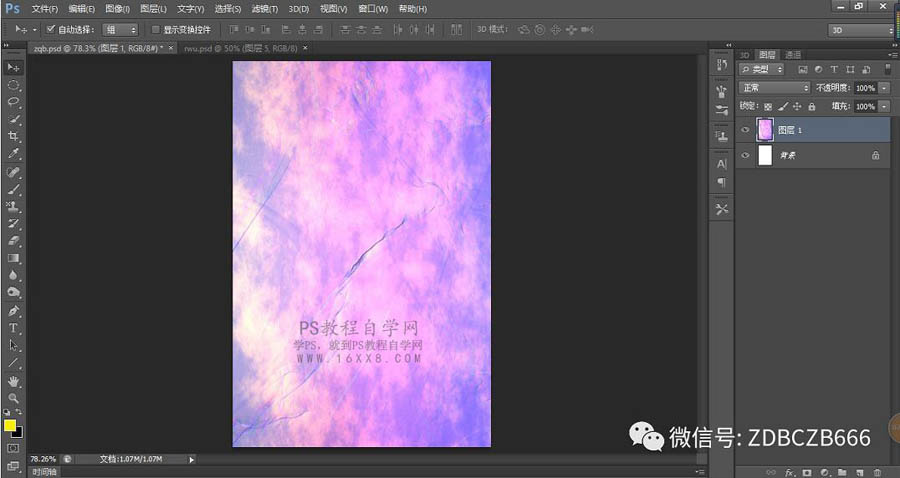
再次導入一張素材圖片,并為其添加圖層蒙版,如圖:

選擇漸變工具,由白到黑的線性漸變,并在蒙版上拉出如圖效果:

導入網格素材,Ctrl+T自由調整大小,占據畫布一半大小,將混合模式改為“濾色”,如圖所示:

拷貝一份網格素材,移動到下方。Ctrl+T自由調整大小,通過右鍵選擇透視調整,得到如圖效果:

導入星球素材,并將混合模式改為“濾色”:

導入ps界面素材,Ctrl+T自由調整大小,通過右鍵選擇透視等效果,調整為如圖:

導入ps菜單欄、工具欄,雜點等素材,如圖:

將雜點素材圖層放置在ps界面圖層下方,如圖:

調整ps菜單欄、工具欄等素材位置,放置在合適位置,如圖:

為中間三個ps菜單欄、工具欄添加圖層蒙版。主要是制作幾個ps菜單欄、工具欄從ps界面出來的效果。 按住Ctrl,左鍵單擊ps界面縮略圖,得到其選區。選擇畫筆工具,前景色設置為黑色,在相應蒙版上進行適當涂抹,達到如圖效果:

再一次導入素材圖片,注意圖層順序關系:

導入雕塑素材,添加色彩平衡圖層,創建剪切蒙版,適當調整雕塑顏色:

在圖層頂部導入彩色葉子素材:

導入對話框,復制出四份,排列出如圖效果:

復制一份雕塑圖層及其色彩平衡調色圖層,如圖:

選擇下方雕塑圖層,執行濾鏡—模糊—動態模糊。調整角度、距離,得到如圖“抽風”效果:

剩下的就是導入其余素材,擺放位置。完成:

同學們通過教程來學習一下吧,顏色和素材,大家可以選擇,不是必須用教程提供的,一起來動手練習吧。
*PSjia.COM 傾力出品,轉載請注明來自PS家園網(m.sz-xdd.com.cn)
標簽(TAG) 蒸汽波風格海報
上一篇:PS設計阿里雙11APP圖標教程
下一篇:PS設計超酷的死侍海報
更多精彩內容
-
 文字排版技巧知識大全
 -
 電商產品PS修圖:金屬質感效果
 -
 色彩疊加在各類設計中的巧妙運用
 -
 PS CS5制作逼真繩子
 -
 PS繪制柔美飄逸的絲帶
 -
 PS制作一款科技感的立體插圖
 -
 banner制作初級教程
 -
 如何設計一個高端大氣上檔次的 logo?