
用PS合成迷霧森林中的懸崖和城堡
- 2020-01-05 07:35:58
- 來源/作者:互聯(lián)網(wǎng)/佚名
- 己被圍觀次
整體的效果非常的夢幻,城堡邊上的懸崖架上獨木橋,然后公主在獨木橋上瞭望遠方,完成最終的場景圖,推薦給psjia的朋友學習,希望大家可以喜歡。
效果圖:

1.添加天空
步驟1
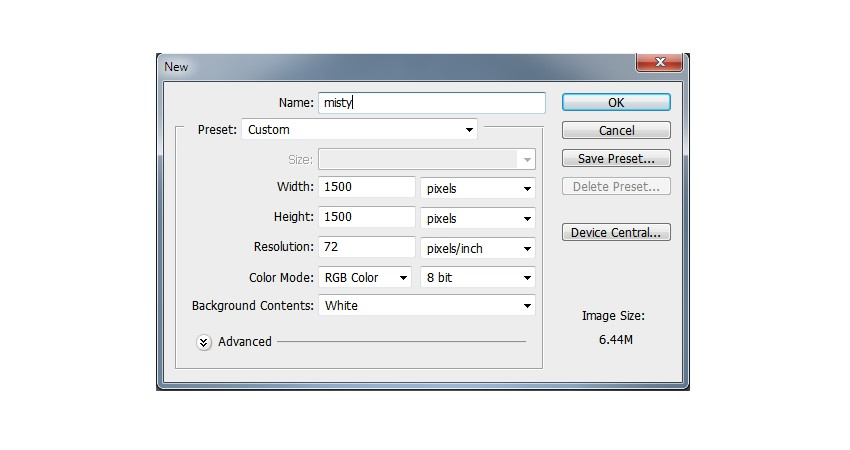
使用給定的設置在Photoshop中創(chuàng)建一個新的1500 x 1500 px文檔:
第2步
打開天空圖像。使用移動工具(V)將此圖像拖到我們的白色畫布中:

第3步
將這一層的不透明度降低到70%。單擊“ 圖層”面板底部的第二個圖標可將遮罩添加到此圖層。
使用黑色(軟黑色刷子)的軟圓刷,不透明度約為30%,在中間部分附近的區(qū)域上繪畫,以顯示光線(從白色背景)。
這一步是為現(xiàn)場添加一些深度。

步驟4
轉到圖層>新的調整圖層>曲線并減少亮度:

在這個圖層蒙板上,使用一個柔軟的黑色畫筆擦除畫布的右側 -
我們的目標是讓光線來自上一步提到的部分附近的明亮區(qū)域,所以這一側應該更亮一些。

2.添加巖石
步驟1
打開巖石圖像,并從背景中分離巖石。使用移動工具和自由變換工具(Control-T)將它們添加到畫布的兩側。
將較大的巖石放置在左側,隱藏一部分光線區(qū)域 - 不多,但足以將觀察者的眼睛吸引到光線方向。

第2步
為每個圖層添加一個蒙版,并使用一個軟的黑色筆刷,大約20%的不透明度來模糊巖石的頂部,使它們漸漸消失在云層中:

使用套索工具(L)在左側巖石頂部附近的部分上繪制鋸齒形選區(qū),并將前景變?yōu)榘咨?仍在蒙版上)。
點擊刪除以獲得如下所示的結果:

第3步
復制正確的巖石并將其向左移動一點,然后水平翻轉(“ 編輯”>“變換”>“水平翻轉”)。
將此圖層的不透明度降低至30%:

步驟4
添加一個蒙版到這個圖層,并刪除覆蓋第一個部分。
同時降低筆刷的不透明度,以降低其在左側的可見度,使其完全消失在天空中:

第5步
復制此圖層并使其變大。將其向左移動并將其不透明度降低至10%:

使用圖層蒙版,并刪除不必要的細節(jié)(覆蓋第二個部分),并減少其不透明度,使其比現(xiàn)有的更褪色。

第6步
正確的巖石缺乏細節(jié)和光線,特別是來自背景的光線,會反射更多的光線。
創(chuàng)建一個新的圖層(設置為剪切蒙版),將模式更改為覆蓋100%,填充50%灰度:

激活道奇和燒傷工具(O)與中間色調范圍,曝光約 15-25%,以吸引更多的細節(jié)在巖石上,也畫在前面的亮點。
你可以看到我是如何使用普通模式和覆蓋模式的結果 。


第七步
選擇所有的巖石和他們的相關層(道奇和燒傷之一),并按下Control-G為他們組成。
將此組從“ 傳遞”更改為“ 正常”100%。創(chuàng)建一個Curves調整圖層來增亮巖石:

選擇此圖層蒙版,并用中等柔軟的黑色筆刷進行繪制。
當您細化細節(jié),光線和陰影時,請降低畫筆大小,特別是在右側。
以下是面具和圖片上的結果:

3.添加Arch
步驟1
打開拱形圖像。只使用多邊形套索工具來拱門:

把它放在兩邊巖石之間的空間,并使用Control-T和Warp模式,使它比原來的彎曲少。

第2步
使用圖層蒙版將其與巖石混合:

第3步
創(chuàng)建一個新圖層,將模式更改為覆蓋100%,填充50% 灰色。
使用減淡工具將更多光線帶到背景光照射到的拱門前方。

步驟4
創(chuàng)建一個色調/飽和度調整圖層,并將飽和度值降低到-75:

第5步
添加曲線調整圖層并減少亮度。在這層面具上涂抹,使前面仍然明亮:

第6步
創(chuàng)建一個新的顏色填充圖層并選取顏色#656568。
將這層的不透明度降低到30%,為拱門增添一些微妙的陰霾,因為它看起來比巖石更明顯。
以下是在圖層蒙版上繪制的部分(下圖)。

4.添加模型
步驟1
從背景中分離模型,并將其放置在拱門上。使用 Control-T使她更小,以適應拱的大小:

第2步
在原始模型圖像上,取披風部分并將其添加到當前文檔的模型中。使用彎曲工具彎曲部件,為模型制作更大的斗篷。

第3步
使用道奇和燒傷工具來改變斗篷的光線和陰影。

步驟4
在模型1下創(chuàng)建一個新圖層,并使用約30%的不透明度的柔軟的黑色筆刷在拱門上繪制細微的陰影:

5.添加塔
步驟1
打開塔1的圖像,并從背景中剪下來。將其添加到當前文檔并復制幾次。
把塔放在巖石前面,降低放在薄霧巖石(30%)上的不透明度,以適應那里的氣氛。

第2步
使用圖層蒙版將塔與巖石混合,軟化邊緣,使其褪色。

第3步
為塔層創(chuàng)建一個組,并使用色調/飽和度調整圖層去飽和他們現(xiàn)有的顏色:

步驟4
使用曲線調整圖層來使塔變暗。這里是在圖層蒙版上繪制的區(qū)域,大部分是在右邊的巖石和其他照明側的塔上。

第5步
打開塔2的圖像,只在塔頂。把它放在左邊巖石頂部的塔旁邊。

使用圖層蒙版將其與巖石混合:

第6步
做一個曲線調整圖層,減少很多亮度。在塔的正面涂上一層微妙的反射光。

6.添加鳥類
這個階段很容易。在圖層頂部創(chuàng)建幾個圖層。將前景改為黑色,將畫筆改為鳥類。
采取不同的鳥類,并在模型上方和光線相同的方向上繪制它們。
你可以按照自己想要的方式復制和安排鳥類,但是當它們從遠處被看見時,它們會變得很小。

為鳥兒制作一組,并將組的不透明度降低到70%
(正確的不透明度,以使鳥類與背景更好地融合,但不能隱藏起來)。

7.做薄霧
步驟1
復制天空圖層并將其移動到圖層的頂部。將圖層的不透明度降低至70%:

第2步
添加一個面膜到這個層,并減少霧的強度。
當在巖石區(qū)域上繪畫時,降低筆刷的不透明度,在那里留下一些薄霧。

第3步
使用曲線調整圖層來使效果更明亮。以下屏幕截圖顯示了在圖層蒙版上繪制的位置:

8.最后調整
步驟1
在圖層頂部創(chuàng)建漸變貼圖調整圖層,然后選取顏色 #a1753c和#73e2cc。
將此圖層模式更改為柔光100%,并通過在蒙版上繪畫來減少效果:

第2步
制作色彩平衡調整圖層并更改“ 中間色調和亮點”設置:

第3步
添加一個照片濾鏡調整圖層并選擇顏色#8db5c5:

步驟4
創(chuàng)建一個曲線調整圖層并將亮度降低。
在它的圖層蒙版上,在一些部分上繪畫以保持亮度,大部分在光照區(qū)域:

第5步
使用水平調整圖層使上部較暗,增加對比度。在下部和淺色區(qū)域上繪畫,使其不受此調整層的影響:

好了我們就完成了,希望你已經學到了一些對你未來項目有用的東西。

(責任編輯:極限)
*PSjia.COM 傾力出品,轉載請注明來自PS家園網(wǎng)(m.sz-xdd.com.cn)
更多精彩內容
-
 文字排版技巧知識大全
 -
 電商產品PS修圖:金屬質感效果
 -
 色彩疊加在各類設計中的巧妙運用
 -
 PS CS5制作逼真繩子
 -
 PS繪制柔美飄逸的絲帶
 -
 PS制作一款科技感的立體插圖
 -
 banner制作初級教程
 -
 如何設計一個高端大氣上檔次的 logo?