
PS制作火焰燃燒風格的武士海報
- 2020-03-19 02:26:58
- 來源/作者:互聯網/佚名
- 己被圍觀次
一組非常燃爆的電影主題海報,主要使用PS來完成火焰燃燒風格的武士海報,希望大家可以喜歡。
本篇教程制作特別燃的電影海報,同學們可以通過教程思路來制作更有創意的,其實有時候你覺得比較復雜的教程,只要制作起來,還是可以完成的,同學們看到教程就要去練習,海報用到的素材比較多,其實在制作海報的時候,同學們可以多參考優秀電影海報去制作,那樣制作的海報會更有畫面感,一起來學習一下吧,相信你會做的更好。
效果圖:

動態分解圖:

詳細過程:

畫面分析
本期圖文難點并不多,但是要注意的地方是,在水中的投影需要用水紋的感覺;另外就是火焰的運用,不要調整透明度

新建畫板( CtrI+N ),尺寸為595*842像素,分辨率為72

導入背景(素材1),變形(CtrI+T)調整大小,右鍵找到透視,調整圖片透視角度如下圖;拷貝背景利用蒙版將兩個背景融合一起。

導入船2(素材5),變形調整大小以及透明度

拷貝素材5的船,變形調整大小后,右鍵選擇水平對稱放置在合適的位置上

導入船1 (素材4 ) , 調整大小

導入破爛的旗幟(素材2 )

好了,場景搭建已經完成了,現在開始導入人物吧,導入左側人物(素材7 ) ,變形調整大小

導入右側人物(素材6 ) , 變形調整大小

最后導入中間人物(素材3 ),變形調整大小,做完這一步之后場景搭建已經完成了

場景搭建已經完成了,我們先從背景開始調色~先利用黑白去色,然后再利用色彩平衡和曲線加色。

新建圖層,利用混合模式追色,給大海加點黃~然后再利用正片疊底壓暗底部。

背景的天空稍微有點空白缺少一-點感覺,那么我們動畫一點霧氣,利用煙霧筆刷(筆刷素材包中包含),混合模式為濾色;重復操作,混合模式同為濾色,顏色用黃和橙黃加色。

背景的煙霧感覺不強烈,再次利用煙霧筆刷,不過這里混合模式為正常,處理好之后新建圖層混合模式為疊加進行追色

背景調好了,到最遠處的船~拷貝一層放置在原圖層下方,變形右鍵選中垂直對稱,放置合適位置后再利用蒙版擦出漸變效果,再將邊緣隨著水紋擦除。處理好投影后利用曲線對原圖層進行調整
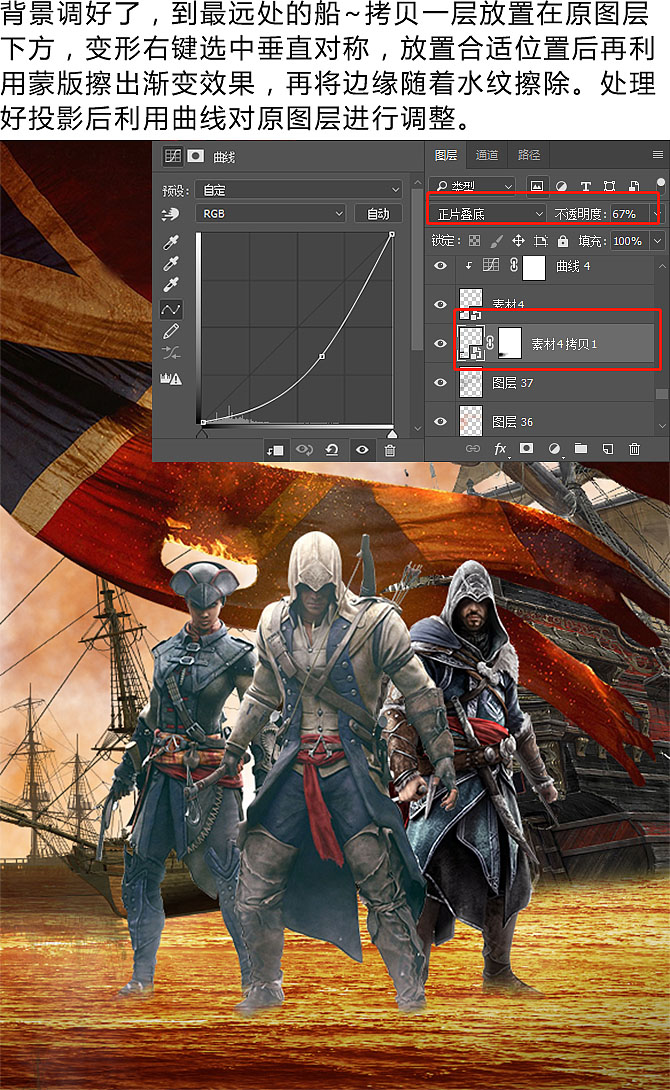
中間的船同樣的操作

右側的船也是同樣的操作。這里最后在利用50度灰加深一下光影(新建圖層,按住Ctr|鼠標點擊右側船的縮略圖給到選區,填充( Shift+F5 ) 50度灰,混合模式為柔光)。

場景處理的差不多了,但是感覺差了那么一-點,emm差些火焰~把火焰放進去(素材8~10 ),具體放那里看個人喜歡,混合模式為濾色。

整個畫面現在就差人物的色調不統一了,所以我們這部分就開始對人物進行調色。我們先從右側的開始,首先統一色調,利用曲線和色彩平衡進行調整。

新建圖層,按住Ctrl點擊縮略圖給到選區,填充50度灰(步驟上面有說到,這里就不說了),混合模式為柔光,黑色筆刷壓暗、白色筆刷提亮。

再利用混合模式疊加進行加色,做出背光效果;處理好后再利用曲線壓黑。

最后再處理投影,和船的投影-樣操作。
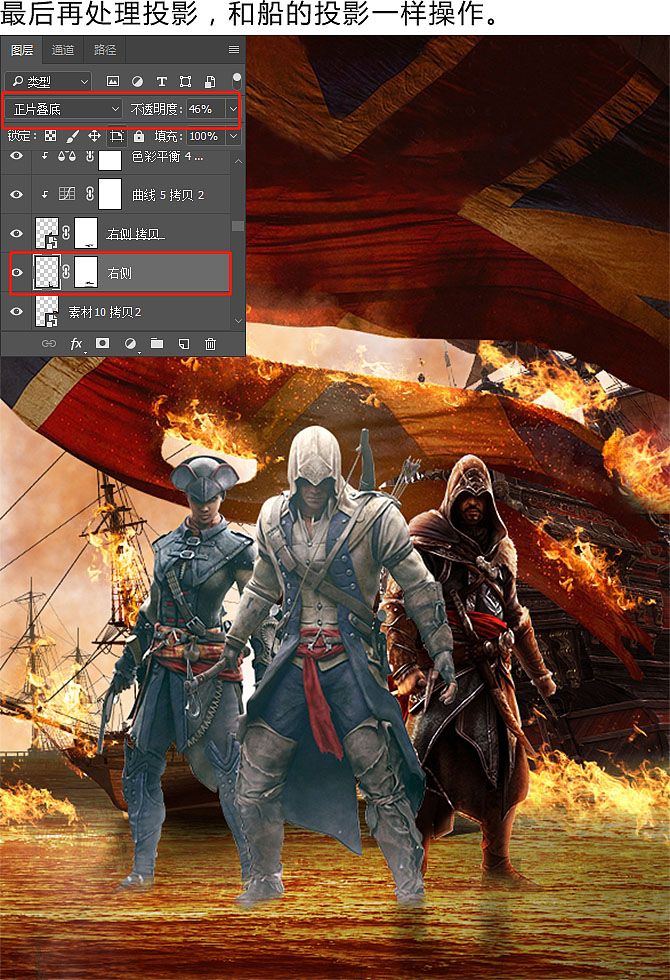
左側的人物同樣的操作,這里就不分步展示了。

最后中間的人物,也是同樣的操作。

場景和人物的調整已完成,進入最后的調整階段,利用色彩平衡、曲線和自然飽和度對整個畫面做調整。

新建圖層,利用畫筆將四周壓暗,混合模式為正片疊底。

最后一步,將所有圖層蓋印一層( Shift+CtrI+Alt+E),然后在圖層右鍵轉為智能對象,在菜單中找到濾鏡,找到其他,點開側拉菜單找到高反差保留,參數如下,混合模式為柔光。

*PSjia.COM 傾力出品,轉載請注明來自PS家園網(m.sz-xdd.com.cn)
上一篇:PS設計婦女節口紅海報
下一篇:PS設計時尚絢麗的宇宙海報
更多精彩內容
-
 文字排版技巧知識大全
 -
 電商產品PS修圖:金屬質感效果
 -
 色彩疊加在各類設計中的巧妙運用
 -
 PS CS5制作逼真繩子
 -
 PS繪制柔美飄逸的絲帶
 -
 PS制作一款科技感的立體插圖
 -
 banner制作初級教程
 -
 如何設計一個高端大氣上檔次的 logo?