
PS制作不銹鋼主題的網(wǎng)頁按鈕教程
- 2020-07-16 07:07:58
- 來源/作者:互聯(lián)網(wǎng)/佚名
- 己被圍觀次
本教程主要使用Photoshop繪制立體風(fēng)格的不銹鋼圓形按鈕,因?yàn)榍靶┨炜吹骄W(wǎng)友提問怎么來做一個(gè)不銹鋼旋鈕效果,于是我就做了一個(gè)發(fā)出來分享思路給大家,下面讓我們一起來學(xué)習(xí)吧。
先看效果圖

1、打開PS軟件,新建畫布,以下參數(shù)提供參考:

2、在新建完成的畫布上,拉出兩條參考線:

3、用橢圓工具定中心,定比例畫一個(gè)園:

4、嗯,當(dāng)然老套的來個(gè)圖層樣,用一個(gè)斜面與浮雕數(shù)值如下:

5、來個(gè)描邊吧,這樣更加突出~~這是描邊一個(gè)漸變,很普通的黑白漸變,但記住不要反向哦:
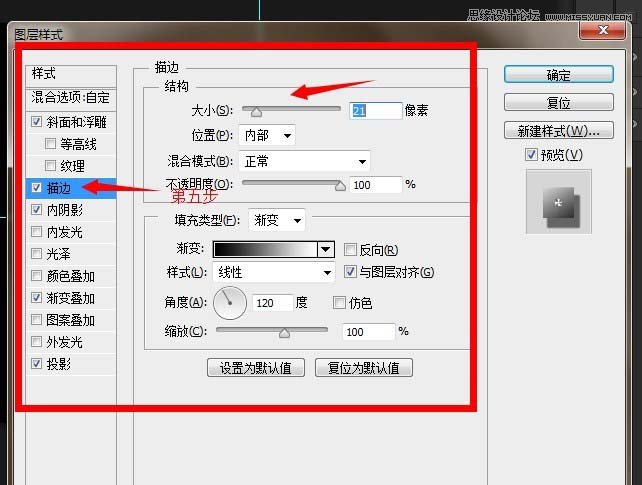

6、接下來是內(nèi)陰影的:

7、這是整個(gè)旋鈕當(dāng)中的最關(guān)鍵一步,其實(shí)也就最簡單的精要就這一步(添加一個(gè)不銹鋼漸變,也就是普通的灰白漸變,直接用灰色和白色調(diào)出來即可 詳細(xì)圖如下):


8、然后是給個(gè)投影,參數(shù)經(jīng)供參考,推薦新手不要太過于糾結(jié)數(shù)值,合適就好:

9、為了利于觀察,把背景換成黑色按照教程做完上面的步驟你就會(huì)發(fā)現(xiàn)得到如下效果了:

10、然后讓我們再來畫一個(gè)橢圓稍小一點(diǎn)的放在上面就可以,PS如果你的前景色是黑色那么就會(huì)出來一個(gè)黑色的圓形,其實(shí)我是直接Ctrl+j復(fù)制一層然后刪掉圖層樣式的,這么偷懶我是不是很聰明哈哈哈。
11、接下來就會(huì)看到這樣的情況,哦,這里說一下,最好呢,吧繪制的橢圓的填充色去掉,我這里是黑色,施加圖層樣式;PS當(dāng)然也可以后面再去掉圖層填充,一定要先去掉填充為0。

12、現(xiàn)在繼續(xù)給 “橢圓2 副本”添加圖層樣式,如圖所示,漸變參考下圖:


13、然后我們還需要在一個(gè)背景圖層上先填充一個(gè)黑色或是其他灰色類的然后來一個(gè)雜色:濾鏡——雜色——添加雜色:


14、給做完雜色的背景添加一個(gè)動(dòng)感模糊。然后呈現(xiàn)的是這么一個(gè)效果:(ps:注意動(dòng)感模糊數(shù)值可以反復(fù)試驗(yàn)一下,然后就得到相對合適的了):

15、接下來是顏色疊加:小編喜歡這種類似接近我頭像顏色的顏色的類似顏色于是我就選這種啦~得到如下效果:(是不是有點(diǎn)難看?沒關(guān)系,接著繼續(xù))


16、當(dāng)然我們可以加個(gè)漸變,這樣就好多了。兄弟也可以不必大費(fèi)周章,就隨便來個(gè)漸變就好:

17、至此,教程結(jié)束,效果如下圖,童鞋們可以多多發(fā)揮想象力來制作,不要生搬硬套哦:

(責(zé)任編輯:極限)
*PSjia.COM 傾力出品,轉(zhuǎn)載請注明來自PS家園網(wǎng)(m.sz-xdd.com.cn)
標(biāo)簽(TAG) 不銹鋼 網(wǎng)頁按鈕
更多精彩內(nèi)容
-
 文字排版技巧知識大全
 -
 電商產(chǎn)品PS修圖:金屬質(zhì)感效果
 -
 色彩疊加在各類設(shè)計(jì)中的巧妙運(yùn)用
 -
 PS CS5制作逼真繩子
 -
 PS繪制柔美飄逸的絲帶
 -
 PS制作一款科技感的立體插圖
 -
 banner制作初級教程
 -
 如何設(shè)計(jì)一個(gè)高端大氣上檔次的 logo?