
PS設計簡約風格的節約用水公益海報
- 2021-02-21 03:31:58
- 來源/作者:互聯網/佚名
- 己被圍觀次
在本實例中通過填充圖層,漸變工具和畫筆工具制作畫面的背景。添加各種素材文件,合成畫面的效果,運用圖層蒙版工具,將包裹的效果制作出來。
在本實例中通過填充圖層,漸變工具和畫筆工具制作畫面的背景。添加各種素材文件,合成畫面的效果,運用圖層蒙版工具,將包裹的效果制作出來。
效果圖:

制作難度評價:3顆星
制作步驟:
1、 新建空白文件,設置的參數為:寬度:13cm 高9.09cm 分辨力為:300像素
2、 新建圖層,命名為背景圖層,在背景圖層上填充深藍色(RGB=2/0/28),而后使用漸變工具,設置漸變顏色為亮藍色(RGB=0/182/250)到透明色的徑向漸變,在“圖層”畫板上設置其混合模式為“線性光”。其效果圖如下:

3、 打開素材“水滴.png”文件,拖拽到當前文件圖像中,使用快捷鍵變換圖像的大小,并將其放置于畫面中間合適的位置,設置圖層的混合模式為“劃分”,“不透明度”為46%。而后新建圖層,用柔角畫筆工具,在圖層中間適當的涂抹,設置混合模式為“疊加”。

4、 打開素材“節約用水.png”文件,拖拽到當前文件圖像中,并調整合適大小,而后打開“樹木.png”文件,放置在節約用水文件的合適位置。并做適當的修飾。


5、 使用畫筆工具,選擇柔角畫筆并適當調整大小及不透明度,在畫面上繪制光線,設置混合模式為“劃分”,然后進行圖層樣式的設置,設置參數如下,并將素材“樹葉.png”文件,拖拽到當前畫面中,并調整到合適的位置。
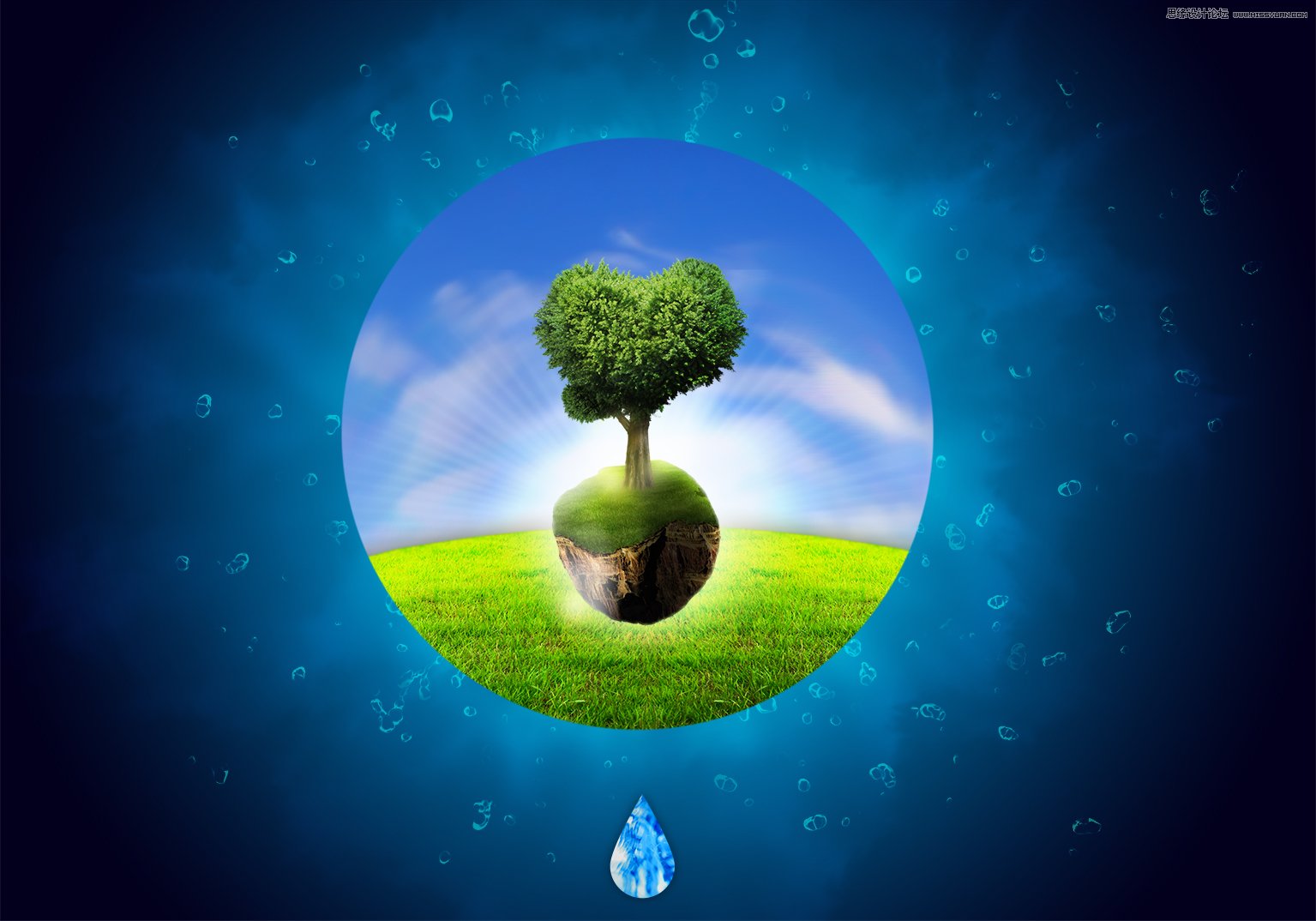
6、 分別打開“水1.png” “水2.png” “水3.png” “水4.png” “水5.png” “水6.png”,根據水的形狀,制作包裹的效果,而后進行打包成組,添加圖層蒙版,然后選擇柔角畫筆并適當的調整大小及透明度,在蒙版上把不需要的部分進行涂抹,進行隱藏。效果圖如下:

7、 單擊橫排文字工具,設置前景色為白色,輸入所需要的文字,并調整到適合的位置。具體的成效圖如下:

(責任編輯:極限)
*PSjia.COM 傾力出品,轉載請注明來自PS家園網(m.sz-xdd.com.cn)
上一篇:PS設計時尚的歐式白酒廣告
下一篇:PS制作具有透視感的盒子
更多精彩內容
-
 文字排版技巧知識大全
 -
 電商產品PS修圖:金屬質感效果
 -
 色彩疊加在各類設計中的巧妙運用
 -
 PS CS5制作逼真繩子
 -
 PS繪制柔美飄逸的絲帶
 -
 PS制作一款科技感的立體插圖
 -
 banner制作初級教程
 -
 如何設計一個高端大氣上檔次的 logo?