
詳細解析PS切圖標記外掛神器Assistor
- 2021-04-30 22:10:58
- 來源/作者:互聯網/佚名
- 己被圍觀次
首先要告訴大家一個好消息,原本$9.99一個月的Assistor PS 現已免費下載。對于學生用戶全面免費,而其他用戶在今年6月之后就不用再購買商業許可證也可以免費使用,功能強大,特別好
首先要告訴大家一個好消息,原本$9.99一個月的Assistor PS 現已免費下載。對于學生用戶全面免費,而其他用戶在今年6月之后就不用再購買商業許可證也可以免費使用,功能強大,特別好用。
基本介紹
與其他切圖標記軟件不同的是,Assistor PS 是完全獨立于 PS 本身的,說是一個外掛更加合適,旨在提高切圖標記的效率及速度。雖然不是一個插件,但是它與 PS 是連通的,當你在 PS 選擇一個圖層在后,即可使用它的功能。如果你肯花點時間下載是試用,相信不會讓你失望,甚至能可能讓你覺得相見恨晚。

主要功能如下:
輕松創建標記文檔,一鍵導出圖層
單位數值轉換快速
快速創建參考線(類似 GuideGuide)
圓角矩形調整
按照固定的間隔復制圖層
Assistor PS 適用于 PS 3.0 以上的版本,同時兼容 Windows 系統和 Mac 系統。看完視頻,心急的同學可先直接前往它家的網站http://witstudio.net/en/assistor/product進行下載。想了解更加詳細的功能介紹的及一些使用小技巧的,可以繼續往下看。
切圖標記功能
廣大切圖仔最關心最常用的功能搶先亮相,尤其是網頁設計師和 UI 設計師,需要頻繁和開發工程師打交道,如果不標記清楚,開發做出來的效果有時候簡直能嚇死人。
「你騙人,設計稿根本不是這樣的……」「你沒標清楚,怪我咯……」「……」「乖,不哭」從此以后,我發誓,一定要弄出一個牛逼哄哄的標記圖,讓這傲嬌的程序員無理反駁,無地自容……好了不瞎扯了,接下來給大家介紹這個切圖神器各個界面的功能詳解。

Each Layer 選中此框可單獨處理每一個圖層,不選中則將已選擇的圖層視為一個整體進行處理
分辨率單位設置 可選擇輸出數據的分辨率單位,如 px 以及安卓開發中常用的各種 Dpi 等
顏色設置 切換標記顏色
標記設置設置標記環境
標記數據輸出自動計算并輸出所選圖層的位置、大小、間距等信息
引導框 為你所選的尺寸或者圖層創建一個引導框
一鍵切圖快速切出并保存所選圖層
數據提取 輸出所選圖層的數據信息
復制全部 復制上面第八項的數據到剪貼板
點開標記設置,我們可以看到下面的界面:
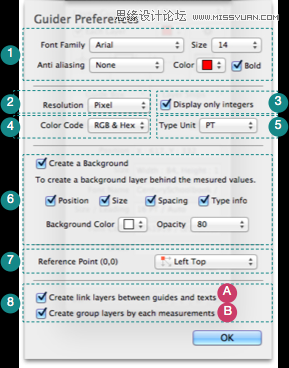
輸出設置 指定輸出數據的的各種設置,如字體、小號、抗鋸齒、顏色及加粗。
分辨率單位設置
小數/整數設定選中則四舍五入輸出整數
顏色代碼類型設置RGB 或者 HEX,具體什么類型,看程序員的編碼習慣
字體單位設置PT、PX、SP
創建標記背景 有時候我們的標記可能與設計稿的顏色相近影響閱讀,這時候添加背景可以使之更加清晰
控制點設置 可以選中標記從所選圖層的左上角、右上角等地方開始
第一行選中則標記后自動鏈接圖層。第二行選中則每次標記自動創建組
標記坐標
選擇一個或者多個圖層,點擊標記坐標按鈕即可標記。或者(Alt+1)。按鈕右邊的小三角形可以進入該功能的設置頁面,可選擇標記的格式及指定標記位置。

有時候我們需要標記相對坐標,怎么做?先用選區工具選擇一個區域,然后再開始標記即可

標記大小
同樣選圖層后點按鈕標記。或者(Alt+2)。小三角形可以設置標記的格式及選擇同時標記寬高還是標記其一。

標記距離
這里的標記有三種情況,快捷鍵(Alt+3)。小三角形可以設置標記的格式。
選中兩個圖層,標記兩個圖層之間的距離
利用選區工具拉個區域,標記該區域較長的邊
只選擇一個圖層,標記該圖層與畫布間的距離

標記文字信息
根據設置輸出文字的相關信息。快捷鍵(Alt+4)。

點擊小三角形,可選擇信息選項。

分割線上部分為是否顯示引導線,效果如下圖,左邊為顯示引導線,右邊為不顯示。

分割線下半部分則設置是否顯示字體的相關信息,依次為字體族、字體樣式、字體大小、行高、字體眼顏色、效果(陰影)。
感謝大家的閱讀,下篇文章我們將學習 Assistor PS 的其他功能,如引導框、一鍵切圖、創建參考線、圓角矩形轉換、按照固定的間隔復制圖層等。近期發布。
*PSjia.COM 傾力出品,轉載請注明來自PS家園網(m.sz-xdd.com.cn)
上一篇:PS詳細解析形狀工具的使用技巧
下一篇:PS制作超酷的圣誕節海報教程
更多精彩內容
-
 文字排版技巧知識大全
 -
 電商產品PS修圖:金屬質感效果
 -
 色彩疊加在各類設計中的巧妙運用
 -
 PS CS5制作逼真繩子
 -
 PS繪制柔美飄逸的絲帶
 -
 PS制作一款科技感的立體插圖
 -
 banner制作初級教程
 -
 如何設計一個高端大氣上檔次的 logo?