
PS繪制精美的復古風格書本圖標
- 2021-05-05 16:19:58
- 來源/作者:互聯網/佚名
- 己被圍觀次
大多數人都沒有意識到繪制一個圖標需要多少時間和精力。圖標需要數個小時才能完成,當然技術也在不斷練習中日臻完善。在本次教程中,我們將演示如何在Photoshop中繪制一個打開的
接下來使用直接選擇工具(A)和轉換點工具,依然故我,就這樣。

第14步
現在是時候給它一個相似的質感了!在頂端新建一個圖層,然后使用油漆桶工具 (G),填充設為圖案,并選擇之前的那個線條圖案,填充之后點擊編輯> 變換> 順時針旋轉90度。再按 Command/Ctrl + T 變形,調整到原來的50%大小。在編輯 > 變換 > 扭曲中,讓線和邊緣平行,就這樣。
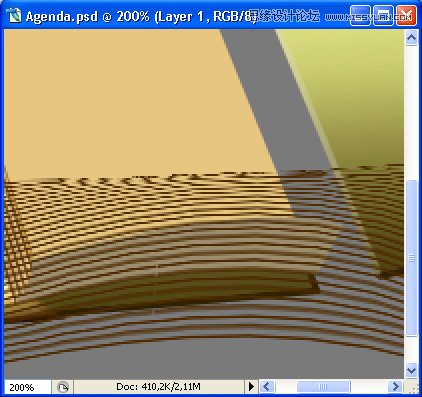
獲取底邊形狀圖層的選區(我們剛畫的那個)然后點 選擇 > 反選,然后按下Delete(刪除)。接下來,在上面畫一個新圖層,然后像之前那樣:做一個選區(直線條紋的),然后在新的圖層上填充#a59d86,把淺色的那個稍微往下移動一點,就這樣啦。

把上一步的形狀圖層柵格化,然后使用加深和減淡工具,我們已經很熟悉他們了,給圖層添加更真實的照明效果。然后合并這些圖層,然后把名字改為”Pages Dark Side”,就像這樣。

第15步
不錯是不錯,但現在只有一邊是不行的,我們來搞另一邊,一樣的啦。把前景色設為#9c8d6e并使用直線工具 (U)(當然別忘了設成形狀圖層),寬度是20px,就這么畫。

然后你都知道的,用轉換點工具,把錨點的控制桿弄出來,把形狀弄成這樣。

好了,新建一個圖層做頁的圖案,就像之前那樣啦。縮放、旋轉、裁剪, 編輯 > 變換 > 扭曲 然后就像這樣。

第16步
好了,確認經過扭曲變換的圖層,右鍵單擊圖案 > 創建剪貼蒙版。現在新建一個圖層,并把它移動到形狀圖層和暗線條圖層之間,這樣形狀圖層就有了兩個剪貼蒙版了吧?贊!現在把前景色設為#a59d86然后在圖層面板中的暗線條圖層的略縮圖上按住 Command/Ctrl 并單擊。接下來使用油漆桶工具 (G)填充選區,然后把淺色圖層稍微向下移動一點,就像第14步中那樣。
現在在圖層上單擊右鍵,選擇柵格化形狀圖層,接下來使用加深工具,把它設為大概50px大小的圓軟筆刷,范圍:陰影,曝光度5%,打開噴槍。如果需要的話,你還可以使用海綿工具(O),設置為去色模式,流量: 27%,還是軟圓筆刷。另外,如果還需要的話,你還可以用閾值活色相/飽和度調整來降低它的飽和度(這樣有助于產生陰影效果,因為在現實生活中,陰影下的物體的顏色飽和看起來比較低,只是看起來而已)好了,我們現在可以合并這些剪貼圖層和它們的”主”圖層了。這步結束之后,我們有了這樣的東西:

把結果圖層和”Pages Dark Side”合并,你的圖層面板看起來應該是這樣的了。

第17步
很好,現在是最后一步了!放大4~5倍,然后使用橡皮工具(E),設成硬圓筆刷,大小大約是1-2px,輕輕擦除頁的邊緣。這里是一個比較圖(我使用了粉色的背景,這樣比較能看清楚)。

現在讓我們來弄影子吧。還記得我們在第5步做的”Covers”群組不?現在是時候合并它了。把所有的圖層合并成一個圖層。然后在合并后的”Covers”圖層上創建一個新圖層,右鍵單擊選擇創建剪貼蒙版。 按住Command/Ctrl單擊Gold Corners圖層的略縮圖,活得它的選區。

在新圖層上使用#8c7330填充選區。然后把圖層設為正片疊底模式,之后你就可以取消選擇了。現在使用移動工具(V)并放大兩三倍,按下Command/Ctrl + T,稍稍往里縮小一點,然后使用濾鏡 > 模糊 > 高斯模糊,半徑是0.2,就這樣啦。

好了,新建一個圖層,要在”Gold Corner”圖層之上。將其設為正片疊底,并在圖層面板上按住Command/Ctrl單擊Pages Dark Side 和 Light Side圖層的略縮圖,創建這兩個圖層的選區。

將選區填充為#8c7330。使用移動工具(V),把”shadow”稍微往坐下移動一點,然后再次使用高斯模糊,模糊0.2-0.3,像這樣。

第18步
現在我們要來畫書頁了。使用鋼筆工具(P),設為形狀圖層,前景色為#efd5a9。在一個新圖層上畫你的書頁的形狀。

將這個圖層命名為”Base Pages”然后給它賦予這些樣式。


接下來,把前景色設為#b48455,背景色設為#efd5a9,在”Base Pages”上創建一個新圖層,單擊右鍵創建剪貼蒙版,然后使用漸變工具(G)并將其設為前景色到背景色的對稱漸變,從中間拉出漸變。

???????
*PSjia.COM 傾力出品,轉載請注明來自PS家園網(m.sz-xdd.com.cn)
上一篇:PS制作超酷的魔法旋轉陣動畫
下一篇:PS制作粉色質感的播放器按鈕效果
更多精彩內容
-
 文字排版技巧知識大全
 -
 電商產品PS修圖:金屬質感效果
 -
 色彩疊加在各類設計中的巧妙運用
 -
 PS CS5制作逼真繩子
 -
 PS繪制柔美飄逸的絲帶
 -
 PS制作一款科技感的立體插圖
 -
 banner制作初級教程
 -
 如何設計一個高端大氣上檔次的 logo?