
PS設計電影導演工作室網站首頁
- 2021-05-08 16:15:58
- 來源/作者:互聯網/佚名
- 己被圍觀次
創建一個電影導演工作室主頁,要體現出懷舊感和孤獨感。沒有Logo,沒有圖片,所有素材自己搜集。
5、至此地板的效果就完成了,接下來我們在地板后面再來蓋一堵墻。應用置入命令將下載好的墻面素材載入文檔。由于下載的墻面素材還帶有地面的部分,所以我們將墻面素材置于地板圖層的下方,讓地板遮住多余的部分,然后調整墻面的位置并應用自由變換使墻面素材大小合適。效果如下圖:

6、可以觀察到,要使墻面素材融合于整個場景之中還有這么幾個問題需要解決。首先是從地板的半透明區域可以看到墻面素材多余的部分,需要遮蓋住。二是需要調整墻面的色調,因為它太紅了。三是在墻面與地板交匯的部分過于生硬,看起來不自然。下面就讓我們一個問題一個問題的來解決。首先在墻面圖層上方新建一個圖層,使用漸變工具(G),按住Shift鍵從文檔底部至地板與墻面的交匯處拉出一個黑色至透明的漸變,這樣既遮住了墻面多余的部分,而且由于給墻面底部添加了陰影,所以地板和墻面的融合也會顯得自然,一次解決了兩個問題。需要注意的是,漸變的效果不要過于強烈,要柔和一些,如果你一次做的不夠好,可以試著多做幾次。下面是最后的效果:

7、接下來我們和上面地板中的方法一樣,通過建立調整圖層來給墻面調色,使其和地板的感覺相融合。首先建立一個色階調整圖層,應用如下參數設置:
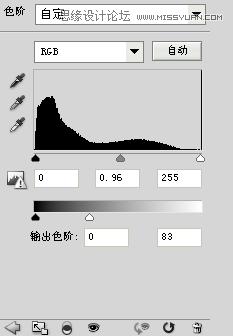
再建立一個色相飽和度調整圖層,參數如下:

最后給墻面圖層創建一個蒙板,遮蓋住兩邊的區域。當然別忘了使用Alt鍵將調整圖層應用為剪貼蒙板。完成后的效果如下圖:

8、為了增加懷舊的氣氛,接下來,我們使用筆刷工具在墻面上創建裂紋的效果。首先新建一個圖層,然后下載上面提供的裂紋筆刷效果文件,選擇畫筆工具(B),將下載的裂紋筆刷載入到畫筆當中。將前景色調整為黑色,選擇其中的一個裂紋筆刷效果,使用鍵盤上的左右方括號鍵調整筆刷的大小,在墻面的右下角位置點擊一下,這樣一條裂紋就出現在了墻面上,裂紋的效果就完成了。最后,選中以上創建的關于地板和墻面的所有圖層,按 Ctrl+G鍵將它們放入到一個圖層組中,命名為”地板和墻面”。最終效果如下圖:

9、至此我們的整個空間背景就創建完成了,整個設計也有了一些氣氛。接下來我們來完成主頁的Logo和導航的制作。新建一個圖層組,命名為導航,在其中新建一個圖層。下載上面提供的電影膠片畫筆文件,載入筆刷,選擇其中的長條膠片筆刷,調整畫筆大小,將前景色調整為黑色,畫出電影膠片導航背景,如果畫出的膠片太短的話,將畫好的膠片圖層復制一遍,使用移動工具(V)調整兩張圖片的位置,將其拼合起來,使用Ctrl+E將兩圖層合并。
由于我們只需要膠片的打孔部分,所以接下來新建一個圖層,使用直角矩形工具畫出一個寬度橫跨整個文檔,也就是大于1400像素,高度為115像素的黑色矩形,使用移動工具仔細的將矩形的下邊框和膠片的打孔部分拼合在一起。完成后的效果如下圖:

10、接下來我們添加Logo和導航文字。選擇文字工具,分別鍵出”電影”、”工作室”、”Flyfish Film Studio”三個文字圖層,”電影”文字使用68像素大小、漢儀雪君字體,并應用如下圖層樣式:


“工作室”和”Flyfish Film Studio”文字分別使用方正小標宋字體和Georgia字體,22像素和14像素大小,顏色都為#b86850。
導航中文文字部分使用12像素大小、微軟雅黑字體、加粗、犀利、顏色#bab1ad,然后新建一個圖層,選擇矩形選區工具(M),畫一個包含中文文字上半部分的選區,填充為白色,然后按住Alt鍵將該圖層創建為文字圖層的剪貼蒙板,這樣導航文字就有了如同金屬般的質感。
英文文字部分使用12像素大小、Georgia字體、犀利、顏色#b86850。然后使用移動工具將中英文導航文字排列好,導航部分的設計就完成了。如下圖:


???????
*PSjia.COM 傾力出品,轉載請注明來自PS家園網(m.sz-xdd.com.cn)
下一篇:PS制作春節喜慶的紅燈籠教程
更多精彩內容
-
 文字排版技巧知識大全
 -
 電商產品PS修圖:金屬質感效果
 -
 色彩疊加在各類設計中的巧妙運用
 -
 PS CS5制作逼真繩子
 -
 PS繪制柔美飄逸的絲帶
 -
 PS制作一款科技感的立體插圖
 -
 banner制作初級教程
 -
 如何設計一個高端大氣上檔次的 logo?