
PS利用置換濾鏡制作水面倒影
- 2021-05-10 11:51:58
- 來源/作者:互聯網/佚名
- 己被圍觀次
大家好,今天我們給大家帶來一篇非常實用的教程——怎樣制作水面倒影。前面我們曾介紹過置換濾鏡及其工作原理,現在我們就利用置換濾鏡來制作水面的倒影。
點擊確定后繼續選擇綠通道,同樣的處理方法,參數稍有不同。

點擊確定后再選擇藍通道,由于藍通道對置換濾鏡不起作用,因此我們將其填充為黑色。(你問為什么?看來還是有必要再轉回去學習一下。)

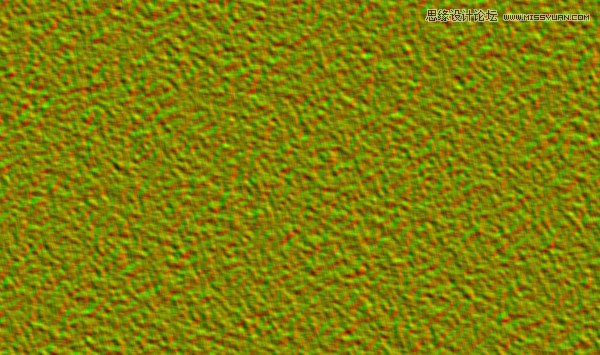
然后點擊RGB通道,回到久違的圖層面板,然后圖像就變成這幅樣子了。
第4步:
這時如果你的圖層是背景圖層,那么按住Alt鍵雙擊圖層,將其轉換為普通圖層。然后Ctrl+T進行變形,右鍵選擇透視,拖動下面的角,將其寬度調整為600%。

確定后按Ctrl鍵點擊圖層縮略圖建立選區,然后點擊菜單圖像>裁剪。
第5步:
再重復一次第4步的透視與裁剪。
然后Ctrl+T,將圖層高度設置為50%。

點擊菜單圖像>裁切,將透明像素裁切掉。這時你的文檔便是1000×1000像素的了。
第6步:
打開通道面板,選擇紅通道,按Q進入快速蒙版模式,由上到下拉出一條從白到黑的漸變。

再按Q退出快速蒙版。在紅通道層填充50%的灰色(#808080)。

第7步:
選擇綠通道,按Q進入快速蒙版模式,拉出一條由白到黑的漸變,大概到圖像高度的15%-20%。

按Q退出快速蒙版模式,為綠通道圖層填充50%的灰色。

???????
*PSjia.COM 傾力出品,轉載請注明來自PS家園網(m.sz-xdd.com.cn)
上一篇:PS制作淘寶五一特賣促銷海報教程
下一篇:PS給水果產品添加艷麗的色彩
更多精彩內容
-
 文字排版技巧知識大全
 -
 電商產品PS修圖:金屬質感效果
 -
 色彩疊加在各類設計中的巧妙運用
 -
 PS CS5制作逼真繩子
 -
 PS繪制柔美飄逸的絲帶
 -
 PS制作一款科技感的立體插圖
 -
 banner制作初級教程
 -
 如何設計一個高端大氣上檔次的 logo?