
PS制作寂靜叢林電影海報教程
- 2021-05-10 16:05:58
- 來源/作者:互聯(lián)網(wǎng)/佚名
- 己被圍觀次
電影海報的屬于海報招貼的一種,有共固有的格式與規(guī)范,不過電影海報最重要的在于內(nèi)容及創(chuàng)意,因?yàn)楹笠话愣颊迟N于過往位置,人們都是一瞬即逝,所以要用有限的空間表達(dá)出電
13、同樣給圖層2添加圖層蒙版,并用之前設(shè)置好的畫筆工具一樣對圖層2的邊界進(jìn)行過渡處理,效果如下圖所示:

14、另外可以通過降低圖層2的填充值(本例為60%)以使得其色澤與背景相溶合,效果如下圖所示:

15、接下來再回到原圖二,同樣勾選下方大塊區(qū)域,如下圖所示:

16、一樣用移動工具拖入到原圖一中并生成圖層3,如下圖所示:

17、用與處理圖層2相同的方法處理圖層3,這樣我們就簡單的構(gòu)造了一個內(nèi)河的河岸,大致效果如下圖所示:

18、接下來我們處理人物主角,打開原圖三,利用磁性套索工具將人物勾選中,可以適當(dāng)用快速蒙版進(jìn)行修改,大致效果如下圖所示:
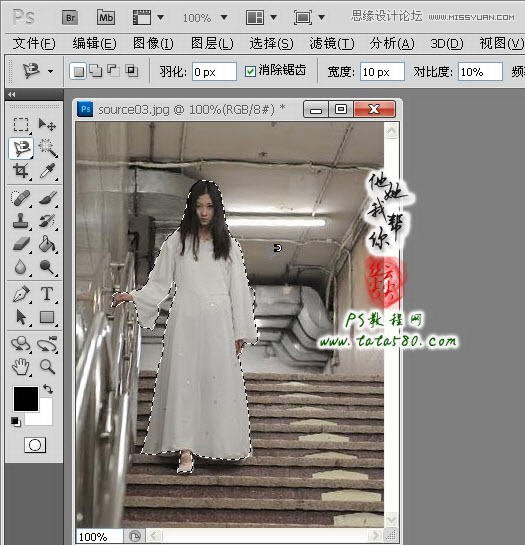
19、選擇菜單“選擇->調(diào)整邊緣”,對人物選區(qū)進(jìn)行相應(yīng)的邊緣調(diào)整,目的是讓其更加自然并能更好的溶合到場景中去,具體參數(shù)設(shè)置如下圖所示:

20、確定應(yīng)用調(diào)整邊緣后,利用移動工具將產(chǎn)生的帶蒙版的人物圖層拖入到原圖一中,如下圖所示:

21、按Ctrl+T鍵對人物圖層進(jìn)行自由變換,適當(dāng)縮小并調(diào)整角度及人物位置,使人物主角看起來站立于前方遠(yuǎn)處的樹旁,具體效果如下圖所示:

22、單擊選中人物圖層的圖層蒙版,用黑色的畫筆工具將人物的部分裙子擦除掉,形成人物立于樹后的感覺,另外確保正好讓人物主角的手搭于樹上,形成向畫面外注視的效果,具體如下圖所示:

23、因?yàn)楸纠龍鼍爸械倪h(yuǎn)景呈現(xiàn)灰白色,所以適當(dāng)降低人物的填充比例可以更好的讓人物溶合到畫面中,效果如下圖所示:

24、到此其實(shí)主要的人物場景已經(jīng)到位,電影海報不一定要多復(fù)雜,重要的是能表達(dá)出你的主題并吸引路人,接下來就是色澤的調(diào)整,這一步非常重要,不同題材的電影有不同的色澤要求,本例不用多說大家也知道是一個恐怖片的電影題材,而要表現(xiàn)恐怖則畫面的色澤一般呈現(xiàn)陰暗或蒼白,畫面色彩一般呈現(xiàn)深藍(lán)、暗綠或灰白等,這些只要大家多注意觀察恐怖電影的海報及電影畫面就會明了,這里不再多述,本例將以暗綠偏藍(lán)為主調(diào)進(jìn)行調(diào)節(jié)。單擊選中漸變填充工具,設(shè)置“徑向漸變”,漸變類型選擇為黑色到透明的過渡,勾選反向,具體如下圖所示:

25、新建一個透明圖層4,利用設(shè)置好的漸變工具,由中心點(diǎn)向左下角拉出一條填充直線,這樣即可得到由中心向四周變暗的過渡效果,如下圖所示:

26、修改漸變類型為“線性漸變”,其它不變,如下圖所示:

27、再新建一個透明圖層5,用修改好的漸變工具由中心點(diǎn)向下方邊緣拉出一條填充線,這樣就會產(chǎn)生一種由上而下變暗的效果,置于場景中就會產(chǎn)生一種由畫面的遠(yuǎn)景蒼白向畫面近景也即觀眾的視覺點(diǎn)變暗的效果,這種漸變手法經(jīng)常用于恐怖片的海報設(shè)計以及電影拍攝畫面的色調(diào)應(yīng)用,在好萊塢電影中經(jīng)常見到,特別是近景的黑暗,會讓人產(chǎn)生一種置身于黑暗的內(nèi)心感覺,而遠(yuǎn)景的蒼白畫面以及一個看不見倒影的白衣女子會形成一種強(qiáng)烈的視覺對比效果,容易讓觀眾不寒而粟,不需要多加說明即可表達(dá)出恐怖的主題,本例的效果大致如下圖所示:

???????
*PSjia.COM 傾力出品,轉(zhuǎn)載請注明來自PS家園網(wǎng)(m.sz-xdd.com.cn)
更多精彩內(nèi)容
-
 文字排版技巧知識大全
 -
 電商產(chǎn)品PS修圖:金屬質(zhì)感效果
 -
 色彩疊加在各類設(shè)計中的巧妙運(yùn)用
 -
 PS CS5制作逼真繩子
 -
 PS繪制柔美飄逸的絲帶
 -
 PS制作一款科技感的立體插圖
 -
 banner制作初級教程
 -
 如何設(shè)計一個高端大氣上檔次的 logo?