
PS繪制縫線效果的社交圖標教程
- 2021-05-12 09:20:58
- 來源/作者:互聯網/佚名
- 己被圍觀次
本教程旨在教會大家如何利用Photoshop創建一系列高雅的社交圖標。另外,PS CS6中的形狀工具新增了選項面板,可以使用新的描邊樣式。這對我們接下來制作的一些效果非常有幫助。
再新建一個圖層,制作陰影效果。對該圖層運用對稱漸變( Reflected Gradient),顏色為#000,將其運用到基本形狀的頂部位置。將該圖層模式修改為正片疊底(Multiply),不透明度設為50%。
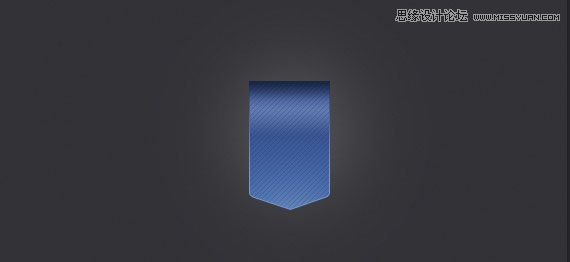
步驟5:添加縫線效果
縫線效果在PS CS6中很容易實現(直接應用Dash Stroke)。PS CS6對圖形工具進行了升級,額外增加了描邊和形狀的選擇項。如果你尚未使用PS CS6,不用著急,你依然能夠跟上我們。不過,用PS CS6處理起來更方便。下面是新版的形狀工具新增的選擇面板。
填充選項面板

描邊選項面板

為了制作出縫線效果,首先創建一個形狀,做法跟前面的基本形狀一樣,只不過將寬度調整為70像素。

點擊更多選項(More Options)調整描邊,將Dash值設為5,Gap值設為6。.接著將描邊的顏色改為#a4b1cf。完畢之后,去掉填充的顏色,這樣我們的縫線效果就誕生了。
在CS5以下的版本,你可以手動用直線工具(pne Tool)搞定,每行5像素,間隔6像素。

接下來,我們要刪除頂部多余的縫線,柵格化(Rasterize)圖層,最后擦去頂部的縫線即可。
投影效果(參數見下圖)


步驟6:添加圖標
將圖標素材放置于外形的中央。
描邊效果(參數見下圖)
???????
*PSjia.COM 傾力出品,轉載請注明來自PS家園網(m.sz-xdd.com.cn)
上一篇:PS制作綠色大氣的立體感網頁圖標
下一篇:PS設計金屬質感的網頁按鈕
更多精彩內容
-
 文字排版技巧知識大全
 -
 電商產品PS修圖:金屬質感效果
 -
 色彩疊加在各類設計中的巧妙運用
 -
 PS CS5制作逼真繩子
 -
 PS繪制柔美飄逸的絲帶
 -
 PS制作一款科技感的立體插圖
 -
 banner制作初級教程
 -
 如何設計一個高端大氣上檔次的 logo?