
PS如何用Lightroom讓照片高光層次更豐富
- 2021-05-13 00:24:58
- 來源/作者:互聯網/佚名
- 己被圍觀次
Adobe Photoshop Lightroom是一款集RAW文件轉換和照片管理等功能于一身的強大的圖像處理軟件。
Adobe Photoshop Lightroom是一款集RAW文件轉換和照片管理等功能于一身的強大的圖像處理軟件。在編輯照片方面,Lightroom有許多與Photoshop類似的工具,但在設計和使用方面,前者比后者更符合攝影師的思路,因此更適合攝影師——尤其是拍攝RAW格式的攝影師——使用(除了編輯照片外,Lightroom還擁有很多照片管理功能,這是Photoshop所欠缺的)。
本文,我將與大家討論在Lightroom中使用不同工具調整照片高光帶來的不同效果,看看如何能夠最大程度地保留照片的高光層次,讓你拍的風光照片天更藍,云更厚。

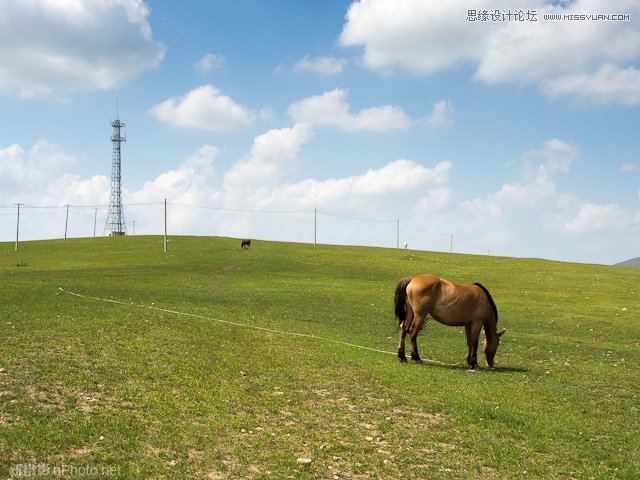
上圖是一張在豐寧壩上拍攝的照片。當天的天氣非常晴朗,藍天白云與草地構成一幅美麗的畫面。這張照片拍攝于下午2點左右,是一天中太陽最強烈的時段。為了令白云不會過曝而失去層次,也為了令天空的藍色飽和度更高,我在拍攝時選擇對天空欠曝一檔。

結合直方圖看,有意對天空欠曝保證了高光區沒有過曝,云層保留了豐富的層次,同時天空的顏色也更飽和,讓藍天更藍。
不過,有意的欠曝也使得高光遠離了直方圖右側。換句話說,就是照片缺少白場。仔細看,照片中白云最亮的地方不是白色,而是灰色。所以,我們在后期中很重要的一步就是提亮高光區。當然,不能忘記前面的兩個要求:1. 高光保留層次;2. 天空的顏色要夠藍。
1. 調整“基本”面板中的“白色色階”
對這張照片來說,我們需要讓畫面最亮的部分(白云)靠近直方圖右側,所以需要使用“白色色階”而不是“高光”。具體的操作方法是:向右拉動“白色色階”滑塊(也可以直接輸入正的數值),同時觀察直方圖,使得高光區緊貼直方圖右側,但不產生溢出。
這里有一個小技巧:在直方圖右上角有一個小三角形。當三角形沒有任何顏色時,表示直方圖沒有溢出;當三角形出現紅、藍或綠色時,表示相應的顏色通道溢出;當三角形變成白色時,表示三個顏色通道均溢出。直方圖左上角的小三角形顯示的是暗部的溢出情況(在這張照片中暗部溢出了)。
在Lightroom中提亮高光區一般有三個選擇:
1.調整“基本”面板中的“高光”或“白色色階”
2.調整“色調曲線”面板中的“亮色調”
3.調整“色調曲線”面板中的“高光”
以上3個選擇雖然都是對高光區做出調整,但是它們會產生不同的結果。下面我們一一來看:

首先,我將“白色色階”提高到保證高光沒有溢出(右上角三角形沒有顏色)的最大值。調整后的直方圖如上所示。現在照片有了白場,白云的最亮部分變成了白色。
但是,同時我們也注意到藍天的顏色變淺了。因為對“白色色階”的調整是線性的(至少接近線性),所以藍天也被同時提亮。這有點像我們在Photoshop使用“自動色階”的結果。效果還可以,但不夠好,因為我們失去了一半的目標——讓天空更藍,所以只能得50分。
另外,如果你注意到草地的話,會發現草地也同樣變亮了,因為照片中所有的部分都被向右側拉伸了(變亮)。
2. 調整“色調曲線”面板中的“亮色調”
讓我們回到原片——Lightroom對照片做的所有調整都是非破壞性的,這意味著你隨時可以回到前面的任何一步(即使你已經關閉軟件然后再次打開也一樣)。實際上,在沒有輸出之前,你在Lightroom中做的所有動作都是單獨保存的一個標記,并沒有真正作用于原始文件。所以只要你沒有用輸出的新文件替換原始文件(你也不應該這么做),就可以在未來的任何時間重新修改以前做過的編輯工作。
言歸正傳,這一次我將使用“色調曲線”來調整照片。Lightroom的“色調曲線”與Photoshop中的曲線大同小異,不過各有一些特點。比如Lightroom將照片的曲線段劃分為“高光”、“亮色調”、“暗色調”和“陰影”四部分。這種劃分其實不影響曲線的功能,但是更便于攝影師理解。
在調整“亮色調”的時候同樣參考直方圖右上角的小三角形,保證沒有溢出。我們先來看直方圖和曲線的結果:

???????
*PSjia.COM 傾力出品,轉載請注明來自PS家園網(m.sz-xdd.com.cn)
上一篇:PS設計炫彩效果的網格光束效果
下一篇:PS制作清新的立體網頁按鈕
更多精彩內容
-
 文字排版技巧知識大全
 -
 電商產品PS修圖:金屬質感效果
 -
 色彩疊加在各類設計中的巧妙運用
 -
 PS CS5制作逼真繩子
 -
 PS繪制柔美飄逸的絲帶
 -
 PS制作一款科技感的立體插圖
 -
 banner制作初級教程
 -
 如何設計一個高端大氣上檔次的 logo?