
PS制作個性的網頁播放器UI設計
- 2021-05-14 10:12:58
- 來源/作者:互聯網/佚名
- 己被圍觀次
今天在網上看到了一個播放器的實例教程,感覺很不錯,很適合UI入門新手練習,發來給大家看看,一起學習啊,好了廢話不說了。
9.好了,屏幕差不多就這樣完成了,下面要做的是液晶屏幕上的圖案及文字。將前景色設置為黑色,用文字輸入工具在在圖層3的上面輸入文字88-88,并可用自由變換命令將文字縮放到適當大小,完成后用鼠標雙擊此圖層,將圖層的混合模式更改為柔光,再在圖層樣式面板中鉤選斜面和浮雕效果,將浮雕的深度設置為1%,大小跟軟化都設置為0個象素,其它不變,并將此圖層的不透明度更改為50%

10.將文字圖層復制一個置于圖層的最頂層,將圖層的混合模式改為疊加,并取消斜面和浮雕效果的設置,并將圖層的不透明度更改為100%,再用文字輸入工具,將此行文字修改為別的數字或字母

11.文字完成了,下面再來為液晶屏加一些小圖標,在兩個文字圖層的上面新建圖層4,用矩形選礦工具在畫面上框一個橫向的寬度為1個象素的矩形選區,填充為黑色,將此黑線條垂直等距離的復制幾份,再將所有黑線條的圖層合并,再用矩形選框工具框選不要的部分,將其刪除

12.將圖層4的混合模式更改為柔光,再將圖層4復制一份為圖層4副本,用矩形選框工具,將一些黑色線條的塊框選后刪除,來表達出音樂播放時節奏燈的跳動狀

13.如想再做點別的圖案或文字上去的話,方法還是相同的,自己想象啦

14.將圖層1、2、3連接,執行菜單-編輯-自由變換,將連接的播放器的3個底層圖案旋轉個角度,這樣看上去的播放器就不那么死板了

15.在圖層面板的最頂層新建一個圖層,按住CTRL點擊液晶顯示屏的圖層,使其選區浮起,執行菜單-選擇-修改-收縮,將選區收縮3個象素,再選擇橢圓選框工具,按住SHIFT+ALT后框選圓形選區的左上部分,這樣選能將不需要的右下部分的選區直接去除

16.在選擇漸變填充工具,漸變樣式選擇線性樣式,再將漸變色的左右端的顏色都設置為白色,并將右端顏色的不透明度設置為0,在選區中從右下角至左上角拉動鼠標來填充選區

17.下來為播放器加兩個簡單的按鈕,在圖層面板的最頂端新建一個圖層,用鋼筆工具,沿著圖層1中播放器底層橢圓的右下部分的弧度勾畫出一個回旋標式的輪廓(圖19),將路徑轉換為選區,到圖層1中將選區中的部分復制,并粘貼到新建的圖層中

18.雙擊此圖層,在圖層樣式面板中鉤選投影、內發光及斜面和浮雕效果,將投影的距離設置為0個象素,大小設置為4個象素,再將投影的等高線更改為第二排第四種樣式,其它不變;再將內發光的發光色設置為白色,其它不變;將斜面和浮雕中的大小設置為2個象素,軟化設置為3個象素,并將等高線樣式更改為第二排第三種樣式,其它按默認設置,不做更改。完成后將圖層的混合模式更改為正片疊底
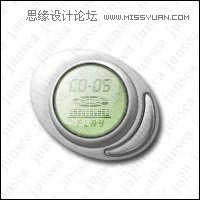
19.執行菜單-圖象-調整-亮度/對比度,將亮度的數值調節至最高,再用多邊形套索工具框選出按鈕的中間分割部分,并將選中部分刪除
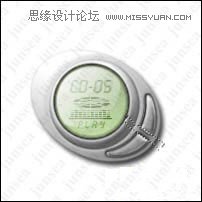
20.完成后再在圖層面板的最上層新建一個圖層,選擇鉛筆工具,將畫筆大小設置為1個象素,前景色設置為黑色,在按鈕上畫兩個小圖標

21.用鼠標雙擊小圖標的圖層,鉤選投影、內發光、斜面和浮雕效果。將投影的距離跟擴展都設置為0,大小設置為2個象素,并將等高線樣式更改為第一排第三種樣式,其它不變;再將內發光的發光色更改為白色,其它不作設置;將斜面和浮雕中的樣式更改為外斜面,其它不變

22.好了,按鈕也完成了,這個簡單的微型播放器也就可以告一段落了,對顏色不滿的話可以通過調節菜單-圖象中的色彩平衡(CTRL+B)和色相/飽和度(CTRL+U),或者曲線命令(CTRL+M),也可以用漸變映射命令(ALT-I-M)來調整

好了教程到這里就結束了,這個實例感覺,很適合新手,只要大家認真做,應該都可以做出來的,一起學設計網分享。
*PSjia.COM 傾力出品,轉載請注明來自PS家園網(m.sz-xdd.com.cn)
上一篇:PS繪制夢幻紫色風格的花朵教程
下一篇:PS設計立體效果的手機圖標教程
更多精彩內容
-
 文字排版技巧知識大全
 -
 電商產品PS修圖:金屬質感效果
 -
 色彩疊加在各類設計中的巧妙運用
 -
 PS CS5制作逼真繩子
 -
 PS繪制柔美飄逸的絲帶
 -
 PS制作一款科技感的立體插圖
 -
 banner制作初級教程
 -
 如何設計一個高端大氣上檔次的 logo?