
PS無縫重復圖案的制作和使用方法
- 2021-05-19 16:20:58
- 來源/作者:互聯網/佚名
- 己被圍觀次
在這篇教程里, 我們將學習怎樣在Photoshop里使用和制作簡單的重復圖案的方法。一旦你掌握了這種方法,將會激發你構思上的無窮的創造潛能。
第七步:把片段文件定義為圖案:
執行“編輯→定義圖案”,(見下圖15-1)

在彈出的對話框里要你給這新圖案起個文件名,這理我取名叫“圓(100*100)”(你也可以不取名,PS會為你起個名字的)(見下圖)

現在我們來看看新圖案的應用效果。
第八步:新建一個文件:
我們已經創建了一個叫“圓”新圖案,這意味著可以用它來填充整個圖層。讓我們新建一個文件。在“新建文件”對話框里,填上如圖的數據:(見下圖)
我們建起了一個1000像素*1000像素的RGB、白色的新文件(見下圖)

第九步:新建一層
我們是可以直接用我們的新圖案填充新文件的,但是為了我們下節課即將學習到怎樣給圖案填加顏色和添加漸變。最好把它放在它自己的獨立層上
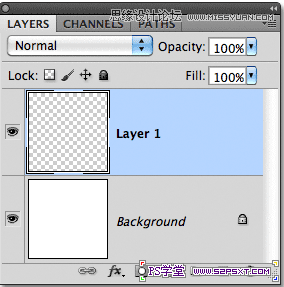
我現在在這文件上新建一層。(見下圖)

第十步:用新圖案填充新建的圖層:
執行“編輯→填充”或者用快捷鍵:shift+F5,在彈出的對話框里選擇“圖案”(見下圖23)

這會展開圖案選擇器,里面的小縮略圖都是我們當前可選的圖案。你可看到我們剛才做的“圓”也在里面(最后的那個)(見下圖)選上它,點確定,關閉對話框。

這時我們的新層上已經填充了“圓”的圖案,PS按需求重復地使用圖案直到把整個圖層布滿(見下圖)。

好啦,這節課我們學完了,小小的圓圖案也并不很起眼,但是我們學的是制作方法,自己制作圖案就是要先構思圖案的片段(tile),制作出來后把它存貯為圖案,再用它填充整個圖層。
下節課我們將學習怎樣給圖案填加顏色和添加漸變。
*PSjia.COM 傾力出品,轉載請注明來自PS家園網(m.sz-xdd.com.cn)
下一篇:PS巧用濾鏡提升圖片質量效果
更多精彩內容
-
 文字排版技巧知識大全
 -
 電商產品PS修圖:金屬質感效果
 -
 色彩疊加在各類設計中的巧妙運用
 -
 PS CS5制作逼真繩子
 -
 PS繪制柔美飄逸的絲帶
 -
 PS制作一款科技感的立體插圖
 -
 banner制作初級教程
 -
 如何設計一個高端大氣上檔次的 logo?