
簡單的使用色彩范圍摳除人像照片
- 2020-05-03 09:44:58
- 來源/作者:互聯網/佚名
- 己被圍觀次
通常摳發絲,我們知道用通道摳圖最普遍,但通道摳圖,很多人開始都會不明白是什么原理,也許在別人操作的時候,感覺很清晰,但是等到自己操作的時候,發現不行,還是問題多多
通常摳發絲,我們知道用通道摳圖最普遍,但通道摳圖,很多人開始都會不明白是什么原理,也許在別人操作的時候,感覺很清晰,但是等到自己操作的時候,發現不行,還是問題多多,不知道哪里出了問題,頭發絲還是摳不出來。
下面就為大家分享一個不用通道那么復雜的步驟,就可以輕輕松松摳出頭發絲的良心教程。
先來看張效果圖:

如果喜歡,請給我點贊和歡呼,當然了,我也看不到是吧。那就在內心默默地送上一份真誠的祝福吧~
下面開始分享:
1,首先,打開圖片,復制一層為圖層1,養成原圖保存好,在新圖層上操作的習慣

2,點擊菜單欄“選擇”選擇 - “色彩范圍”命令,面板如下圖所示:


3, 選擇左邊第一個吸管工具 吸取人物模特后面的背景顏色,效果如下圖

4, 然后再選擇第中間二個吸管工具 點擊此時黑色的背景區域,加選吸取的背景范圍,可以多加選幾次,直到背景色全白,只有人物主體部分為黑色。然后點擊 “確定”

5,點擊 “確定”后,形成選區,如下圖所示

6,然后反選,按快捷鍵CTRL+SHIFT+I 反選后,選中人物主體,
在菜單欄“選擇”-“修改”-“羽化”,快捷鍵為SHIFT+F6 羽化數值1-2個像素

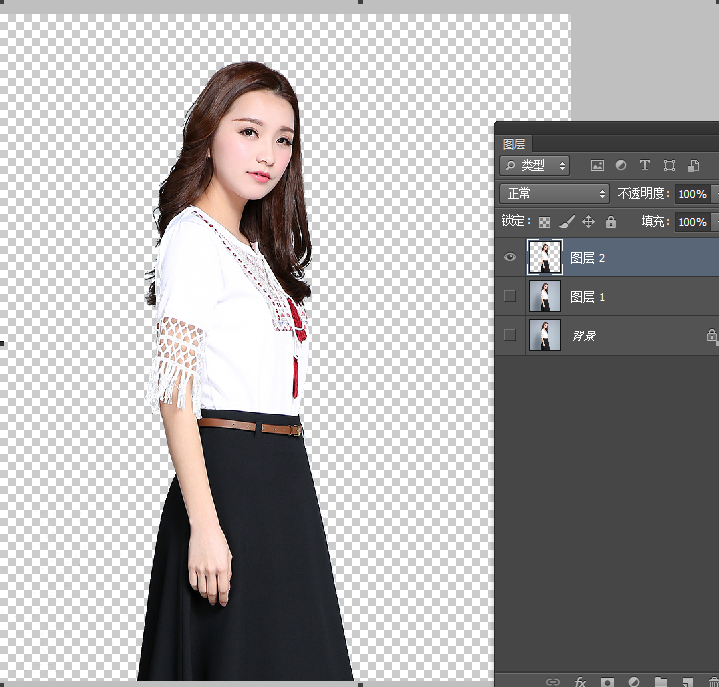
7,CTRL+J 復制新建出一個圖層2,就這樣,人物就被摳出來啦!
可以把背景層和圖1小眼睛關掉,隱藏圖層,就可以看到人物完整的顯示出來了!
*PSjia.COM 傾力出品,轉載請注明來自PS家園網(m.sz-xdd.com.cn)
更多精彩內容
-
 詳解蒙板與通道摳圖法
 -
 一圖多法,詳解毛發的摳圖
 -
 利用蒙版對復雜的邊緣進行摳圖
 -
 Topaz ReMask濾鏡摳圖教程
 -
 PS CS5快捷摳圖
 -
 圖文詳解美女摳圖技法
 -
 利用通道,快速扣除白色透明的婚紗
 -
 黑背景下摳頭發的方法