
巧用ps通道摳出多發絲的美女人像
- 2020-08-04 07:57:58
- 來源/作者:互聯網/佚名
- 己被圍觀次
這是一種極細的摳發絲方法,適合高清商業用圖,優點是幾乎每一根發絲都可以完美摳出,并可以隨意更換任何背景。缺點是操作極為復雜,用到的工具也比較多。下面讓我們一起來學
最終效果1

最終效果2

原圖

1、分析原片。打開原圖素材大圖,并保存到本機;用PS打開保存的素材,首先分析一下,人物右側頭發已經和背景融合,摳出難度是極大的。

2、通道摳圖。下面我們用通道摳出較為明顯的發絲。進入通道面板,先觀察各個通道,紅通道發絲與背景色差較大,比較理想。

3、把紅通道拖到新建圖標上面復制一份,得到紅副本通道,如下圖。


4、選擇紅副本通道,按Ctrl + L 調整色階,把對比調大一點,如下圖。

5、偏亮的部分需要單獨處理。用套索工具選出下圖所示的選區,并把選區羽化15個像素。

6、按Ctrl + L 調整色階,參數設置如下圖。

7、人物手臂部分的頭發也偏亮,用套索工具選取,羽化15個像素后,再按Ctrl + L 調整色階,如下圖。

8、這是現在的效果,整體顏色已經比較均勻。

9、再按Ctrl + L 調整色階,增加明暗對比,參數及效果如下圖。

10、把前景色設置為黑色,然后用柔邊畫筆把下圖選區部分涂黑。

11、把圖片局部放大,頭發邊緣還是有很多底色,如下圖。

12、用套索工具勾出下圖所示的選區,并羽化10個像素。

13、按Ctrl + L 調整色階,參數及效果如下圖。


14、下圖的部分也用套索工具選取,羽化10個像素后,再按Ctrl + L 調整色階。

15、局部過亮的部分可以用透明度為10%的柔邊黑色畫筆涂掉,如下圖。

16、按Ctrl + L 把整體調理一點,參數及效果如下圖。

17、這是現在的效果,發絲已經與背景分離,不過局部有點缺失,后面再來修補。

18、按住Ctrl鍵 + 鼠標左鍵點擊紅副本通道縮略圖載入選區,如下圖。

19、保持選區,點RGB通道返回圖層面板,把背景圖層復制一層,如下圖。

20、保持選區,給背景副本圖層添加圖層蒙版,得到下面的效果。

21、在背景圖層上面新建一個圖層,用油漆桶工具填充暗綠色#3F5A3B,現在可以看到發絲非常自然。到這里通道部分基本完成。

22、把背景圖層復制一層,按Ctrl + Shift + ] 置頂,用鋼筆工具把人物主體部分摳出,轉為選區后添加圖層蒙版;然后用透明度為10%的白色畫筆把邊緣過渡涂抹自然。

23、增加細發絲。這是現在的效果,人物右側頭發有一些缺失,需要修補一下。

24、把背景圖層復制一層,按Ctrl + Shift + ] 置頂,并把右側部分局部放大,如下圖。

25、選擇鋼筆工具,在屬性欄選擇“路徑”,如下圖。

26、沿著發絲勾出一組路徑,如下圖。

27、把前景色設置為白色,選擇畫筆工具,大小設置為1像素,不透明度設置為100%,如下圖。

28、新建一個圖層,選擇鋼筆工具,在路徑上面右鍵選擇“描邊路徑”,在彈出的對話框選擇“畫筆”,如下圖。


29、這是現在的效果。

30、按住Ctrl + 鼠標左鍵點擊當前圖層縮略圖載入選區。

31、回到背景副本3圖層,并按Ctrl + J 復制選區部分的發絲,如下圖。
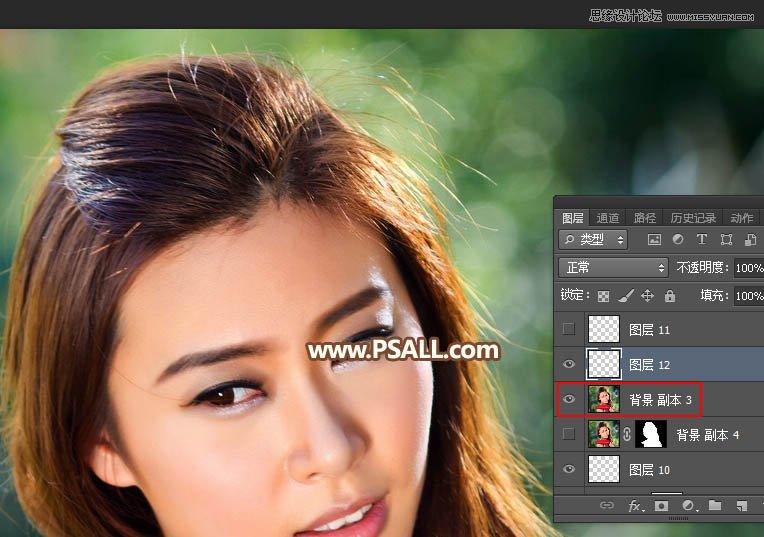
32、把背景副本3圖層隱藏,再用減淡工具把發絲稍微涂亮一點,如下圖。

33、右側底部的發絲也是同樣的方法處理,如下圖。

34、現在來更換背景,具體可以看下圖。

最終效果:

*PSjia.COM 傾力出品,轉載請注明來自PS家園網(m.sz-xdd.com.cn)
標簽(TAG) 摳發絲
上一篇:簡單的使用色彩范圍摳除人像照片
下一篇:PS摳出背景復雜的美女人像頭發絲
更多精彩內容
-
 詳解蒙板與通道摳圖法
 -
 一圖多法,詳解毛發的摳圖
 -
 利用蒙版對復雜的邊緣進行摳圖
 -
 Topaz ReMask濾鏡摳圖教程
 -
 PS CS5快捷摳圖
 -
 圖文詳解美女摳圖技法
 -
 利用通道,快速扣除白色透明的婚紗
 -
 黑背景下摳頭發的方法