
打造奇幻風格海報
- 2014-01-09 00:27:58
- 來源/作者:互聯(lián)網(wǎng)/佚名
- 己被圍觀次
這個教程和一些步驟可能有些有點棘手,不過大家試試看!對于自己也是一種提升嘛! 注:此教程是CS6版本中制作的 - 請大家使用CS6來完成,早期版本可能會有差別。有些筆刷是單獨的
這個教程和一些步驟可能有些有點棘手,不過大家試試看!對于自己也是一種提升嘛!
注:此教程是CS6版本中制作的 - 請大家使用CS6來完成,早期版本可能會有差別。有些筆刷是單獨的,PS中沒有自帶,需要大家下載。
下面是最終效果的預(yù)覽:

好吧,讓我們開始吧!
要完成本教程,需要下載下列插件:
第1步
創(chuàng)建一個大小1400px * 800px的文檔,白色背景。將人物圖片導(dǎo)入到Photoshop中,轉(zhuǎn)換為智能對象,選擇圖片中人物的面部區(qū)域:

CTRL+J(復(fù)制)復(fù)制一層來,隱藏原圖片,備用。用CTRL+T(自由變換)使臉部旋轉(zhuǎn),稍微一點就可以了。

添加一個圖層蒙板這張臉層,并使用一些你下載的飛濺刷,去掉周圍的臉邊,如下圖所示部分內(nèi)容:

第2步
對人物進行更豐富的處理,這一步。讓我們添加以下3個調(diào)整圖層作為剪裁遮罩運用在人物的臉上:
黑與白
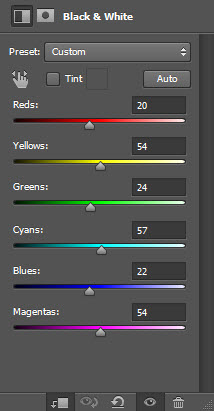
露出眼睛區(qū)域在這黑色和白色的圖層蒙版:

水平

曲線

打開倒下的樹到Photoshop中,選擇一條樹枝:

復(fù)制并粘貼選擇到我們的文件,并將其設(shè)置為剪貼蒙版(確保它的前一個調(diào)整層以上),并且您將有以下影響:
提示:你可以使用自由變換工具調(diào)整大小和旋轉(zhuǎn)這個樹枝以,以達到最佳效果。

再添加一個黑白調(diào)整層作為這棵樹層頂部剪貼蒙版。設(shè)置這個黑白調(diào)整層到40%左右的圖層不透明度:
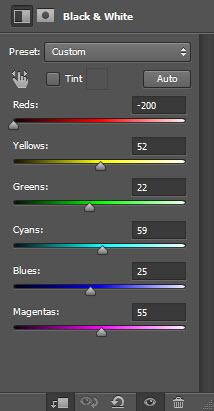
這里是調(diào)整效果:

第3步
這一步開始添加樹枝。在樹木層選擇一根比較粗壯的樹枝,并將其粘貼到我們的文檔。使用自由變換工具來調(diào)整大小,并將其旋轉(zhuǎn)到如下圖所示:

添加2調(diào)整圖層作為剪切蒙版這個樹枝層:
黑與白

水平

這里是調(diào)整后的效果:

第4步
我們不斷添加樹枝,做出我們合適的場景氛圍就可以停手了。我們可以使用過程中提到的第3步對樹枝進行同樣的效果處理,并從樹木圖片中選擇另外的樹枝進行合成。不要偷懶使用同樣的樹枝。


樹枝可以隨便選,構(gòu)出自己喜歡的結(jié)構(gòu)。


第5步
打開火的素材加載到Photoshop中,讓畫面有魔幻感:

復(fù)制并粘貼選擇到我們的文檔并設(shè)置混合模式為“疊加”,并將其移動到以下部分:

添加一些火效果在眼部周圍

第6步
加載烏鴉圖片到Photoshop中,并將其添加到下面所示的位置:

用我提供的一些煙/云與云過濾器畫筆繼續(xù)營造魔幻的感覺:

使用飛濺筆刷添加一些抽象圖案如下:

第7步
我們幾乎完成了!利用PS自帶的濾鏡效果使場景更加完美。拼合圖層,并復(fù)制背景層,應(yīng)用以下墨水輪廓運用到復(fù)制的圖層:

附上下面的圖層蒙版此油墨輪廓層過濾:

這里是調(diào)整后的效果:

或者,我們可以復(fù)制背景層再一次和這個移動復(fù)制層的頂部,并應(yīng)用以下彩繪玻璃過濾器:

設(shè)置此圖層的混合模式為“屏幕”:

以下可選顏色調(diào)整圖層添加到微調(diào)顏色有點:


這是最后的效果
以上就是本教程!希望你做的時候,發(fā)現(xiàn)它對你是有用的。如果有任何問題,請給我留言。
(責任編輯:PS家園網(wǎng))
*PSjia.COM 傾力出品,轉(zhuǎn)載請注明來自PS家園網(wǎng)(m.sz-xdd.com.cn)
標簽(TAG)
更多精彩內(nèi)容
-
 PS合成在琴鍵上的小人創(chuàng)意效果
 -
 PS制作超現(xiàn)實主題風格圖片
 -
 PS制作在晚霞下起舞的女孩
 -
 PS 合成酷炫的光影效果汽車
 -
 PS經(jīng)典合成:救贖 制作全紀錄
 -
 合成一個撕開胸膛的人身機器人
 -
 PS合成一條綠色霸氣的龍
 -
 利用PS將旅游照片變廢為寶