亚洲欧洲日产国码无码久久99_在线看国产视频_超碰成人在线观看_欧美精品18videos性欧_国产一区国产二区国产三区_亚洲xxx自由成熟_99在线精品视频在线观看_97久久夜色精品国产九色_欧美少妇性xxxx_在线观看国产成人av片_国精产品999国精产品官网_在线欧美亚洲

當前位置:首頁 > PS教程 > 圖像合成

合成炫彩天使圖

  • 2014-03-23 14:56:58
  • 來源/作者:互聯網/佚名
  • 己被圍觀

在本教程中,您將創建一個美麗的天使在夢幻宇宙中的場景。 您將學習如何操作簡單的圖片變成夢幻的場景。 您將學習到皮膚修飾技術,如何頭發處理技巧、圖層疊加、濾鏡以及更多。

 在本教程中,您將創建一個美麗的天使在夢幻宇宙中的場景。

您將學習如何操作簡單的圖片變成夢幻的場景。 您將學習到皮膚修飾技術,如何頭發處理技巧、圖層疊加、濾鏡以及更多。

你也會應用各種炫光特效素材,創建一個大膽的、奇妙的場景:


最終的圖像


步驟1

首先在photoshop中打開人物圖像。 去圖像>圖像大小。


圖像的大小設置為下面的截圖。


這是調整大小的圖像。


步驟2

接下來,重復的圖像按Ctrl + J。 將會有一個新層以上原始圖像背景副本。 與背景副本圖層,選擇點擊Ctrl +I反相。


改變圖層疊加模式為疊加100%的不透明度。


這是改變圖層疊加后的結果。


現在圖層> >智能對象 ,轉換圖層為智能對象。


步驟3

接下來,復制背景層,執行濾鏡>其它>高反差


過濾器的半徑設置為4.2像素。


擦出高反差層中人物頭發眼睛嘴唇等部分:


步驟4

選擇高反差圖層,添加蒙版


現在在工具面板,選擇畫筆工具很軟輪刷硬度(0%)。 畫筆的不透明度設置為20 - 40%的不透明度。 接下來,用黑色顏色,眼睛周圍,嘴唇、鼻子和頭發部分位置擦拭。


擦出后的效果:



步驟5

按住Shift + Ctrl + Alt + E的合并所有層。


合并層后,再去濾鏡>銳化> usm銳化。 設置usm濾鏡來截圖所示


步驟6

現在我們將給圖像色彩調整。 為此目的,圖層>新調整圖層>自然飽和度。


這是調整圖層的設置。 一定要設置40%的不透明度。


效果如圖


步驟7

創建一個新層以上(Ctrl + Shift + N)空白圖層。 接下來使用涂抹工具在工具面板。 勾選 對所有圖層取樣


在空圖層上涂抹


步驟8

接下來,創建照片濾鏡調整層。 使用顏色# 9b1dea設置其濃度為30%。


把人物摳出來


使用鋼筆工具在畫布中畫出形狀


填充顏色# 873fa0


圖層>圖層樣式。。。使用內陰影和內發光


把手部擦出來


步驟11

在這一步中, 我們用頭發畫筆來畫頭發。


畫出更多的頭發


調整頭發位置以及形狀


選中頭發的選取,填充填充顏色# 3a2b23。


復制一張頭發圖層,顏色填充稍微深一點的顏色。放到淺色圖層底下


合并頭發圖層,效果如下


步驟12

完成的頭發,我們將添加一些紋理。  為了實現這一點,首先創建一個新文檔大小約800 pxl x 800 pxl。 確保設置前景顏色黑色。 新建一個圖層填充任何顏色。 然后,去濾鏡>渲染>纖維。
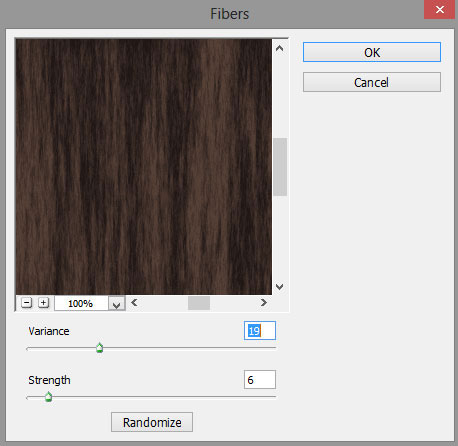


效果:、


使用液化,涂出頭發的柔順感


使用這個紋理在頭發圖層上面創建剪切蒙版


然后復制頭發層,放到紋理圖層上面,創建剪切蒙版


創建新層,我們應該添加一些發絲如截圖所示。


效果如下


步驟13

我們已經完成了人物效果。 我們再新建一個新文檔,創建一個新的文檔大小屏幕截圖所示。 填充(Shift + F5)本文檔為黑色顏色。


步驟14

宇宙圖像拖到新建的文檔之中。 調整大小


現在這個宇宙層轉換為智能對象,并給它一個智能濾鏡:表面模糊。 這可以通過將濾鏡>模糊>表面模糊。


效果如圖


步驟15

然后我們將給曲線調整層。 我們會給它曲線中設置以下數量:


步驟16

在這一步中,我們打開其他宇宙圖像文件。


使用變形工具調整


摳出需要的部分光效


最后,將層設置為綠色在100%。


步驟17

現在我們將操作現場的另一個光表面。 為了實現這一點,復制出宇宙形象和中心的一部分


然后,與其他宇宙形象,創建另一個光表面通過蒙版擦出它的一部分作為一個如下所示:


最后,第一次剪層設置為綠色在透明度100%,第二次正常透明度100%。 點擊Ctrl + E將它們合并為一個圖層。


表面模糊


創建曲線圖層提高對比度,并用蒙版擦出低下光效的部分


步驟19

現在,我們將添加另一個色彩平衡調整層,中間色提高紅色跟黃色,


效果如下


20步

進行人物添加到文檔中。


色相/飽和度  透明度70%


新建調整層亮度/對比度,把場景部分亮度壓暗,對比降低


效果如下


最后,創建了另一個調整層與剪切蒙版:可選顏色。 確保這一層的數量設置為屏幕截圖所示。 設置這一層正常在80%的不透明度。


一步22

創建一個新層(Ctrl + Shift + N)與剪切蒙版可選顏色層之上。


重復強調層兩次。 然后,設置濾色60%的不透明度。 設置第一個復制顏色100%的不透明度和第二個疊加在100%。


用相同的顏色,使更多的強調人物的輪廓光其他部分


23步

在這一步中,選擇人物的嘴唇,調整顏色



24步

為了增強夢幻效果,我們將給添加天使的翅膀。


一步25

選擇宇宙層復制一次。 宇宙復制移動到最頂端位置在圖層面板中。 設置濾色模式,71%的不透明度。


添加色階以及曲線對濾色圖層增加對比度


26步

復制光層組。 創建一個圖層蒙版復制組圖層和蒙版部分如下所示選擇:


這里是我們層的順序在圖層面板中。


一步27

在這一步中,將整體顏色調整, 為了實現這一點,首先,新建調整圖層:通道混合器。


然后,給另一個調整圖層:自然飽和度。 這個振動層設置為正常,51%的不透明度。


28步

我們將加強現場通過添加光斑。 首先,打開光彈圖像和耀斑之一。


使用自由變形--形狀扭曲


調整光斑的大小,放到指定位置,圖層模式改為濾色


對光斑素材添加色相飽和度命令,改變顏色


一步29

最后,按Ctrl + Alt + Shift + E合并所有層。  這一層轉換為智能對象層,并添加高反差濾鏡。 設置為疊加模式100%的不透明度。


添加蒙版,擦出指定部位


最終效果


(責任編輯:PS家園網)

*PSjia.COM 傾力出品,轉載請注明來自PS家園網(m.sz-xdd.com.cn)

標簽(TAG)

更多精彩內容

  • PS合成在琴鍵上的小人創意效果 PS合成在琴鍵上的小人創意效果
  • PS制作超現實主題風格圖片 PS制作超現實主題風格圖片
  • PS制作在晚霞下起舞的女孩 PS制作在晚霞下起舞的女孩
  • PS 合成酷炫的光影效果汽車 PS 合成酷炫的光影效果汽車
  • PS經典合成:救贖 制作全紀錄 PS經典合成:救贖 制作全紀錄
  • 合成一個撕開胸膛的人身機器人 合成一個撕開胸膛的人身機器人
  • PS合成一條綠色霸氣的龍 PS合成一條綠色霸氣的龍
  • 利用PS將旅游照片變廢為寶 利用PS將旅游照片變廢為寶
浴室偷拍美女洗澡456在线| 视频在线观看91| 国产精品美女一区二区| 欧美亚洲国产成人精品| eeuss在线观看| 外国成人免费视频| 日韩欧美视频一区| 粉嫩虎白女毛片人体| 999成人网| 大型av综合网站| 欧美日韩在线观看一区二区| 黄网站欧美内射| 神马电影久久| 日韩av一区二区在线观看| 簧片在线免费看| 国产99久久久久久免费看农村| 欧美诱惑福利视频| av资源中文在线| 在线观看欧美日韩电影| 粉嫩aⅴ一区二区三区四区五区| 亚洲最大av网| 国产精久久久| 亚洲精品福利在线| 午夜视频在线观看韩国| 国产嫩草影院久久久久| 正在播放91九色| 三年中国国语在线播放免费| 亚洲一区二区三区四区五区午夜| 国产99久久精品一区二区 夜夜躁日日躁 | 视频在线观看99| 英国三级经典在线观看| 欧美人与性动xxxx| 无线免费在线视频| 色呦呦视频在线观看| 欧美视频一区在线观看| 神马亚洲视频| 日本高清无吗v一区| 四虎精品在线| 在线观看三级视频欧美| 98在线视频| 日韩欧美一级在线播放| 黄网站在线播放| 日韩精品永久网址| 国产精品久久久久久久久久新婚 | 精品欧美一区二区精品久久| 欧美在线免费| 日韩福利在线| 狠狠色丁香久久婷婷综| 亚洲天堂久久久久久久| 一级黄色av| 欧美视频在线观看免费| 美女尤物在线视频| 国产一区二区三区久久精品| 国产精品天堂蜜av在线播放| 欧美一级免费视频| 91日韩免费| 国产日本欧美在线| 欧美韩国日本一区| 黄色av网站在线免费观看| 在线播放一区二区三区| а√最新版地址在线天堂| 欧美吞精做爰啪啪高潮| av电影在线免费| 国产精品99久久久久久人| 在线亚洲一区| 亚洲人成无码网站久久99热国产| 久久这里只有精品6| 在线免费黄色毛片| www欧美日韩| 亚洲一本视频| 欧美精品无码一区二区三区| 欧美无砖砖区免费| 国产女精品视频网站免费| 首页欧美精品中文字幕| 天天综合网日韩| 亚洲欧美日韩第一区| 伊色综合久久之综合久久| 国产视频一区二区不卡| 国产一区二区精品久久| 粗大的内捧猛烈进出在线视频| 欧美精品一区男女天堂| 亚洲女同一区| 免费av片风间由美在线| 四虎884aa成人精品最新| 国产精品wwwwww| 成人小视频免费在线观看| 91精品久久| 国产精品对白一区二区三区| 中文在线一区二区| 国产成人久久精品麻豆二区| 亚洲最新免费视频| 91麻豆精品国产91久久久久| 亚洲欧美卡通另类91av| 中文字幕日韩av电影| 亚洲人成在线影院| 福利片在线看| 欧美不卡福利| 日韩欧美色综合| 精久久久久久久久久久| 中国字幕a在线看韩国电影| 国产精品女人久久久久久| 自拍偷拍国产精品| 国产精品伊人| 噜噜噜久久亚洲精品国产品麻豆| 久久久精品国产| 国产精品久久久久久妇女6080| 国产精品久久国产精品| 欧美夫妻性生活| 国产黄色成人av| 成人短视频软件网站大全app| 国产毛片视频| 国产日韩二区| 日韩电影中文字幕在线| 国产精品久久久久三级| 欧美日韩国产色综合一二三四| 国模吧精品人体gogo| 在线观看视频黄色| 免费成人在线影院| 最新真实国产在线视频| a级片一区二区| 成人做爰69片免费看网站| 成人影院天天5g天天爽无毒影院 | 国产农村妇女毛片精品久久莱园子| 日韩精品99| 一级免费视频| 中国成人在线视频| 激情欧美一区二区| 忘忧草在线www成人影院| 22288色视频在线观看| 一区二区三区四区在线视频| 51精品国产黑色丝袜高跟鞋| 91精品国产91综合久久蜜臀| 国产欧美日韩另类视频免费观看| 亚洲精品资源| 成人三级毛片| 韩国成人在线| 操你啦在线视频| 日日噜噜噜夜夜爽爽狠狠| 一区二区三区四区久久| 欧美激情一区二区三区| 欧美另类亚洲| 久久资源综合| 7777精品伊人久久久大香线蕉最新版| 中国字幕a在线看韩国电影| 校园春色影音先锋| 免费一级特黄录像| 亚洲精品中文综合第一页| 成人午夜在线视频一区| 久久国产精品久久久久久| 国产丝袜高跟一区| 欧美精品久久99久久在免费线| 一区二区免费视频| 黄色大片在线播放| 在线视频三区| 在线免费观看的av网站| 国产精品一区二区婷婷| 99在线欧洲视频| 四色永久网址| 国产九九在线观看| 污污网站免费看| 美女黄a一级视频| 午夜国产一区二区三区| 国产wwwxx| 亚洲精品乱码久久久久久金桔影视 | 日韩一级成人av| 日韩欧美精品网址| 色婷婷国产精品久久包臀| 欧美成人性战久久| 日韩欧美在线第一页| 久久av资源网| 5566中文字幕一区二区| 日本福利一区二区| 国产精品久久久久久久久久久免费看 | 欧美黄网站在线观看| 麻豆免费网站| 日韩专区av| 国产亚洲一区二区三区不卡| 久久精品国产99久久6| 亚洲精品v日韩精品| 久久久伦理片| 国产亚洲网站| 精品日本美女福利在线观看| 国产一区二区三区视频免费| 国产在线视频2019最新视频| 自拍日韩亚洲一区在线| 波多野结衣中文在线| 日韩激情图片| 国产精品久久久久国产精品日日| 精品性高朝久久久久久久| 国产伦精品一区二区三区在线| aaa免费看大片| 日韩精品专区| 在线视频网站| 日韩黄色av| 99精品视频在线播放观看| 日韩视频免费直播| 91成人理论电影| 在线观看h网址| 天天综合精品| 第一福利永久视频精品|