
古典水墨人物插畫照片合成的PS教程
- 2014-07-13 00:58:58
- 來源/作者:互聯網/佚名
- 己被圍觀次
水墨風格 圖片合成 之前需要搜集大量的水墨素材及筆刷,合成的時候就需要把這些素材慢慢融入到主題中,大致框架確定后,再修飾細節及渲染整體顏色即可。 最終效果 一、新建一個
九、接下來我們去掉水墨素材中的白色背景。雙擊水墨素材圖層,在混合選項面板下方找到混合顏色帶,按住Alt鍵拖動白色三角圖標,我們會發現白色背景消失了。


十、為水墨圖層添加蒙版,用柔和的畫筆涂抹掉不需要的部分。

十一、在水墨圖層上方新建一個空白圖層,將其設為水墨圖層的剪切蒙版。回到水墨圖層,使用套索工具在下圖區域建立選區。

十二、使用Ctrl+C復制,然后選擇新建的空白圖層,Ctrl+V粘貼,調整好角度用來擴展水墨效果。

十三、接下來我們調整水墨紋理的色彩。為圖層添加色相/飽和度調整層,參數設置如下。

十四、打開樹枝素材,定義成畫筆。在水墨圖層下方新建兩個圖層,將前景色設置為黑色,使用不同的樹筆刷在兩個圖層上繪制。這一步你可以使用Ctrl+T調整圖層的大小及角度使樹枝看起來比較自然。


十五、打開水彩紋理素材,將其拖動到文檔中。按照第4步中的方法來去除掉白色背景。將圖層混合模式設置為強光,然后添加圖層蒙版,使用畫筆將模特的大部分區域重新繪制出來。

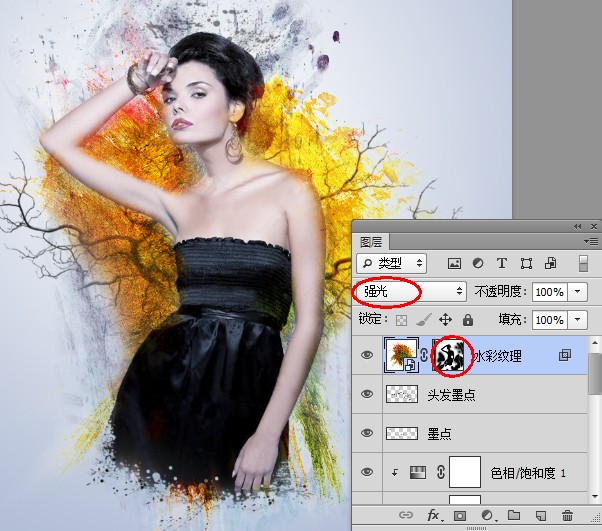
十六、為水彩紋理調整顏色,我們為其添加色相/飽和度調整層,參數設置如下。

(責任編輯:極限)
???????
*PSjia.COM 傾力出品,轉載請注明來自PS家園網(m.sz-xdd.com.cn)
標簽(TAG)
上一篇:合成龜背上馱起的小海島
更多精彩內容
-
 PS合成在琴鍵上的小人創意效果
 -
 PS制作超現實主題風格圖片
 -
 PS制作在晚霞下起舞的女孩
 -
 PS 合成酷炫的光影效果汽車
 -
 PS經典合成:救贖 制作全紀錄
 -
 合成一個撕開胸膛的人身機器人
 -
 PS合成一條綠色霸氣的龍
 -
 利用PS將旅游照片變廢為寶