
ps人像合成藝術作品效果教程
- 2023-07-01 23:46:01
- 來源/作者:互聯網/佚名
- 己被圍觀次
利用水彩渲染的素材和樹枝花朵蝴蝶等,通過蒙板蒙板、剪切蒙板、正片疊底、疊加、柔光、強光等工具把他們融合在一起并加以調色讓整體更加有藝術品的氣息。
4、為了方便管理可以把現在這些圖層都組合在一起。現在拖入水彩素材1 ,調整不透明度為55% 這樣做是為了方便看清楚下面的圖層,這樣調整位置就不會錯
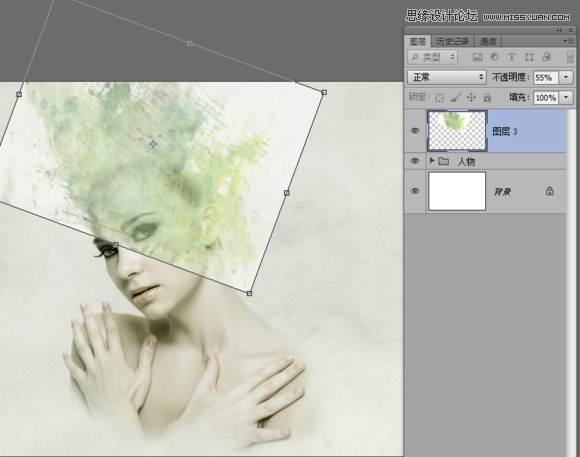
調整好位置之后把不透明度設置回100%,混合圖層為 【正片疊底】,然后添加蒙板把多余的部分擦除

然后拖入 水彩素材2 用上面的方法調整好位置,混合效果為【正片疊底】
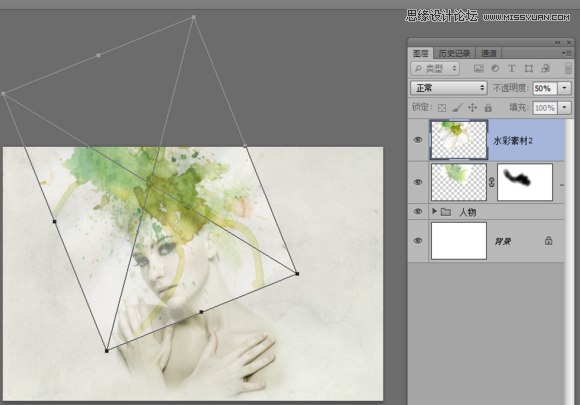
一樣也是添加蒙板,擦除多余的部分
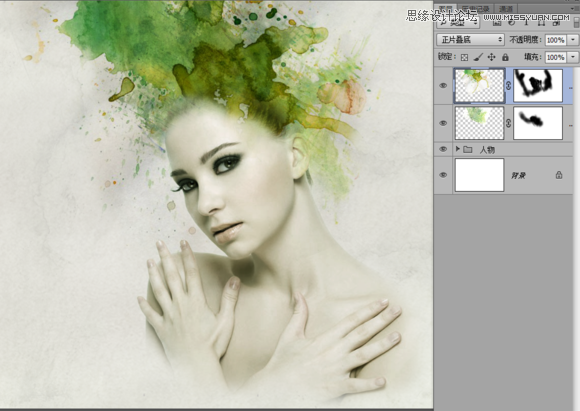
然后拖入樹枝素材,正片疊底 調整好位置
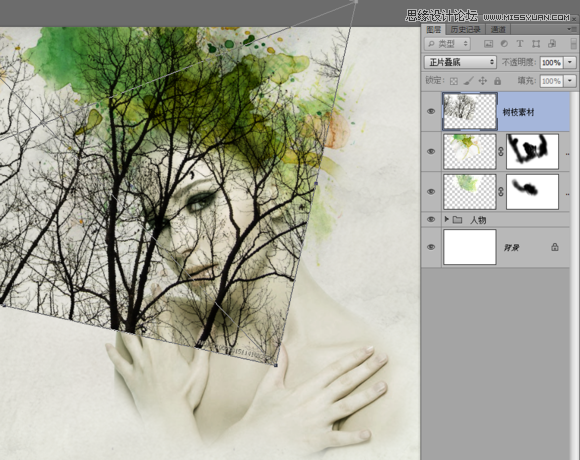
添加蒙板,擦除多余部分,如果遇到部分樹枝角度不是很好的話,可以框選要調整的部分,Alt+E 選擇 【操控變形】,工具來修改一下
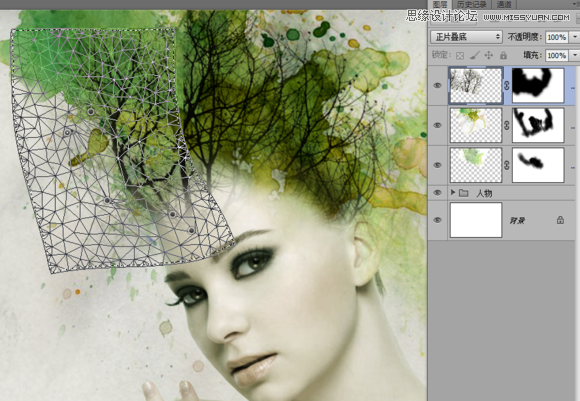
變形之后如果中間如果有縫隙的話可以,框選有縫隙的部分 Shift+F5,使用 內容識別 來智能填充縫隙的部分。然后在蒙板里面修飾一下差不多就可以了
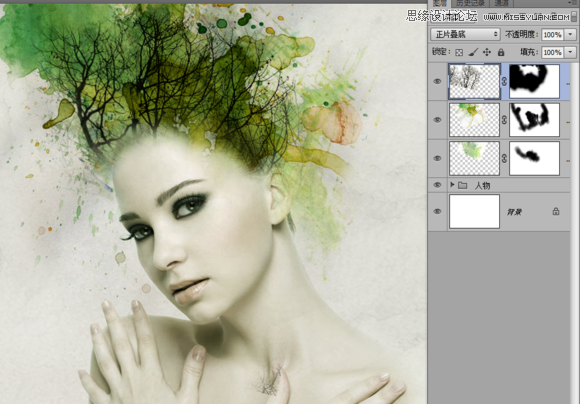
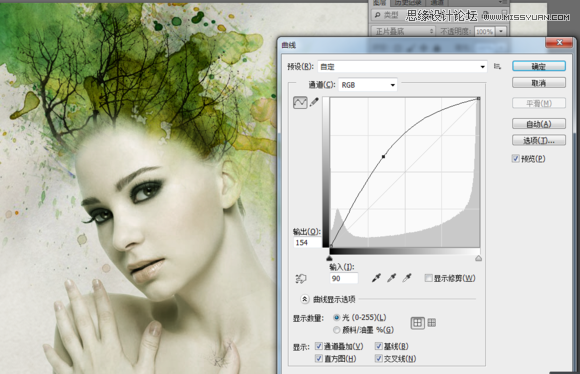
然后 Ctrl+M 曲線工具修改一下亮度
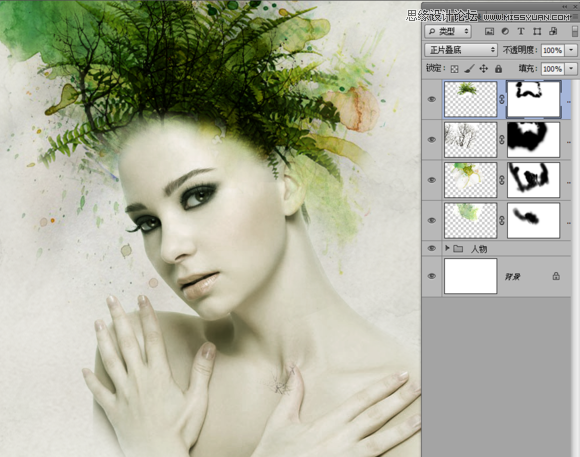
拖入腎蕨素材,調整好位置,正片疊底,擦除多余部分,并曲線工具調整加點亮度
*PSjia.COM 傾力出品,轉載請注明來自PS家園網(m.sz-xdd.com.cn)
更多精彩內容
-
 PS合成在琴鍵上的小人創意效果
 -
 PS制作超現實主題風格圖片
 -
 PS制作在晚霞下起舞的女孩
 -
 PS 合成酷炫的光影效果汽車
 -
 PS經典合成:救贖 制作全紀錄
 -
 合成一個撕開胸膛的人身機器人
 -
 PS合成一條綠色霸氣的龍
 -
 利用PS將旅游照片變廢為寶