
ps人像合成藝術作品效果教程
- 2023-07-01 23:46:01
- 來源/作者:互聯網/佚名
- 己被圍觀次
利用水彩渲染的素材和樹枝花朵蝴蝶等,通過蒙板蒙板、剪切蒙板、正片疊底、疊加、柔光、強光等工具把他們融合在一起并加以調色讓整體更加有藝術品的氣息。
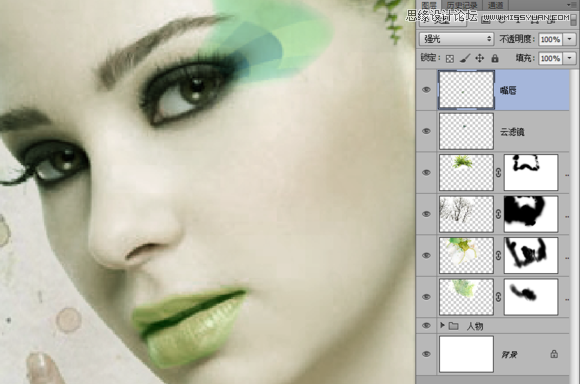
6、新建一個空白圖層,命名 嘴唇,用鋼筆描繪嘴唇,轉為路徑 羽化1.5像素 并填充顏色#779370,然后圖層混合模式為【強光】
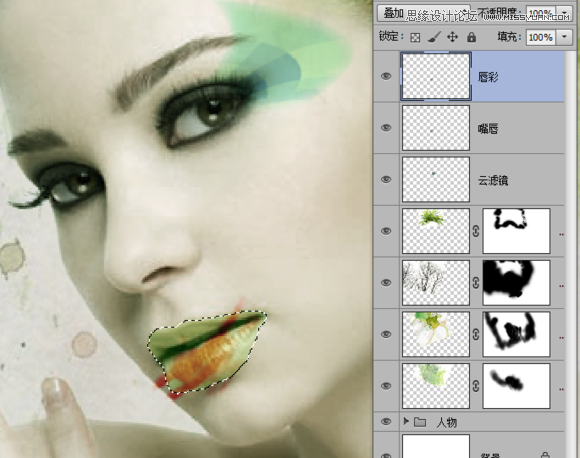
再新建一個圖層,命名唇彩 混合效果為【疊加】,用素材里面的飛濺畫筆,筆尖選擇 681號,大小80像素,顏色為#83192D,在上面畫一下,然后Ctrl點擊嘴唇圖層的縮略圖,載入選區反選一下,把多余的畫筆刪掉
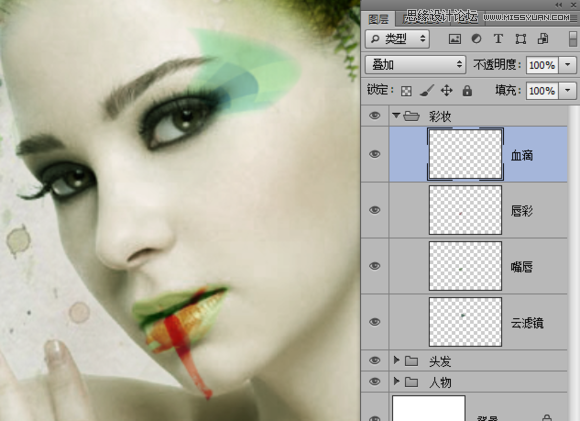
新建一個圖層,命名血滴混合效果為【疊加】,筆刷選擇481號,筆尖大小55像素,畫好之后,變形工具調整好位置。
7、拖入水彩素材3 ,圖層混合效果【正片疊底】,調整好位置,然后添加蒙板擦除多余部分
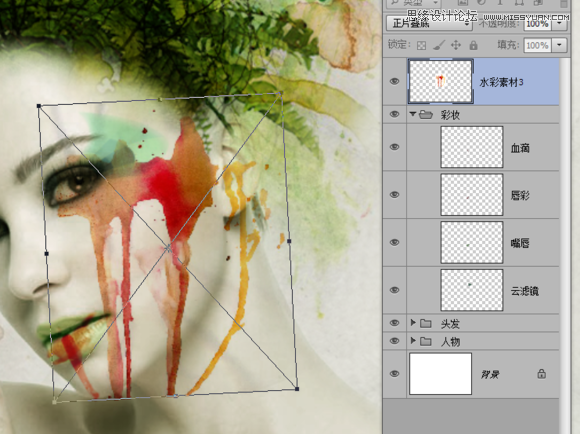
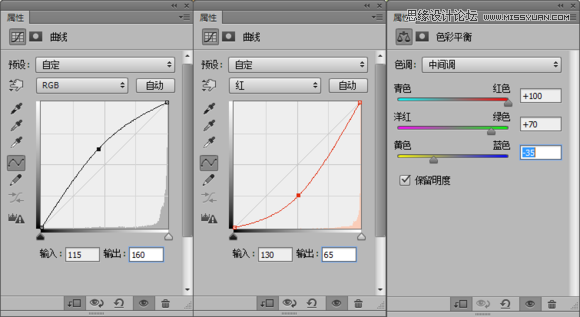
接下來要調整水彩的顏色讓它跟整體顏色融合更好,添加可調整圖層---曲線、色彩平衡,然后按Alt在圖層之間點擊一下,創建剪切蒙板,作用是讓他只對水彩素材3發揮效果。

雙擊曲線圖層縮略圖,把RGB曲線、紅色通道曲線,色彩平衡,設置為下圖
設置好之后效果如下

*PSjia.COM 傾力出品,轉載請注明來自PS家園網(m.sz-xdd.com.cn)
更多精彩內容
-
 PS合成在琴鍵上的小人創意效果
 -
 PS制作超現實主題風格圖片
 -
 PS制作在晚霞下起舞的女孩
 -
 PS 合成酷炫的光影效果汽車
 -
 PS經典合成:救贖 制作全紀錄
 -
 合成一個撕開胸膛的人身機器人
 -
 PS合成一條綠色霸氣的龍
 -
 利用PS將旅游照片變廢為寶