
詳解Photoshop中動作的運用
- 2011-03-03 01:06:58
- 來源/作者:互聯網/佚名
- 己被圍觀次
近日在 論壇 上,看到一些盟友問到如何運用Photoshop動作的問題。我在實際中經常會用到,現把知道的說說,希望大家共同探討、共同進步。 我們可能會遇到,要將大批量的 圖片 進行
近日在論壇上,看到一些盟友問到如何運用Photoshop動作的問題。我在實際中經常會用到,現把知道的說說,希望大家共同探討、共同進步。
我們可能會遇到,要將大批量的圖片進行同一操作。這時,我們如果逐一處理,未免枯燥無味,且浪費時間。當然,我們可以有更簡便的辦法,那就是“動作”—— 讓PS自動去執行我們的操作。
|| 動作的建立
在PS中,點選菜單“窗口——動作”,或按Alt+F9鍵打開“動作”面板。(圖1)

下面我們來建立一個動作:
1、先點擊動作面板的“新建組”按鈕,新建一個自己的動作組文件夾。然后點擊“新建動作”按鈕,建立一個新動作。(在動作窗口中可以設置該動作的名稱、所屬組、快捷鍵等) (圖2)
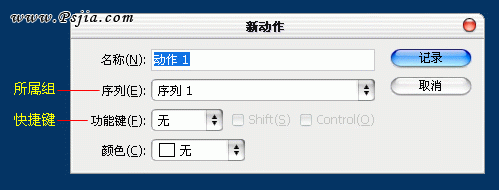
2、新動作建立后,可以看到“動作面板”上的“錄制”動作按鈕已選中變為了紅色,說明下面我們進行的操作將被錄制。
3、點擊右側的“調板按鈕”,在彈出的菜單面板中選擇“插入停止”,在隨即出現的窗口中輸入信息,如“此動作由XXX制作”。勾選窗口下方的“允許繼續”選項。
4、按著 Ctrl 鍵,雙擊PS灰色區域,新建一文檔。在新文檔中,按“Ctrl+Shift+N”新建一層,并用矩形選區工具畫一矩形,Alt+Del 鍵填充前景色。“Ctrl+D”取消選區。
5、按“動作面板”上的“停止”按鈕或 ESC 鍵,結束動作的編輯。
6、點擊“動作面板”上的“播放”按鈕,將彈出你所編輯的對話框,選“繼續”,然后你將看到PS已自動運行了你剛才所執行的操作。
|| 動作的編輯
當然,你也許并不喜歡那個彈出的對話框,你可以點擊該命令左側“執行控制”的小勾,再按“播放”或你所定義的快捷鍵,PS將不再執行彈出對話框的命令。
——可以用“執行控制”選擇所要執行的命令。
更換你的PS前景色,按“播放”,可以看到PS已經用你更換的顏色做了填充。如果你并不希望因改變前景色而得到不同的結果。請雙擊該命令。在彈出“填充”窗口中選擇你所需要的“顏色”。(圖3)
—— 可以雙擊命令項進行命令的參數修改。

(責任編輯:PS家園網)
???????
*PSjia.COM 傾力出品,轉載請注明來自PS家園網(m.sz-xdd.com.cn)
標簽(TAG)
更多精彩內容
-
 jpg壓縮圖片文件大小,教你如何壓縮圖片大小不失真!
 -
 PS動作的安裝與使用詳解
 -
 Neat image 濾鏡使用教程與下載
 -
 PS好用的技巧
 -
 Photoshop基礎教程:如何打造圓柱體的立體感
 -
 Photoshop基礎教程:如何打造球狀物體的立體感
 -
 PS快捷鍵大全及相關PS基礎知識
 -
 PS中的蓋印圖層在哪里?