
詳解Photoshop中動作的運用
- 2011-03-03 01:06:58
- 來源/作者:互聯(lián)網(wǎng)/佚名
- 己被圍觀次
近日在 論壇 上,看到一些盟友問到如何運用Photoshop動作的問題。我在實際中經(jīng)常會用到,現(xiàn)把知道的說說,希望大家共同探討、共同進步。 我們可能會遇到,要將大批量的 圖片 進行
現(xiàn)在你的PS中已經(jīng)有了大量的文檔了吧,想個簡單的辦法關掉它們。
1、新建動作3,按“Ctrl+W”,存不存你決定。“停止”。
2、點擊“文件——自動——批處理” 彈出“批處理”窗口。(圖6)
3、選擇“序列1”,“動作3”,在“源”下拉列表中選擇“打開的文件”,按“好”。
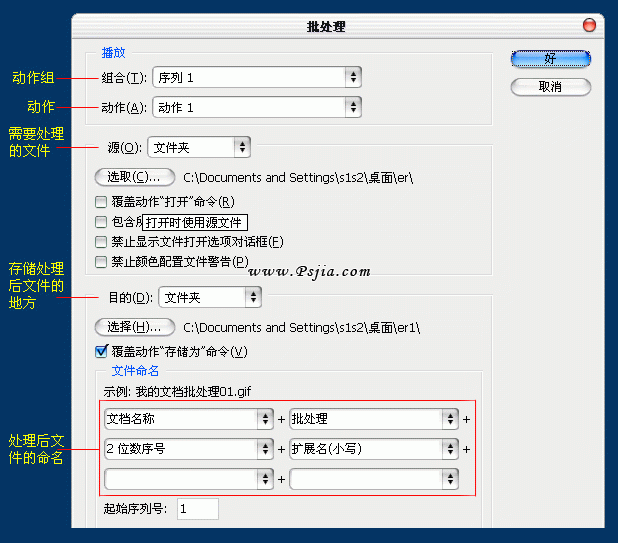
|| 一個動作實例
此示例我已發(fā)制作過程到“教程與研討”區(qū),你可以點這里參考一下帖子:[動作示例]批量實現(xiàn)文件“郵票效果”
如果你曾經(jīng)編輯了一個文件,例如郵票的框體。現(xiàn)在你想把一批圖片放到這個框體里面去制作成郵票的樣式。可以這樣進行:
1、打開已有的郵票框體。(沒有的話,新建一文檔,新建層,填充白色,“濾鏡——藝術效果——海綿”,調(diào)調(diào)顏色,在該層中間畫一矩形框,刪除。湊合一下
吧。)
2、將要處理的一批圖片集中到一個文件夾。
3、打開這一批文件中的一個文件,新建“動作”,調(diào)整圖片大小,或進行其它操作。(如果你這一批圖片的大小不一,而你又要進行相同的操作,如裁切、路徑
等命令。這時請選擇“編輯——預制——單位與標尺”在窗口中選擇“百分比”,這樣PS動作將以百分比來記錄路徑中的點。)。
4、將處理后的圖片復制到“郵票框體”文件中(注意:不要用拖入的方法),并根據(jù)需要進行調(diào)整圖層、位置等操作。完成后復制該文件,合并圖層,存儲文件
到自定的文件夾中。可運用相應的文件存儲格式,如 .JPG , .TIF 等,(注意:不要改變文件存儲的名稱)。關閉文件。
5、在郵票框體文件夾,刪除圖片層。
6、關閉圖片文件。并停止動作的錄制。
7、“文件——自動——批處理”,在“源”下拉列表中選擇“文件夾”,點擊其下的“選取”按鈕,選擇你所需要改成郵票樣式的圖片文件夾。
8、在“目的”下拉列表中選擇“文件夾”,選擇你改后文件要存儲的文件夾。
9、勾選“覆蓋動作‘存儲為’命令”。
10、在文件命名的六個選框中,選取第一個,輸入“郵票”,在第二個框的下拉列表中選擇“2位數(shù)序號”,在第三個框的下拉列表中選擇“擴展名(小寫)”。點擊“
好”。然后你將看到PS窗口中,文件“嘩嘩嘩”的閃啊,閃啊。動作結(jié)束后到你的目標文件夾去看看吧,那里有你PS辛勤工作的結(jié)晶。——當然離不開你的努力哦
。
好了,我知道的也就這么多了。希望大家補充完善喲。
(責任編輯:PS家園網(wǎng))
*PSjia.COM 傾力出品,轉(zhuǎn)載請注明來自PS家園網(wǎng)(m.sz-xdd.com.cn)
標簽(TAG)
更多精彩內(nèi)容
-
 jpg壓縮圖片文件大小,教你如何壓縮圖片大小不失真!
 -
 PS動作的安裝與使用詳解
 -
 Neat image 濾鏡使用教程與下載
 -
 PS好用的技巧
 -
 Photoshop基礎教程:如何打造圓柱體的立體感
 -
 Photoshop基礎教程:如何打造球狀物體的立體感
 -
 PS快捷鍵大全及相關PS基礎知識
 -
 PS中的蓋印圖層在哪里?