
PS結合AE制作摩天輪插畫
- 2019-09-27 07:18:58
- 來源/作者:互聯網/佚名
- 己被圍觀次
這個教程做起來需要你有很大的耐心,中間沒有特別復雜的步驟,但是需要有耐心不斷的去重復操作,下面大家一起來學習吧。
先看看效果圖

PS部分:
步驟 – 1
首先建一個 800px*600px的畫布,繪制出畫面上主要的幾個部分后對每個部分做漸變疊加。


給5號元素除了加漸變以外,多加一點外發光的參數。

摩天輪這里除了中間的三角形柱子以外,其他部分沒有漸變,所以這個參數只是柱子部分漸變的參數哦。
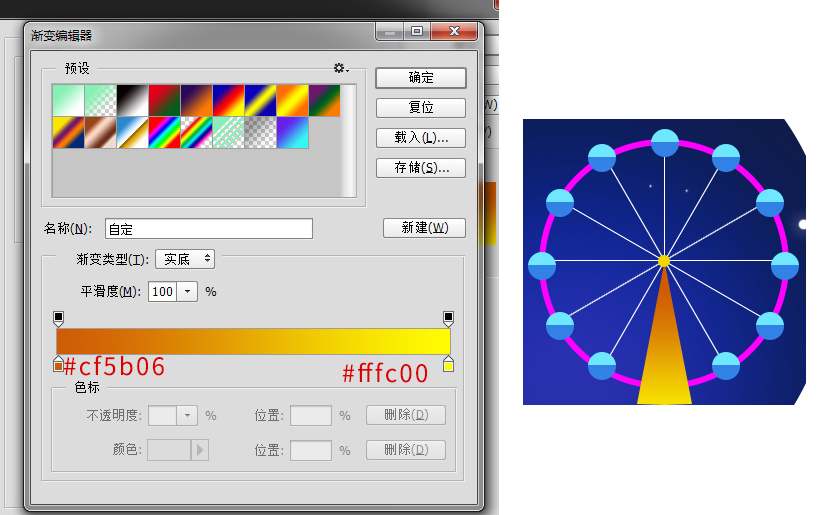
現在大的部分都做完了,還有幾個小的地方也不要放過哦,這些小細節也豐富起來畫面才會更完整:

燈光用鋼筆工具溝一個梯形,然后添加蒙版,在蒙版上用“線性漸變”做出合適的效果。

步驟 – 2
現在給路燈加上外發光,各個元素的效果就做好啦。
先是外面的黃色光源:

然后是里面白色光的參數:

接下來把背景也設置一下:
里面兩層的半圓用 屬性窗口 調出羽化值 調整到合適的效果。

現在來最后把背景上的星星繪制一下,這里可以直接用畫筆點出星光,也可以用小小的圓形,畫完加上“外發光”就可以啦。

到這里呢,ps繪制的部分就完成啦,除了繪制圖案需要一點耐心呢,也希望同學們多做審美練習,在配色的時候不要隨心所欲的配色。要有一定的配色方法哦。
再來看看最終的效果吧,最后提醒大家一下:把每個需要做動效的素材模塊合并轉成智能對象哦!

AE動效部分—
步驟 – 1
打開Ae,將Ps文件拖到軟件里

步驟 – 2
我們后面的動畫需要用到Motion2插件完成

現在來給紫色的塔元素添加效果:
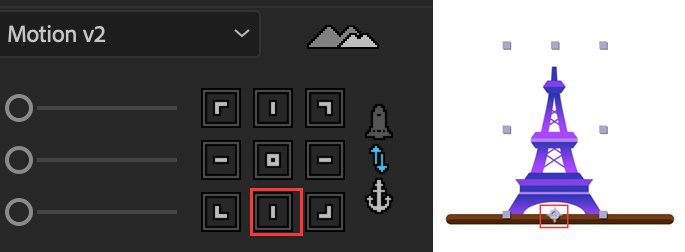
首先點擊下圖圖標添加“回彈效果”

點擊紅色標注,可以將改圖層素材的錨點居中向下,如圖:
步驟 – 3
接下來選中圖層“塔” 按 鍵盤“s”調出 縮放效果:

動畫時間定于15f;在0和15f各加一幀,在第一幀的縮放給0,0;在最后一幀給100,100;
此時播放出的縮放的動畫縮放速度比較平均,此時我們需要用到Motion2插件
緩出:運動速度由快變慢
緩入:運動速度由慢變快
緩動:運動速度由快變慢再由慢變快:

了解原理后,點擊第一幀那個點,選中為藍色,在拖動插件Motion2的拉桿買,調節數值,數值是參考數值,可根據自己的喜好調節大小。完成后菱形的點就變化成小沙漏的形狀了。

此時縮放動畫的速度就會有快慢的變化,在完成的動畫發現,素材出現后有回彈的效果,就用到下圖中插件的這個功能。
框選兩個點,點擊插件”EXCITE”,在“效果控件“欄,可以調節該效果的參數。

這里我只調節第一個參數”Overshoot”大概意思是 調節回彈動畫的幅度,我調為10.以上步驟完成后,一個縮放回彈的動畫都完成了,后面的房子,植物,道具等等用此方法(星空背景除外);


每個圖層的設置跟上面都是一樣的,但是需要編排一下素材的出場順序,不要素材同一時間一起彈出,比如在設置完下面這個兩個素材的縮放回彈動畫的參數后,將兩個圖層的動畫條,錯位2幀左右,這樣出場動畫的順序有了先后,動畫的細節層次就好了很多。

步驟 – 4
射燈方面,注意下素材錨點的調節,右下方,在完成之前的縮放回彈動畫后;按“R”調出旋轉效果。
第一幀為-63度,到最后一幀的0度歸位,就會有旋轉抬起的效果

步驟 – 5
做摩天輪時,在完成之前的縮放回彈動畫后,我們要了解Ae動效圖層父子集的關系。

圖層上的“小蚊香“圖標長按后牽引出一條線,根據下圖,拉動到指定的圖層上,就完成了父子集關系;就是拖動蚊香的圖層為孩子,指定到的圖層為爸爸,效果就是孩子會跟隨爸爸的動態發生跟隨效果,最后組合完成。

步驟 – 6
在做煙花爆炸的效果,同樣也是運用這個插件。
點擊圖上紅框的圖標,會出現右邊圖的狀態。

之后在“效果控件“欄,可以調節該效果的參數,參數的具體數值 可以根據自己的個人喜好判斷修改哦。


步驟 – 7
對于路燈的動效,運用到了蒙版的概念,不加蒙版的話,路燈浮上來像下圖所示的效果,桿子會出現的很突兀,添加蒙版后,操作就跟上面都差不多了。

路燈的彈跳效果和之前一樣,只是在其基礎上增加了上下位移的效果。Ctrl+shift+c 給這個四個圖層進行預合成編輯俗稱的“編組”,得到“預合成1”圖層。

預合成可以給其重新命名,選中該圖層,用矩形工具拉出你要出現動畫的范圍。

步驟 – 8
星空背景展開效果,之前的星空背景是要合在統一圖層的,所以直接選中這個背景圖層對它們整體添加效果預設,在效果和預設里,找到“線性擦除”效果,添加到圖層上,然后下面的參數設置。過渡完成后的圖層,依舊調節Motion2的 “緩動緩出拉桿”調出適度的參數。


步驟 – 9
最后所有圖層動效完成,注意編排各個素材的出場順序,調節完成后 ,在菜單欄“合成”—“添加到渲染列隊”,渲染前,設置好你要導出視頻的位置。渲染出的視頻,放到ps里,shift+ctrl+alt+s 導出gif格式;“可選擇”,“擴散”的下拉選項可以根據自己理解和操作進行修改和嘗試,調節到自己滿意的效果。

至此,我們這個教程就做完啦,來看看效果圖吧。

*PSjia.COM 傾力出品,轉載請注明來自PS家園網(m.sz-xdd.com.cn)
上一篇:PS制作復古風格的汽車插畫
下一篇:PS繪制噪點風格企鵝插畫
更多精彩內容
-
 人物近照轉手繪過程詳解
 -
 PS+SAI人物照片轉手繪教程
 -
 將真人照片轉成可愛的卡通漫畫效果
 -
 細致唯美的人物轉手繪教程
 -
 PS繪制漂亮的動漫插畫
 -
 鼠繪必學之飄逸的發絲
 -
 非常細膩的鼠繪眼睛教程(手繪提高)
 -
 鼠繪一只憤怒的小鳥