
PS制作復古風格的汽車插畫
- 2019-09-28 09:52:58
- 來源/作者:互聯網/佚名
- 己被圍觀次
這輛車的制作主要考驗了大家對PS的圖層樣式,光影制作,以及鋼筆的掌握。在繪制過程中也有用到AI來制作圖形。希望大家可以喜歡。
先看看效果圖:

教程步驟—
步驟 01
新建畫布,尺寸1500×1500像素,分辨率100,新建圖層,命名為背景,填充漸變。(接下來色值沒有標出的均為000000或ffffff)

步驟 02
汽車輪廓主要通過鋼筆以及基礎圖形的自由變化得到,比如,梯形:可以由矩形從自由變化中的斜切得到(注意兩邊斜切角度相同),圓角三角形:選擇多邊形工具,通過改變半徑大小做出圓角三角形(圖1)。然后通過漸變疊加為車身個部分添加光影變化(圖2),再添加高光(圖3)。

步驟 03
輪胎的制作主要通過圖層樣式以及光影的處理。以前輪胎為例,給胎身添加123高光(可以通過布爾運算畫出高光形狀,然后使用模糊濾鏡或邊緣羽化,最后調節透明度)列如圖1。

步驟 04
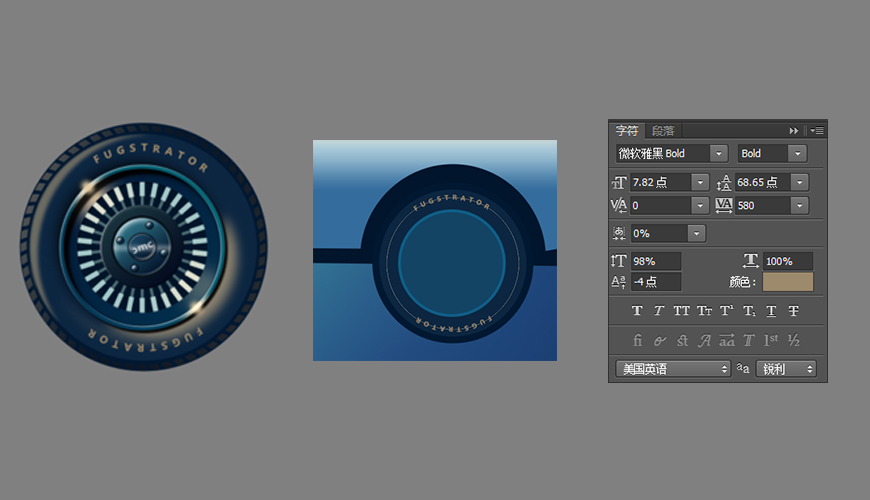
建一個圓,居中對齊,選擇文字工具,移到圓上出現一個波浪線時,點擊右建創建文字【FUGSTRATOR】,文字數據如圖,在文字工具狀態下按住ctrl可以拖動文字隨圓形路徑移動。
步驟 05
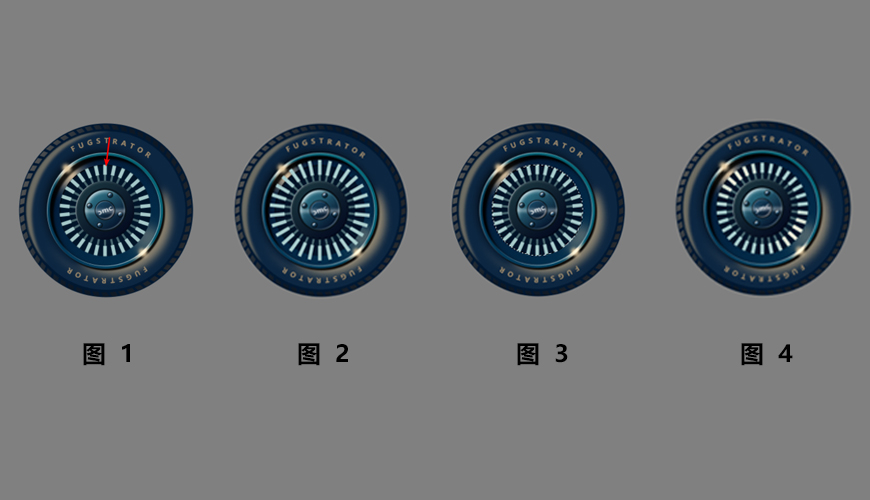
先建立一根如圖1所示的輻條,復制并自由變換旋轉12度,ctrl+alt+shift+t重復上面的動作(圖2),輪胎的一圈胎紋也可以通過這種方式得到。Ctrl選中輻條所在的圓的圖層,建立選區,給輻條建立蒙版(圖3)。建立輻條選區,用畫筆做輻條兩邊高光(圖4)。
步驟 06
如圖1這種邊沿比較生硬的高光可以通過布爾運算 模糊/邊緣羽化得到。后輪胎的制作方法幾乎相同。

步驟 07
接下來車后面部分的裝備(圖1)主要使用了漸變疊加以及建立選區使用畫筆涂光影的辦法。列如圖2的螺釘,可以建立選區,用畫筆在選區外稍微涂抹,就能得到螺釘的高光,中間的陰影可以通過另建一個黑色矩形并模糊得到。圖2的圓角鐵片一共兩層(圖3),其目的是使鐵片有厚度。車后窗(圖4)中的部分主要是投影、漸變疊加的使用。

步驟 08
圖2鐵塔難點主要在弧形凸出部分,分別通過布爾運算畫出如圖3所示三個不同顏色的弧形并調整邊緣羽化值(為方便觀察去掉了底部圖形的漸變疊加),然后分別建立蒙版用畫筆擦除多余部分(圖4)

步驟 09
圖2導彈前后兩邊的光影,可以先建立基礎圖形(圖3),再建立此圖形的選區,用畫筆在周圍添加陰影。

步驟 10
圖2圖形的紋理部分主要通過AI繪制,先在AI里畫兩條傾斜的相同矩形(圖3),選中兩矩形,對象—混合—建立,數據如圖4,得圖5。

步驟 11
圖2主要使用了漸變疊加的圖層樣式,黃色球的光影可以通過建立選區使用畫筆涂抹建立。圖3紅管的光影(高光和投影):通過布爾運算畫出所需圖形圖形,調整邊緣羽化值和透明度。補上圖4的零碎部分,細節如圖5。

步驟 12
為輪胎邊緣添加高光和陰影。

步驟 13
用鋼筆勾出車底邊緣的紅黑藍三條管(圖1),用同樣的方法(先勾出管子高光的大概形狀,再修改邊緣羽化值以及透明度)制作管身的高光。三條管子端點的裝置(圖2),細節如圖3,底部形狀邊緣的寬窄可以通過直接選擇工具變化,上部鐵片同樣有兩層不同的漸變疊加樣式。車身中間的長管(圖4),黑管制作方式同上,藍底主要在上方加上一條高光,在下方增加投影的圖層樣式,增加立體感。

步驟 14
車后管子(圖1)的制作需要使用AI,先在AI用鋼筆畫出圖2所示圖形,再,通過直接選擇工具給四個角拉圓弧。底下的鐵板,先通過混合選項做出一面的圓(圖3),再使用布爾運算減去頂層得到。

步驟 15
接下來給車子整體加上朝右下方的投影。

步驟 16
最后ctrl+shift+alt+E整體蓋印所有圖層(即復制并合并所有顯示得圖層,如圖1),將該圖層轉化為智能對象,濾鏡—雜色——添加雜色,數據如圖2。

最終效果—
結語—
本期教程到這里就結束了,希望大家在練習過程中多思考、理解制作思路和操作方法,活學活用。
*PSjia.COM 傾力出品,轉載請注明來自PS家園網(m.sz-xdd.com.cn)
上一篇:用PS繪制魔幻風格的插畫場景
下一篇:PS結合AE制作摩天輪插畫
更多精彩內容
-
 人物近照轉手繪過程詳解
 -
 PS+SAI人物照片轉手繪教程
 -
 將真人照片轉成可愛的卡通漫畫效果
 -
 細致唯美的人物轉手繪教程
 -
 PS繪制漂亮的動漫插畫
 -
 鼠繪必學之飄逸的發絲
 -
 非常細膩的鼠繪眼睛教程(手繪提高)
 -
 鼠繪一只憤怒的小鳥