
使用PS在照片中創(chuàng)建照片
- 2021-07-07 13:26
- 來源/作者:PS家園網(wǎng)/admin
- 己被圍觀 次
在這個(gè)PS 效果教程 中,我們將學(xué)習(xí)如何為照片添加興奮感(當(dāng)然,并不是說您的照片不夠令人興奮),并通過創(chuàng)建更小、裁剪過的假象來使您的主要主題更加集中和關(guān)注圖像本身的版本
第 1 步:復(fù)制背景層
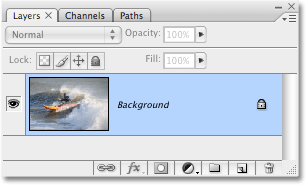
在 Photoshop 中打開我的原始照片后,我可以在“圖層”面板中看到我目前只有一個(gè)圖層,即背景圖層:
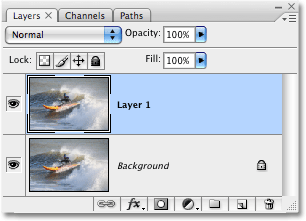
我需要做的第一件事是復(fù)制背景圖層,因此我將使用快速鍵盤快捷鍵Ctrl+J (Win) / Command+J (Mac)。我現(xiàn)在在“圖層”調(diào)板中顯示了我的背景圖層副本,Photoshop 自動將其命名為“圖層 1”:
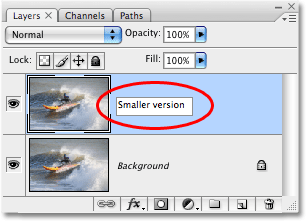
為了讓事情在我們進(jìn)行時(shí)更容易理解,并作為一個(gè)好的習(xí)慣,我將把這個(gè)層重命名為更具描述性的東西。由于“第 1 層”最終將成為照片的較小裁剪版本,因此我將雙擊圖層名稱并將其名稱從“第 1 層”更改為“較小版本”:
第 2 步:在“小版本”圖層下方創(chuàng)建一個(gè)新圖層
接下來我們需要做的是在“Smaller version”層下方創(chuàng)建一個(gè)新層,因此它最終位于我們當(dāng)前擁有的兩個(gè)層之間。大多數(shù)人在這里會做的是單擊背景圖層以選擇它,然后創(chuàng)建一個(gè)新圖層,因?yàn)槟J(rèn)情況下,Photoshop 總是直接在圖層調(diào)色板中當(dāng)前選擇的圖層上方創(chuàng)建新圖層。
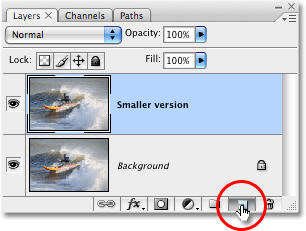
這是我更喜歡使用的一個(gè)巧妙技巧,如果你不知道它,一旦你知道它,你就會經(jīng)常使用它。您可以通過按住Ctrl鍵 (Win) / Command鍵 (Mac) 的同時(shí)單擊底部的“新建圖層”圖標(biāo),讓 Photoshop在當(dāng)前所選圖層下方創(chuàng)建新圖層,而不是在當(dāng)前所選圖層上方創(chuàng)建新圖層。圖層調(diào)色板,就像我在這里做的那樣:
現(xiàn)在,多虧了這個(gè)小技巧,Photoshop 在“小版本”圖層的正下方為我創(chuàng)建了一個(gè)新的空白圖層:
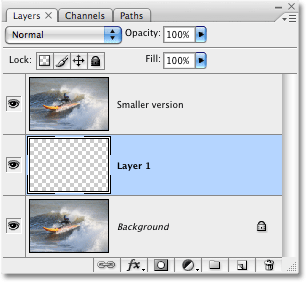
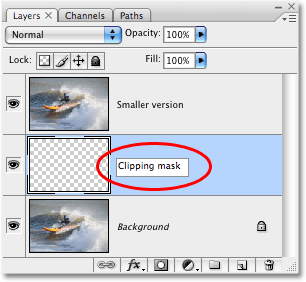
自從我將之前的“Layer 1”重命名為“Smaller version”后,Photoshop 將第二個(gè)新圖層命名為“Layer 1”。我將雙擊圖層的名稱并將其重命名為“剪貼蒙版”,因?yàn)樯院笪覀儗⑹褂迷搱D層來“裁剪”其上方的圖層:
第 3 步:使用矩形工具拖出較小照片的形狀
在“圖層”面板中選擇“剪貼蒙版”圖層后,從 Photoshop 的工具面板或按鍵盤上的U選擇矩形工具:
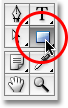
矩形工具繪制基于矢量的矩形形狀,選擇它后,我將拖出我的較小裁剪照片的大致形狀和位置。我想把注意力集中在照片的主題上,在這種情況下是皮劃艇上的那個(gè)人,所以我會在他周圍拖出一個(gè)矩形:
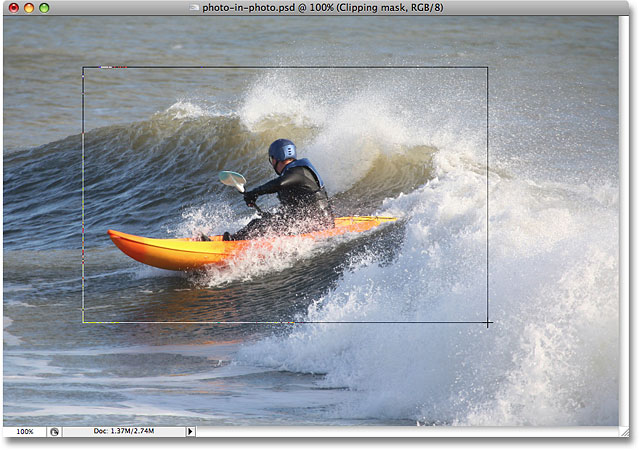
繪制矢量形狀后,請注意圖層面板中發(fā)生的情況。“剪貼蒙版”圖層,剛才還是一個(gè)普通的空白圖層,現(xiàn)在變成了一個(gè)矢量圖形圖層:
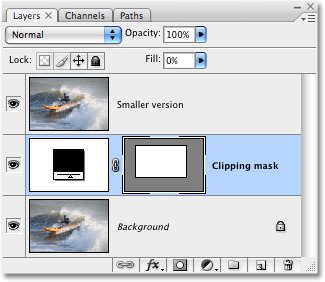
步驟 4:使用矢量形狀創(chuàng)建剪貼蒙版
現(xiàn)在我們已經(jīng)繪制出較小的裁剪版本照片的形狀,我們可以將此形狀用作剪貼蒙版,它將其上方的圖層“裁剪”為形狀的尺寸。為此,請按住Alt鍵 (Win) / Option鍵 (Mac) 并直接在“較小版本”和“剪貼蒙版”圖層之間移動鼠標(biāo)光標(biāo),直到您看到光標(biāo)變?yōu)?/font>剪貼蒙版圖標(biāo)(圈出)下圖紅色):
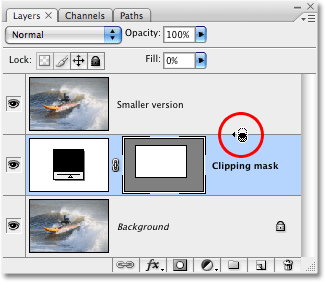
剪貼蒙版圖標(biāo)出現(xiàn)后,只需用鼠標(biāo)單擊即可創(chuàng)建剪貼蒙版。您的圖像中似乎還沒有發(fā)生任何事情,但在“圖層”面板中,“較小版本”圖層將向右縮進(jìn),表明它現(xiàn)在正被其下方的矢量形狀剪裁:
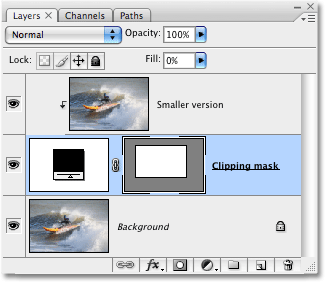
圖像還沒有發(fā)生任何變化,但我們即將改變它。我們將通過向矢量形狀添加幾個(gè)圖層樣式來創(chuàng)建圍繞主題的較小裁剪照片的外觀。
第 5 步:向矢量形狀添加白色描邊以創(chuàng)建較小照片的邊框
確保在圖層面板中仍然選擇了“剪貼蒙版”圖層(所選圖層以藍(lán)色突出顯示),然后單擊面板底部的圖層樣式圖標(biāo)并從出現(xiàn)的圖層樣式列表中選擇描邊:
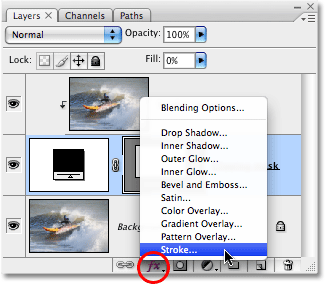
這會打開相當(dāng)大的圖層樣式對話框,設(shè)置為中間列中的描邊選項(xiàng):
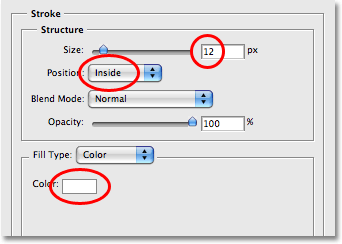
我們想在這里更改三個(gè)選項(xiàng),我在上面的屏幕截圖中用紅色圈出了它們。我已將描邊大小設(shè)置為 12像素,以在較小的照片周圍創(chuàng)建標(biāo)準(zhǔn)照片邊框。根據(jù)您使用的照片的大小,您可能會發(fā)現(xiàn)不同的值效果更好。在此之下,確保Position設(shè)置為Inside. 這意味著我們的筆劃將出現(xiàn)在形狀的邊界內(nèi)。默認(rèn)情況下,Position 設(shè)置為“Outside”,這會導(dǎo)致筆劃的角看起來是圓形的。我們希望我們的角落既漂亮又鋒利,而“內(nèi)部”為我們做到了這一點(diǎn)。最后,默認(rèn)情況下,Photoshop 將描邊顏色設(shè)置為紅色,這完全沒有意義,而且顯然我們不希望圖像周圍有紅色邊框,因此通過單擊色樣并從中選擇白色,將描邊顏色更改為白色Photoshop 的顏色選擇器。
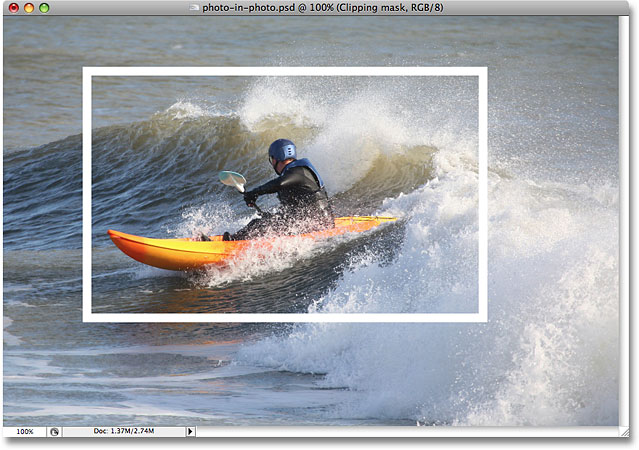
這是到目前為止我的圖像在應(yīng)用 12px 白色描邊后的樣子:
暫時(shí)不要退出圖層樣式對話框。我們還有一種圖層樣式要應(yīng)用。
第 6 步:應(yīng)用投影
在圖層樣式對話框仍然打開的情況下,單擊左側(cè)列表頂部的第一個(gè)圖層樣式Drop Shadow。確保直接單擊“投影”字樣,而不是簡單地單擊它們左側(cè)的復(fù)選框。我們想調(diào)出陰影效果的選項(xiàng),為此您需要直接單擊單詞本身。
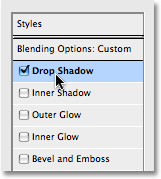
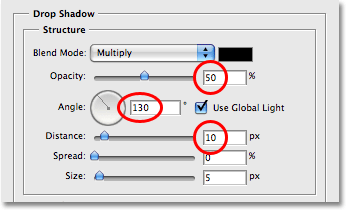
這會將“圖層樣式”對話框中間列中的選項(xiàng)從“筆觸”選項(xiàng)更改為“投影”選項(xiàng)。將陰影的不透明度降低到50%左右,使其看起來不那么暗,然后將陰影的角度更改為130°。最后,將距離設(shè)置為10 像素左右,但如果您使用的圖像比我使用的圖像更大,則可能需要增加此數(shù)量:
這是我的圖像,同時(shí)應(yīng)用了白色描邊和陰影:
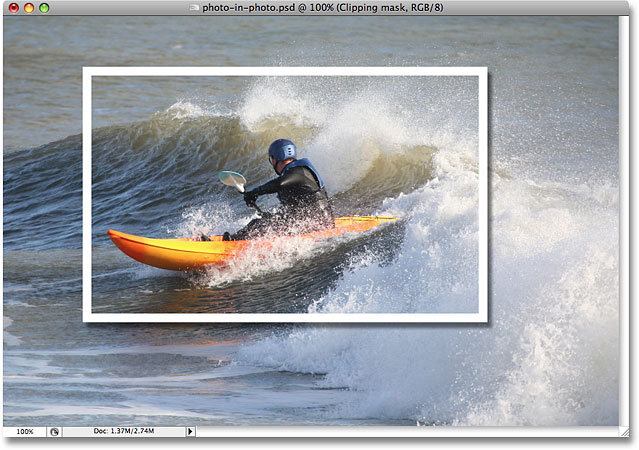
第 7 步:使用“自由變換”根據(jù)需要旋轉(zhuǎn)和/或調(diào)整形狀大小
如果此時(shí)您需要旋轉(zhuǎn)、調(diào)整大小或重新定位矢量形狀,請確保在圖層面板中選擇了形狀圖層,然后使用鍵盤快捷鍵Ctrl+T (Win) / Command+T (Mac) 調(diào)出 Photoshop 的自由變換框和小照片周圍的手柄。
要移動形狀,請單擊“自由變換”框內(nèi)的任意位置并將形狀拖動到新位置,或使用鍵盤上的箭頭鍵輕推它。要調(diào)整形狀大小,請單擊并拖動任意自由變換手柄。要簡單地放大或縮小形狀,同時(shí)保持寬度和高度的相同比例,請?jiān)谕蟿尤魏谓鞘直鷷r(shí)按住 Shift鍵。拖動時(shí)按住 Alt (Win) / Option (Mac) 會使形狀從中心調(diào)整大小,而不是從與拖動位置相反的一側(cè)或角落調(diào)整大小。最后,要旋轉(zhuǎn)形狀,請?jiān)?ldquo;自由變換”框外的任意位置單擊并拖動鼠標(biāo):
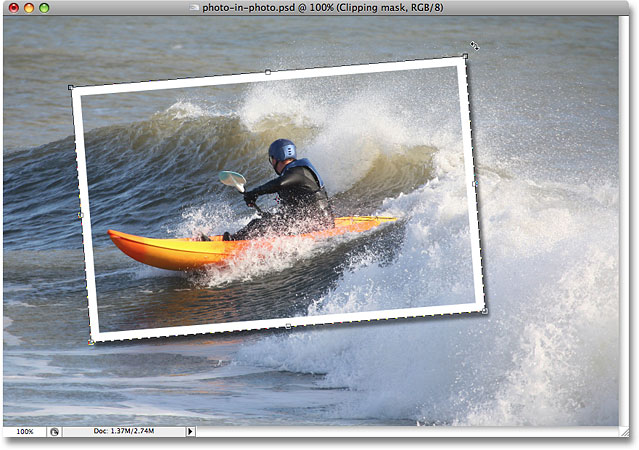
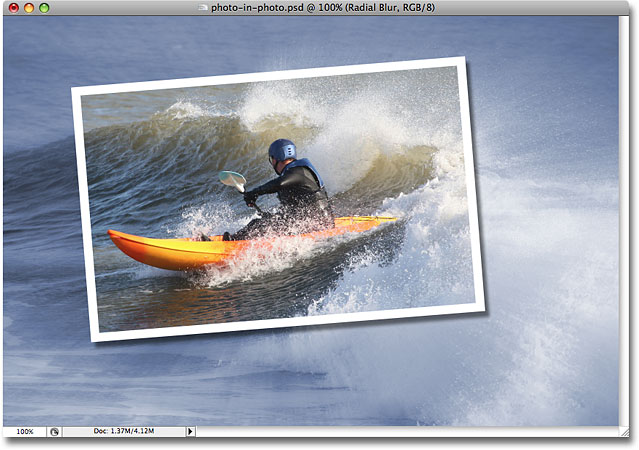
完成接受轉(zhuǎn)換后,按Enter (Win) / Return (Mac)。旋轉(zhuǎn)形狀為圖像增添了幾分興奮。我還對形狀的大小和位置進(jìn)行了細(xì)微的更改。這樣,我們圍繞主題的較小裁剪照片現(xiàn)在就完成了!接下來,我們將通過對背景中的原始圖像進(jìn)行著色和模糊來完成效果。
我們快完成了。在主圖像內(nèi)創(chuàng)建較小的裁剪照片幻覺的所有工作都已完成,現(xiàn)在剩下要做的就是對背景中的原始圖像進(jìn)行一些工作。你可以用它做各種各樣的事情。從技術(shù)上講,您可以不理會它,并對此時(shí)的內(nèi)容感到滿意,但是現(xiàn)在我們已經(jīng)增加了對主要主題的關(guān)注,我們的想法是減少對背景中其余圖像的關(guān)注。你可以去飽和度,讓它變成黑白的。您可以添加一個(gè)簡單的高斯模糊濾鏡來模糊背景。您可以使用色階或曲??線使背景變亮并賦予其“褪色”外觀。有很多選擇,你當(dāng)然不必做我在這里要做的事情,
步驟 8:使用吸管工具從較小的照片區(qū)域內(nèi)采樣顏色
從“工具”面板中選擇吸管工具,或按鍵盤上的I選擇它。我將使用吸管從較小的照片區(qū)域內(nèi)采樣顏色,然后使用該顏色為背景中的原始圖像著色:
選擇吸管后,我將單擊該人頭盔上的某處以對藍(lán)色進(jìn)行采樣:
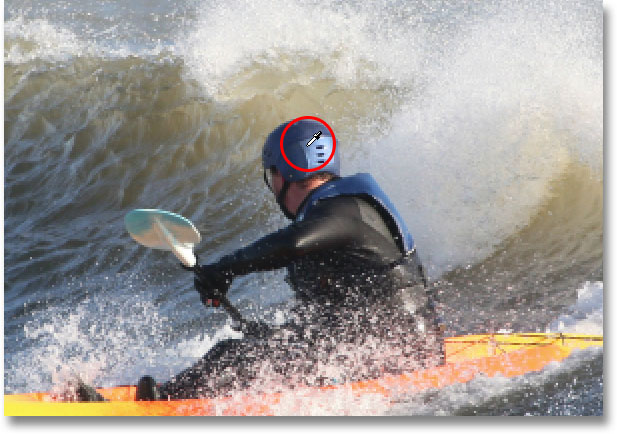
請注意,我在工具調(diào)色板中的前景色現(xiàn)在已更改為我剛剛采樣的藍(lán)色。我現(xiàn)在可以使用這種顏色為背景中的原始照片著色,使用色相/飽和度調(diào)整圖層:
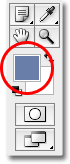
第 9 步:使用色相/飽和度調(diào)整圖層為背景著色
單擊圖層面板中的背景圖層以將其選中。然后單擊調(diào)色板底部的新建調(diào)整圖層圖標(biāo)并從列表中選擇色相/飽和度:
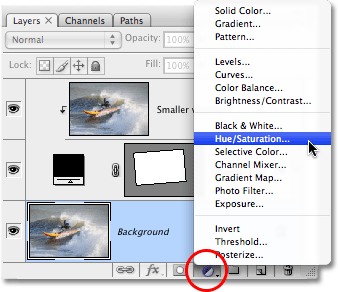
這將打開色相/飽和度對話框,我將用它來為我的背景著色。無需開始拖動滑塊來選擇顏色。我已經(jīng)采樣從圖像色彩我的,所以我需要做的就是點(diǎn)擊彩色化對話框的右下角的選擇:
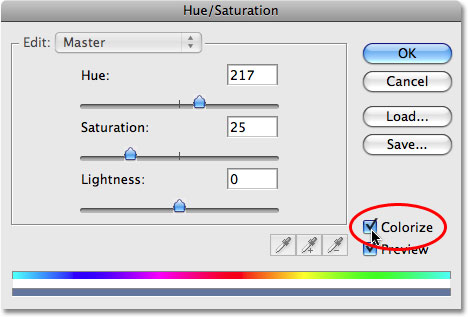
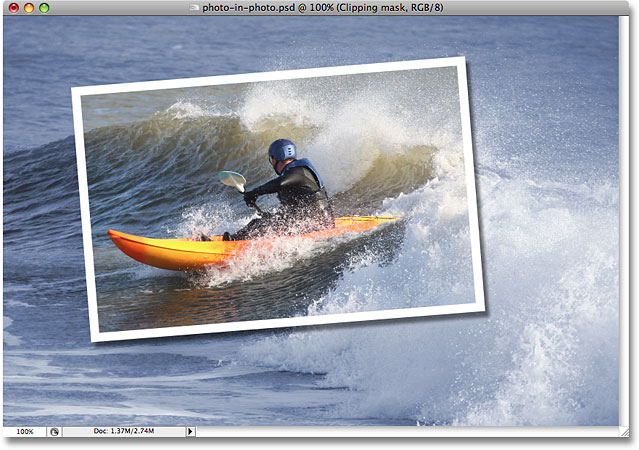
單擊確定退出色相/飽和度對話框。Photoshop 使用采樣顏色為背景中的原始圖像著色:
第 10 步:再次復(fù)制背景層
在我們開始應(yīng)用徑向模糊之前,讓我們再復(fù)制一次背景圖層,這樣我們就有一個(gè)單獨(dú)的圖層可以應(yīng)用過濾器,因?yàn)槲覀冇肋h(yuǎn)不想接觸背景圖層上圖像的原始像素信息。在圖層面板中選擇背景圖層,然后按Ctrl+J (Win) / Command+J (Mac) 復(fù)制它。雙擊新圖層的名稱并將其重命名為“徑向模糊:
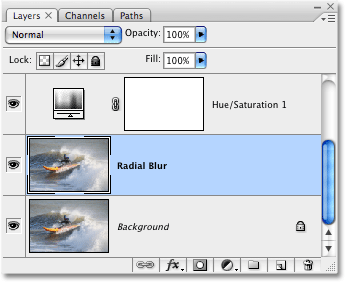
第 11 步:將徑向模糊濾鏡應(yīng)用于新圖層
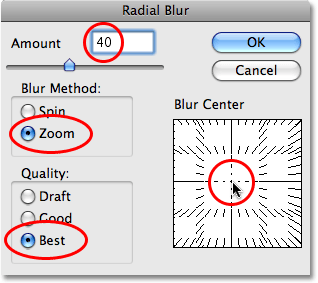
在圖層調(diào)板中選擇新的“徑向模糊”圖層后,轉(zhuǎn)到屏幕頂部的“濾鏡”菜單,選擇“模糊”,然后選擇“徑向模糊”,這會打開“徑向模糊”對話框。首先,將Blur Method設(shè)置為Zoom,然后將Quality設(shè)置為Best。頂部的數(shù)量選項(xiàng)決定了您將獲得多少模糊效果。我將我的設(shè)置為40,但您可能想要使用不同的值。在模糊中心對話框右下角的選項(xiàng)決定了圖像中模糊的來源。通過單擊“模糊中心”框中的大致位置,嘗試將模糊中心放置在靠近照片主體所在位置的位置。這不是世界上最準(zhǔn)確的東西,它會讓你嘗試幾次才能得到正確的結(jié)果,所以不要害怕使用Ctrl+Z (Win) / Command+Z (Mac)撤消過濾器并嘗試如果一開始你沒有成功:
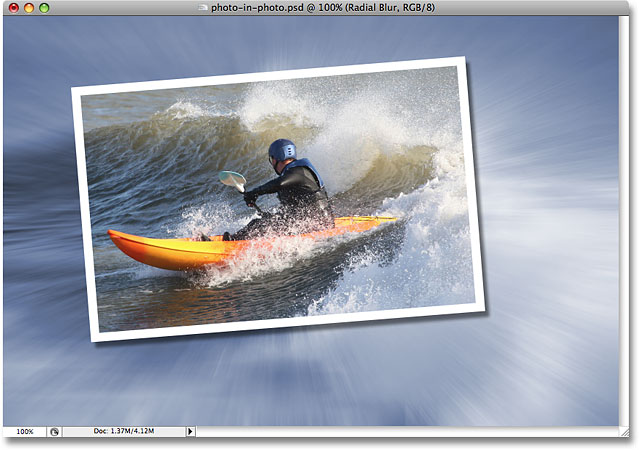
完成后單擊“確定”退出對話框并將徑向模糊應(yīng)用于圖像:
第 12 步:降低徑向模糊層的不透明度
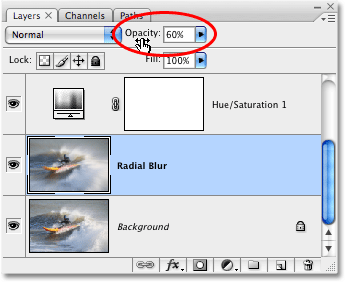
最后一步是可選的,但我認(rèn)為我的徑向模糊太強(qiáng)烈了。我希望它與背景圖層上的原始圖像更多地融合在一起,我可以通過轉(zhuǎn)到圖層調(diào)色板頂部的不透明度選項(xiàng)并將不透明度降低到60%左右來做到這一點(diǎn),我認(rèn)為這很好用:
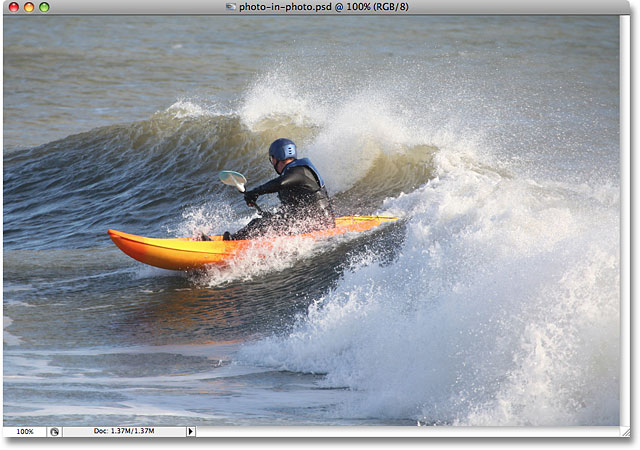
為了比較,這里是我的原始圖像:
在這里,在降低徑向模糊層的不透明度之后,是我最終的“照片中的照片”結(jié)果:
(責(zé)任編輯:極限)
*PSjia.COM 傾力出品,轉(zhuǎn)載請注明來自PS家園網(wǎng)(m.sz-xdd.com.cn)
標(biāo)簽(TAG) 使用PS在照片中創(chuàng)建照片
上一篇:PS中快速、高質(zhì)量的黑白轉(zhuǎn)換
下一篇:PS畫邊照片邊框效果
更多精彩內(nèi)容
-
 PS中快速、高質(zhì)量的黑白轉(zhuǎn)
-
 PS打造甜美的淡褐色外景婚
-
 AI+PS教程!教你制作噪點(diǎn)風(fēng)
-
 PS教程!一個(gè)技巧快速搭建