
雪景效果,把春意十足的的照片制作成雪景照片
- 2023-07-01 23:09:00
- 來源/作者:互聯網/佚名
- 己被圍觀次
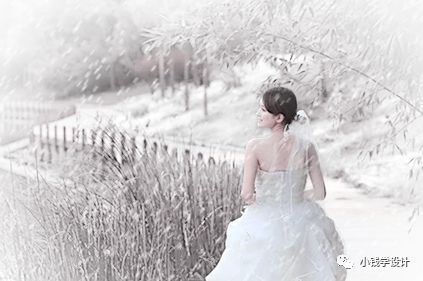
教程通過PS給人物制作一種雪景效果,把翠綠的背景,整體變換為雪景效果,有的時候換一種景色,整體就會不一樣,制作起來也比較簡單,同學們可以跟著教程來制作一下,一起通過教程練習起來吧,也可以嘗試著用其他素材來進行練習,相信你可以做的更好,一起來制作一下吧,
教程通過PS給人物制作一種雪景效果,把翠綠的背景,整體變換為雪景效果,有的時候換一種景色,整體就會不一樣,制作起來也比較簡單,同學們可以跟著教程來制作一下,一起通過教程練習起來吧,也可以嘗試著用其他素材來進行練習,相信你可以做的更好,一起來制作一下吧,在練習中提升自己的PS技術。
效果圖:
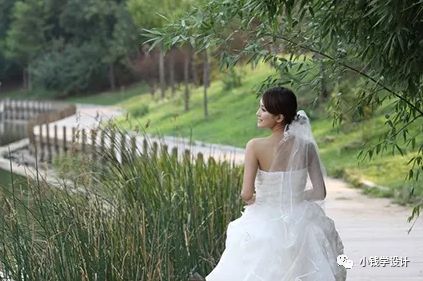
(原圖)
操作步驟:
第一步:
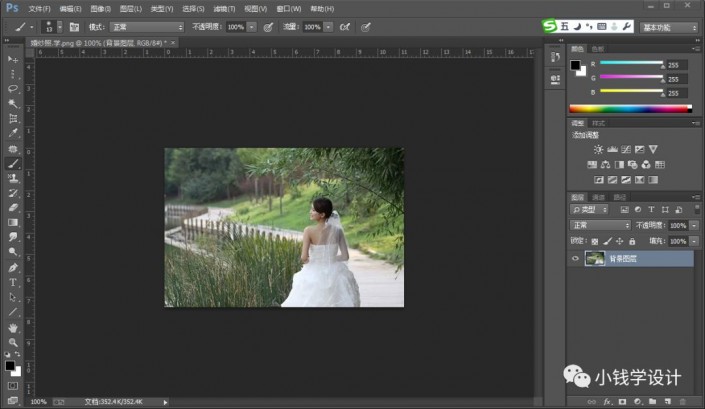
打開PS,按Ctrl+O將需要制作雪景效果的背景圖層放入
 學習PS請到
第二步:
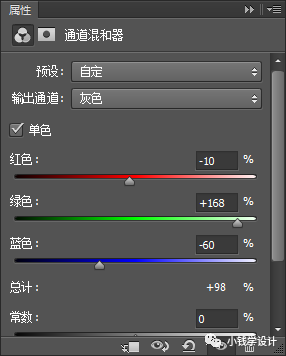
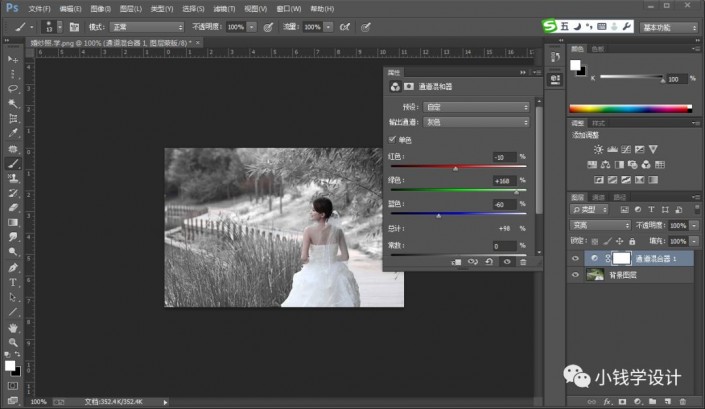
點擊{調整}欄框下的‘通道混合器’功能,修改(把“單色”打勾、預設:自定、輸出通道:灰色【使照片成黑白效果】、紅色:-10%、藍色:+168%、綠色:-60%【使遠處的草地也呈現白色】),好了后,把混合更改模式改成‘變亮’【減少對人物的影響】,就得到“通道混合器 1 ”圖層

第三步:
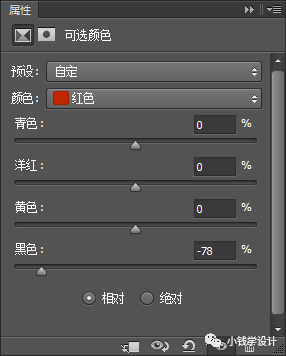
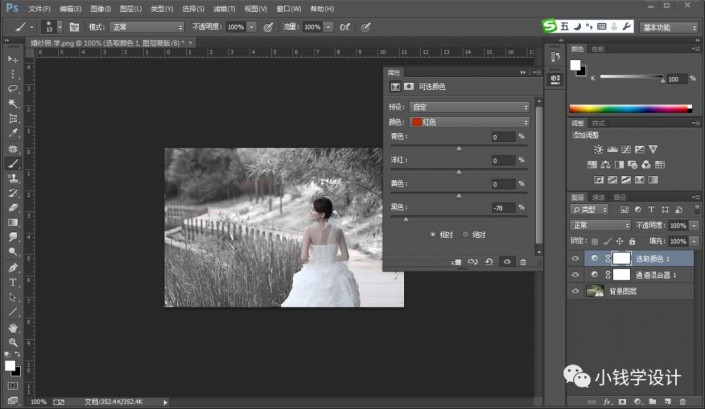
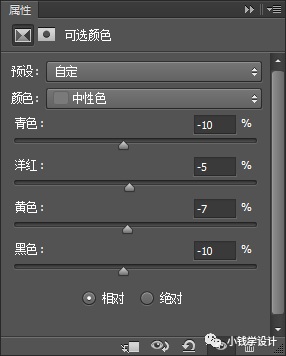
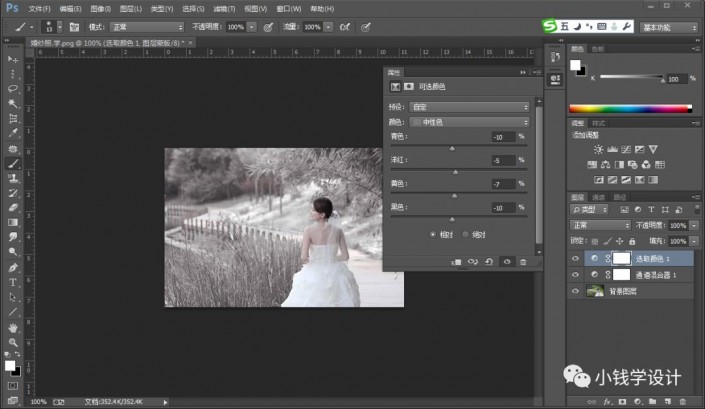
點擊{調整}欄框下的‘可選顏色’功能,修改(預設:自定、顏色:紅色、黑色:-78%【對人物的皮膚和小橋的顏色進行調修】),好了后,再修改(顏色:中性色、青色:-10%、洋紅:-5%、黃色:-7%、黑色:10%【使畫面整體色調變亮】),好了后,就得到“可選顏色 1 ”圖層
第四步:
*PSjia.COM 傾力出品,轉載請注明來自PS家園網(m.sz-xdd.com.cn)
上一篇:photoshop轉手繪古典美女
下一篇:PS制作激光劍效果
更多精彩內容
-
 40篇經典PS教程,全方面解讀PS技巧
 -
 攝影后期:人像照片精修PS教程
 -
 高反差保留質感磨皮方法
 -
 PS中陰影的打造
 -
 照片面部油光和高光去除三法
 -
 李濤PS視頻教程:廣告級人像后期精修
 -
 Photoshop教程:蒙板換臉技巧
 -
 PS打造雙重曝光照片