
雪景效果,把春意十足的的照片制作成雪景照片
- 2023-07-01 23:09:00
- 來源/作者:互聯網/佚名
- 己被圍觀次
教程通過PS給人物制作一種雪景效果,把翠綠的背景,整體變換為雪景效果,有的時候換一種景色,整體就會不一樣,制作起來也比較簡單,同學們可以跟著教程來制作一下,一起通過教程練習起來吧,也可以嘗試著用其他素材來進行練習,相信你可以做的更好,一起來制作一下吧,

第八步:
點擊“通道”面板進入,點擊‘創建新通道’功能,就可得到“Alpha1”通道;接著在“Alpha1”通道,設置前景色為:白顏色、背景色為:黑顏色,點擊選擇:濾鏡 >像素化 >點狀化,修改(單元格大小:5【便生成灰色雜點】),好了后點擊‘確定’;然后點擊選擇:圖像 >調整 >閾值,修改(閾值色階:41【使灰色雜點變得清晰】),好了后點擊‘確定’;再點擊‘將通道作為選區載入’功能(就可載入通道中的選區)


第九步:
回到“背景圖層”面板,按Shift+Ctrl+N新建一個圖層,就得到“圖層 1 ”圖層;接著在“圖層 1 ”圖層,按Shift+F5填充白顏色,好了后點擊‘確定’,按Ctrl+D取消選擇;然后點擊選擇:濾鏡 >模糊 >動感模糊,修改(角度:60度、距離:5像素【便可對雜點進行模糊,制作出雪花飄落的效果】),好了后點擊‘確定’;最后,點擊‘添加圖層蒙板’功能,在“圖層 1 ”圖層的“圖層蒙板”,按B使用畫筆工具,先設置(畫筆大小:50像素、畫筆不透明度:25%、顏色:#1b1b1b)將人物身體上的雪花適當涂抹隱藏、變得透明,再設置(畫筆大小:5像素、畫筆不透明度:100%、顏色:#000000)將人物臉上的雪花涂抹擦除,即可完成。


完成:
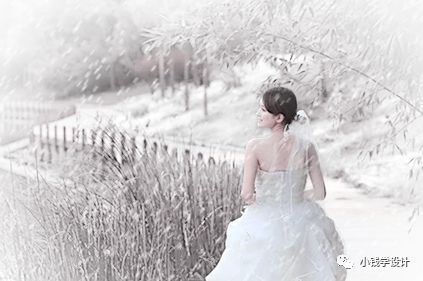
雖然穿著裙子,在雪景中有點違和,但是我們主要學習的教程,加上換一種景色,照片整體感覺就又不同了,一起來學習一下吧。
*PSjia.COM 傾力出品,轉載請注明來自PS家園網(m.sz-xdd.com.cn)
上一篇:photoshop轉手繪古典美女
下一篇:PS制作激光劍效果
更多精彩內容
-
 40篇經典PS教程,全方面解讀PS技巧
 -
 攝影后期:人像照片精修PS教程
 -
 高反差保留質感磨皮方法
 -
 PS中陰影的打造
 -
 照片面部油光和高光去除三法
 -
 李濤PS視頻教程:廣告級人像后期精修
 -
 Photoshop教程:蒙板換臉技巧
 -
 PS打造雙重曝光照片