
推薦閱讀

ps美圖
目前市面上有許多圖像處理軟件,其中如美圖秀秀等傻瓜式軟件雖然用起來方便,但修圖效果卻遠(yuǎn)遠(yuǎn)不及Photoshop。Photoshop中有許多功能都可用于后期修圖,即使是很細(xì)微的變動都可對最..

ps修圖
相信很多的朋友學(xué)習(xí)PS目的是為了給自己或者朋友修個圖,對細(xì)節(jié)要求不高,下面給大家?guī)淼哪テず驼{(diào)色教程算是一個比較全面的攝影師級別的修人像的一個過程,步驟很簡單,但是消..

PS調(diào)出外景人物圖片復(fù)古黃色調(diào)效果
外景人物調(diào)色的時候可以根據(jù)畫面的色彩構(gòu)成及自己的喜好調(diào)出不同的風(fēng)格。如絢麗多彩的顏色,中性色,單色等。下面的教程介紹常見的雙色混合調(diào)色方法。..

使用ps筆刷工具制作夢幻風(fēng)格的美女
結(jié)合顏色和畫筆工具來制作背景,利用圖層蒙版來調(diào)整來調(diào)整細(xì)節(jié)部分,然后根據(jù)畫面顏色進(jìn)行調(diào)色,增強(qiáng)藝術(shù)化的夢幻美女。下面就讓我們一起來學(xué)習(xí)吧。..

巧用ps混合模式調(diào)出花朵人像曝光效果
女孩們總是被鮮花簇?fù)碇悄阌袥]有想過讓她們與鮮花合為一體呢?在私房人像拍攝中常常會有大量留白,今天我們利用混合模式控制花朵素材來疊加制造柔美的效果。..
最新發(fā)布

ps濾鏡制作下雨特效的基礎(chǔ)教程
制作下雨效果的簡單三部曲: 1.新建 圖層 ,使用添加雜色 濾鏡 ,制作雨點(diǎn)紋理, 2.使用動感模糊 濾鏡 ,糊掉部分雜色。 3.調(diào)整雨點(diǎn)的密度和能見度。 原圖: 效果 1.打開圖片。 圖層 面板上按下“新建 圖層 ”按鈕,得到“ 圖層 1”,改 圖層 混合模式為“濾色”。接下

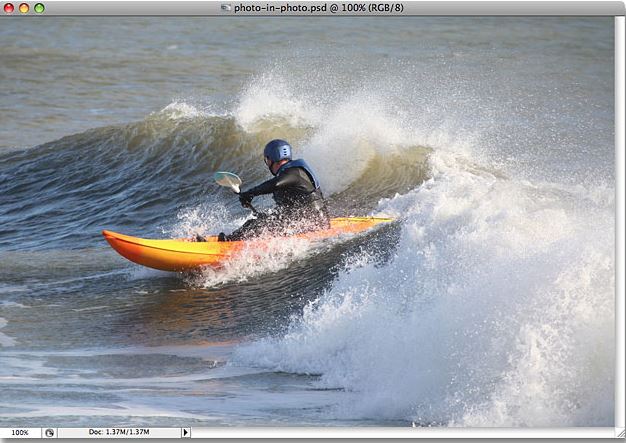
PS為運(yùn)動圖片添加亮黃高對比度特效的
教程很簡單,主要練習(xí)一些基本操作 效果 原圖 1、打開原圖,Ctrl + J 復(fù)制一層,設(shè)置 圖層 混合模式為:柔光,不透明度:28%,效果如圖 2、Ctrl+J 繼續(xù)復(fù)制一層,設(shè)置 圖層 混合模式為:濾色,不透明為:24%,效果如圖 副標(biāo)題 3、添加一個色相飽和度調(diào)整層,設(shè)置 全圖

PS制作藍(lán)色炫光人物雜志封面特效的教
原圖 效果 溶圖素材 詳細(xì)教程 1、添加可選顏色調(diào)整層,調(diào)整相關(guān)參數(shù)如下 副標(biāo)題 完成后的效果 副標(biāo)題 2、添加一個純色填充層,顏色代碼:#999999, 圖層 混合模式設(shè)為:疊加 完成后的效果 3、添加一個 色階 調(diào)整層,相關(guān)參數(shù)如圖 完成后的效果 4、添加可選顏色

ps給男子面部添加胡須的方法
本例將告訴你如何在男性肖像照片的面部添加“數(shù)碼胡須”,更顯男性的陽剛氣概。實現(xiàn)方法非常的簡單,并且效果可以根據(jù)需要隨意的調(diào)整。如果你想讓自己的肖像照片更有男人味道 處理前的照片 最終完成效果 1、打開待處理的圖片。這里使用的圖片是在搜索引擎中查找到的。 2

ps為人物制作古典水墨特效
教程提到的將肖像照片通過PS做成水墨畫的處理技巧簡單實用,且最終制成的溫婉柔潤的古典水墨畫效果也非常吸引人。 教程出自:CC視覺 作者:疾舟 肖像素材(影視學(xué)院學(xué)生,業(yè)余MT,相冊肖像的繪畫效果里有高清PP): P

用ps制作真實的攝像頭圖像特效
本教程學(xué)習(xí)如何用photoshop制作非常逼真的安防攝像頭效果,很容易實現(xiàn),主要使用了一些濾鏡 調(diào)整層以及自定義圖案命令,效果如下。 首先打開屋子圖片。 復(fù)制一層,濾鏡鏡頭校正。 效果如下。 副標(biāo)題 添加漸變映射調(diào)整層。 建新層填充白色,濾鏡渲染云彩。 濾鏡像素化

PS使用裂紋素材把圖片處理為舊圖片特
原圖 裂紋素材 效果 詳細(xì)教程 1、打開原圖,添加一個黑色到透明的 漸變填充層,設(shè)置 圖層 的混合模式為 線性加深 副標(biāo)題 設(shè)置后的效果如下 2、拖入裂紋素材,設(shè)置 圖層 混合模式為 疊加,填充 63%,效果如圖 3、添加一個色彩平衡調(diào)整層, 色階 +9 +3 +1 確定后,完成

用ps制作人體玻璃球
本 ps教程 學(xué)習(xí)如何用photoshop制作簡單的玻璃球效果,并把一個美女合成到里面,主要用到了球面化濾鏡和圖層樣式,先看效果圖。 PSD下載 首先打開高峰圖片。 美女。 用鋼筆把美女摳出,拖到山峰圖片中。 副標(biāo)題 圖像調(diào)整亮度/對比度。 選擇高峰圖層,做一個正圓選區(qū)。

ps制作CSRL+A隱藏的神秘的圖片教程
在網(wǎng)上我們會看到一些隱藏的圖片,有人叫做神秘的圖片,下面這張圖是一幅三維立體畫,當(dāng)我們用IE瀏覽器,ctrl+a(全選)時,圖片就變成了另一個畫面。 最終圖片(Ctrl+A看效果) 隱藏圖片的原理: 制作方法步驟: 副標(biāo)題 副標(biāo)題 練習(xí)用素材:

PS將圖片制作成超贊的仿線描特效教程
本篇介紹用 PhotoShop將照片制作成超贊的仿線描效果,這種方法制作出來的最終效果非常好!復(fù)雜細(xì)節(jié)方面很細(xì)膩,簡單位置又只有線條,松弛有度。 有興趣的朋友可以學(xué)習(xí)一下! 原圖 效果圖 制作方法: 副標(biāo)題 最終效果

利用漸變打造夢幻的紫紅色建筑圖片
本教程的調(diào)色部分不需要用調(diào)色工具來調(diào)整,直接用漸變就可以完成。大致過程:先選擇好素材,設(shè)置好想要的漸變色,然后按照自己的喜好拉出漸變色,再改變漸變色的混合模式就得到想要效果圖。如果一種漸變還不滿意可以多疊加幾層不同的漸變色。 原圖 最終效果 副標(biāo)題 1

PS把圖片處理為歐美波普風(fēng)格的詳細(xì)教
原圖 效果 詳細(xì)教程 1、打開原圖,新建一個 圖層 ,填充黑色,設(shè)置 圖層 混合模式為 顏色,效果如圖 2、添加一個漸變映射調(diào)整層,漸變設(shè)置為 粉紅色( 顏色代碼:# df4191 ) 到 白色(顏色代碼:# ffffff ) 的漸變, 圖層 混合模式設(shè)置為 柔光,填充 73% 3、添加一個可選

PS基礎(chǔ)4步為圖片添加高光照射特效的教
原圖 效果 詳細(xì)教程 1、打開原片,添加一個曲線調(diào)整層,曲線設(shè)置如圖所示,確定后設(shè)置 圖層 的不透明度為 34% 2、添加一個色相飽和度調(diào)整層,全圖 飽和度 +23 明度 +2 副標(biāo)題 3、繼續(xù)添加一個亮度對比度調(diào)整層,亮度 +15,對比度 +9 4、添加一個漸變填充層,漸變設(shè)置

ps處理古典效果實例
最終效果圖! 原圖化妝的初衷是想通過艷麗的華麗感來突出照片中人物的古典美,應(yīng)此要求在設(shè)計中對其五官及其膚色進(jìn)行了大幅度的調(diào)整, 并通過相應(yīng)的素材體現(xiàn)出古典美而不失華麗。 下面是原圖 膚色需要調(diào)整,眼神有些空,鼻型不是很好 對照片進(jìn)行初步調(diào)色,膚質(zhì)修好,并

教你如何用ps溶合兩張圖片
先看效果圖: 先打開兩張 素材 把兩個素材放到同一個畫布上 調(diào)整好大小 副標(biāo)題 打開通道面板 新建一個ALPHA1通道 把這個通道填充白色 編輯--填充--圖案---選擇圖案(自己 定義的圖案) 副標(biāo)題 調(diào)出選區(qū)(按著CTRL左鍵點(diǎn)擊ALPHA通道就是調(diào)出選區(qū)) 回到圖層面板--選

ps簡單處理外景照片實例
原片分析: 原片構(gòu)圖比較穩(wěn)定,但是沒有把模特的腳擴(kuò)進(jìn)畫面,顯得有點(diǎn)擁擠。景深透視關(guān)系比較全面,但是背景里的紅衣服人物嚴(yán)重破壞畫面。斑駁的鐵皮背景很有感覺,但顏色還要處理下。 解決方案: 把背景的人物修飾掉,通過模糊遠(yuǎn)處背景加強(qiáng)透視關(guān)系。著重處理斑駁的鐵

用ps制作破碎球體效果
分享到: QQ空間新浪微博人人網(wǎng)開心網(wǎng)更多 本 ps教程 學(xué)習(xí)如何用photoshop制作球體的破碎效果,主要用到了筆刷球面化濾鏡和圖層樣式,先看效果圖。 PSD下載 首先打開下圖素材。 濾鏡扭曲 球面化濾鏡 。 做如下正圓選區(qū)。 副標(biāo)題 分享到: QQ空間新浪微博人人網(wǎng)開心網(wǎng)

ps制作郵票效果
夏天已至,攝影愛好者們又紛紛拿起手中的相機(jī)開始記錄他們心中絢麗多彩的夏天。為了能將拍攝的作品更具形式化風(fēng)格,本期我們就利用短暫時間,使用 photoshop 來將自己拍攝的照片制作成個性化郵票效果。 先看看效果圖 分解步驟 運(yùn)用“徑向模糊”工具使郵票效果看起來更豐富

在ps中創(chuàng)建夢幻光圈抽像人物肖像教程
先看最終效果圖 1、打開人物素材 2、把要想突出的部分畫下來(亮片和陰影) 3、拿出你的 橢圓 工具 開始 創(chuàng)建 圈子 ,將形成 陰影 。 副標(biāo)題 設(shè)置 的“ 橢圓 工具 ” 不透明度為 20%左右。 現(xiàn)在 開始 用白色 和黑色 的 深色和 淺色區(qū)域 填充 。 ( 50 %不透明度 ,

ps制作柔美的大光圈特效教程
大光圈(如f/4、f/2.8 或f/2 等)在室外肖像拍攝中非常流行,因為這樣可以創(chuàng)建出非常淺的景深,使背景虛焦,從而添加隔離效果,有助于使主體在繁雜的背景中顯得突出。問題是:我們無法始終用大光圈拍攝,尤其是在明亮的日光下,但幸運(yùn)的是,我們可以在Photoshop 內(nèi)創(chuàng)建