
推薦閱讀

ps美圖
目前市面上有許多圖像處理軟件,其中如美圖秀秀等傻瓜式軟件雖然用起來方便,但修圖效果卻遠遠不及Photoshop。Photoshop中有許多功能都可用于后期修圖,即使是很細微的變動都可對最..



最新發布

PS教程:實景圖片調色大變身成矢量插畫
原圖: 效果: ====分析:要把實景照片做出卡通矢量插畫的效果,按道理是很簡單沒有錯,只要利用濾鏡里就好,但這張圖顏色單一,而且偏暗,這要調出矢量插畫的和諧的顏色,肯定是要對圖片進行一部分的改良再造的,比如修正陰暗的顏色,讓天空變得光光亮,把圖片內容變得


ps打造人物油漆物噴濺效果
潮流海報實際制作過程不復雜,關鍵是創意。有了好的想法,然后用自己嫻熟的技巧去表達,很容易做出非常有藝術效果的圖片。 最終效果 1、打開人物圖片。 副標題 2、創建一個新的層(fhift+Ctrl + N)和名稱是身體油漆”。將圖層混合模式為正片疊底。 3、開始用筆刷畫人物

PS調整圖片色彩與對比度增強視覺沖擊力
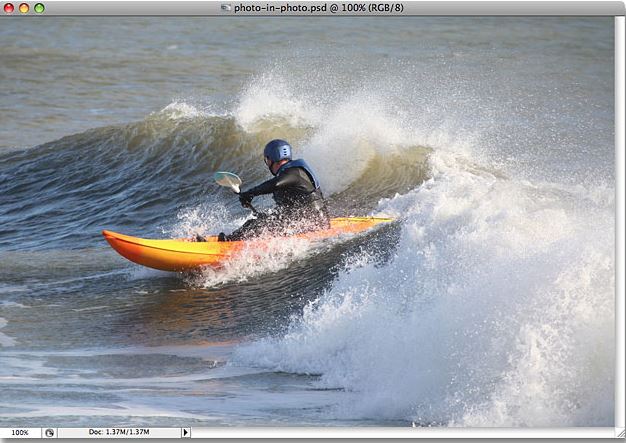
普通的照片缺乏亮點和特色,我們可以用Photoshop給它 增加一些視覺沖擊力 。 先來比較一下處理前和處理后的照片效果。處理后的照片通過 對比度 和 色彩 的調整形成了強烈的視覺沖擊力,非常漂亮。 左圖:處理前 右圖:處理后 這張乘風破浪的照片是從iStockPhoto上搜索來

ps教程:為美女圖片添加亮白色調
首先打開一幅美女圖片,ctrl+J復制背景。 濾鏡銳化智能銳化。 圖像調整去色。 副標題 Ctrl+L色階調整。 添加色相飽和度調整層,為圖像加些色彩。 選擇背景層,用鋼筆或其它工具把嘴唇選出,羽化5像素,然后復制粘貼到圖層面板最頂部(圖層2)。 圖層模式正片疊底,不透

PS把寶寶圖片處理為瓷娃娃特效的教程
原圖 效果 1、曲線調亮皮膚。打開原圖,復制 背景 圖層 ,為了將畫面提亮,調整“曲線”,輸出“145”,輸入“154”, 當然根據原圖的明暗影友們可自行調整,最重要的就是提亮原圖。 2、三次計算法+綠色 通道 。寶寶的膚色偏紅,因此我們需要通過紅色的補色綠色來調整。復制

PS為紅衣漂亮MM們穿上白色婚紗的經典教程
原圖 效果 第一步:復制 圖層 ,然后選擇 通道 ,點擊圖片 下面左邊的“將 通道 作為 選區 載入” 第二步:回到 圖層 ,按快捷鍵“shift+ctrl+i”反向選擇,再按“ctrl+j”復制 圖層 ,最后在 圖層 里面選擇“濾色”,這時候整張圖片會變得透亮很多。 副標題 第三步:

巧用ps筆刷制作打散特效
打散效果通常看上去比較酷,記得以前有個教程用蒙版完成的,今天我們用筆刷,先看效果圖。 首先打開一幅巫師圖片。 建新層,在手掌部位用曲線套索做一選區,羽化30像素。 建新層,調出粒子筆刷,前景色黑色涂抹,效果如下。 副標題 然后白色涂抹,類似下圖效果。 如果

用ps制作寶麗來相片特效
本教程學習如何把一幅圖片分割成許多小的類似寶麗來相片的效果,先看效果圖。 PSD下載 首先打開美女聽音樂的圖片,也可以百度一個,雙擊背景轉為普通圖層。 建新層,用自定義矩形工具畫一個灰色正方形。 復制一層顏色改為白色,改名白底,ctrl+T變形如下。 副標題 把2

PS制作攝影微縮景觀特效的基礎入門教程
效果 首先打開一幅國外都市圖片,大家可以去百度一個,尺寸大些的最好 添加曲線調整層 天空區域有點過于曝光,以后再處理,添加色相/飽和度調整層 副標題 復制 背景 層,添加蒙版,用黑色柔角筆刷把想清晰顯示的部分涂抹出來 然后點擊縮略圖選擇副本2, 濾鏡 模糊鏡頭

ps把一幅圖片創建為多幅圖片特效
先看看效果圖 1.在PS CS5 中打開一幅照片,左鍵點兩下,彈出“新建圖層”對話框,點“確定”。 2.“CTRL+ALT+SHIFT+N”兩次,新建兩個圖層為“圖層1”和“圖層2”,選中“圖層2”,快捷鍵“M”,按

用ps制作移軸鏡頭圖片特效
本教程學習如何用photoshop模擬移軸鏡頭圖片效果,主要用到了快速蒙版 鏡頭模糊和一些調整層,至于什么是模擬移軸鏡頭大家百度一下即可,先看效果圖。 素材稍后提供 首先打開倫敦橋夜景圖片。 按Q鍵進入快速蒙版狀態,選擇漸變工具,黑白顏色在箭頭的方向和位置做對稱漸

用ps制作馬賽克邊框特效
本教程學習如何用photoshop的筆刷 濾鏡 通道和蒙版制作馬賽克邊框效果,先看效果圖。 素材下載 首先打開美女圖片,復制背景層,此美女戴個耳麥不知道在聽什么,好像挺陶醉的樣子。 建新層,填充黑色,首先用白色柔角筆刷涂抹美女臉部,然后用黑色筆刷(透明度降低)涂抹其

ps調出創意的花卉特效教程
夏天來了,美麗的花漫山遍野,美不勝收。很多朋友喜歡拍花卉,但卻不知道后期應該怎么處理才能更有味道。推陳出新的后期制作有時候是第二次創作,能給拍攝帶來無限靈感,也能增加無限樂趣。 本期我們就邀請花卉達人靜心來和大家分享他的后期經驗。看他的花卉照片是如何

用ps制作動感旗幟
類似的教程以前做過,步驟也差不多,今天重新溫習一下,主要用到了置換濾鏡和素材的疊加,先看效果圖。 素材下載 首先打開素材國旗。 綢子素材。 把綢子拖入國旗文檔中,高斯模糊2.9像素。 副標題 保存此文件PSD格式,一會要用到。隱藏副本層,選擇國旗層,濾鏡扭曲置

用ps模擬逼真景深特效
本教程是 鏡頭模糊濾鏡實例教程 的續集,介紹了如何用photoshop的鏡頭模糊濾鏡模擬逼真的景深效果,先看效果圖。 素材下載 首先打開景深素材,一個空屋子里擺放了幾個臺球,畫面沒有任何景深效果。 首先我們制作灰度圖,建新層,用橢圓工具做選區填充不同灰度值的黑色,

ps精心制作水做的女人
1、打開原圖素材,先用鋼筆工具把人物勾出來,按Ctrl + Enter 把路徑轉為選區,按Ctrl + J 把人物復制到新的圖層。 2、按Ctrl + M 對摳出的人物調整曲線,數值:47,60 3、新建一個圖層,填充顏色:#0A6A60 4、把人

ps制作碎裂的玻璃效果
本次的ps教程我們來制作一個破碎玻璃的效果。教程很簡單,主要使用玻璃筆刷做出破碎效果,在使用模糊和蒙板讓效果更加逼真~ 效果圖(全景圖,點擊放大): 第一步:先下載這張圖片,在photoshop中打開他。 第二步:新建一個色相/飽和度的調整層,減少圖像的飽和度。 第

ps制作動感模糊藝術后期教程
藝術化是寫真片修飾的最終目標。調修照片時,除了基礎的色調、明暗、人物的美化之外,還經常要添加制作一些特別的效果,讓照片的風格更明確,讓照片中的人物更突出,讓照片更美。本篇文章介紹的四種能有效提升照片藝術感的方法。 動感模糊: 應用動感模糊濾鏡,沿某一直

ps制作廣告設計常用的水下人物特效
創作初衷: 最初是攝影師偶然聽了一首名為《miss underwater》的英文歌曲,舒緩的旋律令人陶醉,于是產生了拍攝一組水下片子的想法。但由于條件的限制,不可能真的在水下拍攝所以決定用棚拍與后期合成結合的方式來完成。 準備工作: 我們討論了水下光影效果與模特、服飾