亚洲欧洲日产国码无码久久99_在线看国产视频_超碰成人在线观看_欧美精品18videos性欧_国产一区国产二区国产三区_亚洲xxx自由成熟_99在线精品视频在线观看_97久久夜色精品国产九色_欧美少妇性xxxx_在线观看国产成人av片_国精产品999国精产品官网_在线欧美亚洲

當(dāng)前位置:首頁 > PS教程 > 設(shè)計教程

教你用PS繪制索尼PSP圖標(biāo)教程

  • 2020-01-16 22:01:58
  • 來源/作者:互聯(lián)網(wǎng)/佚名
  • 己被圍觀

今天作者主要教大家使用Photoshop繪制一個寫實游戲機(jī)的教程,非常逼真的索尼PSP圖標(biāo),繪制的過程很詳細(xì),主要用到PS的圖層樣式來完成,推薦給PSJIA的朋友學(xué)習(xí),希望大家可以喜歡。

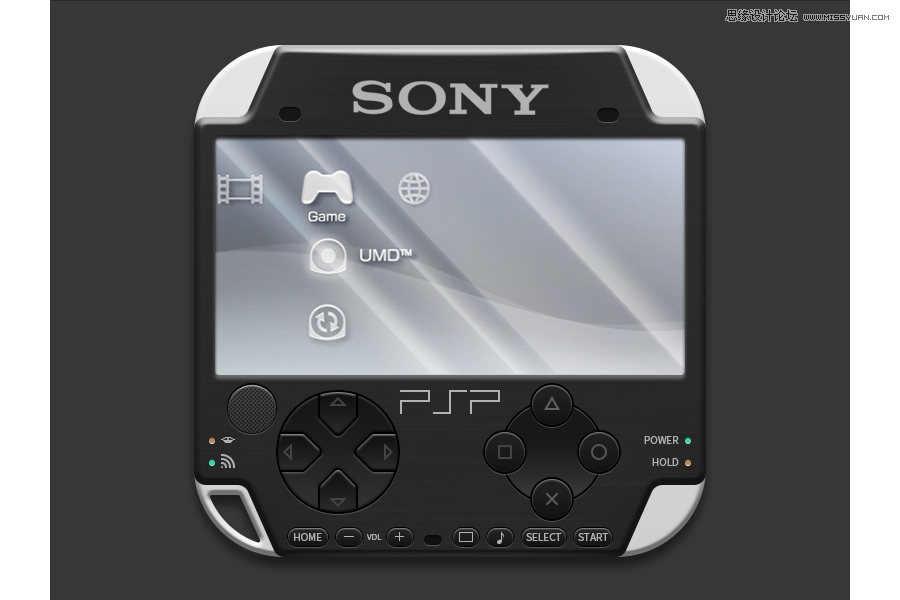
PART1:首先是展示效果圖

Photoshop繪制索尼PSP圖標(biāo)教程,PS教程,PS家園網(wǎng)

PART2:首先繪制扁平的效果

步驟1:新建一個800*600的畫布,填充顏色#373738,再畫一個512*512px,圓角為90px的圓角矩形,填充顏色#f1f0f0,居中于畫布,并命名為外框。

Photoshop繪制索尼PSP圖標(biāo)教程,PS教程,PS家園網(wǎng)

步驟2:繪制一個512*512的矩形,填充顏色#282828,命名為表殼,然后按照下圖所示建立鋪助線,根據(jù)對角建立鋪助線并利用鋼筆工具添加錨點,這一步比較繁瑣,給點耐心哈!

Photoshop繪制索尼PSP圖標(biāo)教程,PS教程,PS家園網(wǎng)

步驟3:接下來用到一個圓角插件神器Corner Editor,這個插件可在學(xué)UI網(wǎng)-學(xué)習(xí)導(dǎo)航-新手必看-ps常用插件里自行下載,用法也有介紹,當(dāng)然,不嫌麻煩的話可以用布爾運(yùn)算做,哈哈。

Photoshop繪制索尼PSP圖標(biāo)教程,PS教程,PS家園網(wǎng)

步驟4:給外殼左下角處挖空,畫一個180*180的鋪助圓,對齊到左下角,再畫一個160*160的圓,居中大圓,刪除鋪助圓。再畫兩個矩形,邊緣離表殼各10px,然后進(jìn)行布爾運(yùn)算,得出以下圖形。

Photoshop繪制索尼PSP圖標(biāo)教程,PS教程,PS家園網(wǎng)

步驟5:將它們合并形狀組件,再用布爾運(yùn)算添加4px的圓角。最后再合并形狀組件,與外殼合并圖層并減去。如下圖。(小技巧:在添加圓角的時候,遇到貼不到邊緣,可在ctrl+k首選項里的工具,把將矢量工具和變化與像素網(wǎng)格對齊的勾去掉,再利用鍵盤方向鍵可以進(jìn)行微小的移動,記得用完后再勾選上,靈活運(yùn)用。)

Photoshop繪制索尼PSP圖標(biāo)教程,PS教程,PS家園網(wǎng)

Photoshop繪制索尼PSP圖標(biāo)教程,PS教程,PS家園網(wǎng)

步驟6:繪制一個470*240px,圓角為4px的矩形,填充顏色#191919,居中于畫布,離外殼上邊緣90px。

Photoshop繪制索尼PSP圖標(biāo)教程,PS教程,PS家園網(wǎng)

步驟7:現(xiàn)在讓我們畫方向鍵的按鈕,畫一個36*25的矩形,在下邊添加錨點,然后用直接選擇工具向下移動20px,按住shift鍵可以整十地移動,然后用上圓角插件,設(shè)置如下。

Photoshop繪制索尼PSP圖標(biāo)教程,PS教程,PS家園網(wǎng)

a:畫一個120*120的圓,復(fù)制上一步的圖形,貼合在圓的四周,然后把它們合并圖層,讓圓的圖層置頂,選擇與形狀區(qū)域相交,得出下圖形狀。

Photoshop繪制索尼PSP圖標(biāo)教程,PS教程,PS家園網(wǎng)

b:把上一步的圖形復(fù)制到AI中,對象-路徑-偏移路徑,偏移2px,得到的圖形再復(fù)制回PS,選擇形狀圖層即可。沒有下載AI的朋友,也可以在ps做出來,沒有AI那樣快速就是了。

Photoshop繪制索尼PSP圖標(biāo)教程,PS教程,PS家園網(wǎng)

c:畫一個120*120的圓,利用上一步得到的圖形減去圓,得到新的圖形。

Photoshop繪制索尼PSP圖標(biāo)教程,PS教程,PS家園網(wǎng)

d:畫一個124*124的圓作為底層,填充顏色#040404,整合以上得到的圖形,并重新填充顏色,再畫一個18*9的三角形,設(shè)置內(nèi)描邊2px,色值為#424346,分布在以下位置。

Photoshop繪制索尼PSP圖標(biāo)教程,PS教程,PS家園網(wǎng)

步驟8:接下來繪制功能鍵,畫一個104*104的圓為底層,填充顏色#050505,再畫一個100*100的圓,填充顏色#141414。畫4個44*44的圓為按鈕的底層,填充顏色#050505,其兩端錨點貼合在大圓上,看圖,再畫4個40*40的圓,填充顏色#181818。

Photoshop繪制索尼PSP圖標(biāo)教程,PS教程,PS家園網(wǎng)

a:再依次畫出14*14的矩形、16*14的三角形、16*16的圓形、14*2的差號,都是2px的內(nèi)描邊,色值為#515254,居中于各個按鈕間。

Photoshop繪制索尼PSP圖標(biāo)教程,PS教程,PS家園網(wǎng)

步驟9:畫一個52*52的圓為底層,填充顏色#050505,再畫一個50*50的圓,填充顏色#242424。然后把以上幾個步驟做出來的東西如下圖排列。

Photoshop繪制索尼PSP圖標(biāo)教程,PS教程,PS家園網(wǎng)

步驟10:現(xiàn)在做其他的按鍵,畫一個42*20px,圓角為10px的圓角矩形為底層,填充顏色#050505,再畫一個40*18px,圓角為9px的圓角矩形,填充顏色#181818,然后寫個字號為10px的HOME,字體隨意設(shè)置個,色值為#b1b1b1,居中于按鍵。

Photoshop繪制索尼PSP圖標(biāo)教程,PS教程,PS家園網(wǎng)

a:復(fù)制上一步,更改大小為46*20和44*18,文字改為SELECT;再復(fù)制一回,更改大小40*20和38*18,文字改為START。

Photoshop繪制索尼PSP圖標(biāo)教程,PS教程,PS家園網(wǎng)

b:再復(fù)制步驟10,更改大小28*20和26*18,多復(fù)制出3個,畫出相應(yīng)的圖形,如下圖。

Photoshop繪制索尼PSP圖標(biāo)教程,PS教程,PS家園網(wǎng)

c:畫兩個22*14px,圓角7px的圓角矩形作為揚(yáng)聲器,填充顏色#161616。再畫一個18*10px,圓角5px的圓角矩形作為話筒,填充顏色#101010。

Photoshop繪制索尼PSP圖標(biāo)教程,PS教程,PS家園網(wǎng)

d:將前幾個步驟得到的圖形按下圖排列。

Photoshop繪制索尼PSP圖標(biāo)教程,PS教程,PS家園網(wǎng)

Photoshop繪制索尼PSP圖標(biāo)教程,PS教程,PS家園網(wǎng)

步驟11:現(xiàn)在繪畫幾個顯示燈,畫4個6*6的圓形,其中兩個填充顏色#b28760,另外兩個填充顏色#44cda7。然后繪制兩個圖標(biāo),色值為#b3b3b3,看圖。

Photoshop繪制索尼PSP圖標(biāo)教程,PS教程,PS家園網(wǎng)

步驟12:排列在以下位置,POWER和HOLD的字號為10px,色值#b3b3b3。

Photoshop繪制索尼PSP圖標(biāo)教程,PS教程,PS家園網(wǎng)

步驟13:用矩形工具畫出PSP的形狀,大小如圖所示,填充顏色#b1b1b1。居中對齊,離屏幕15px。再把SONY的logo居中在屏幕上方。離屏幕20px,SONY的logo在最后的資源包下載。

Photoshop繪制索尼PSP圖標(biāo)教程,PS教程,PS家園網(wǎng)

Photoshop繪制索尼PSP圖標(biāo)教程,PS教程,PS家園網(wǎng)

PART3:添加圖層樣式

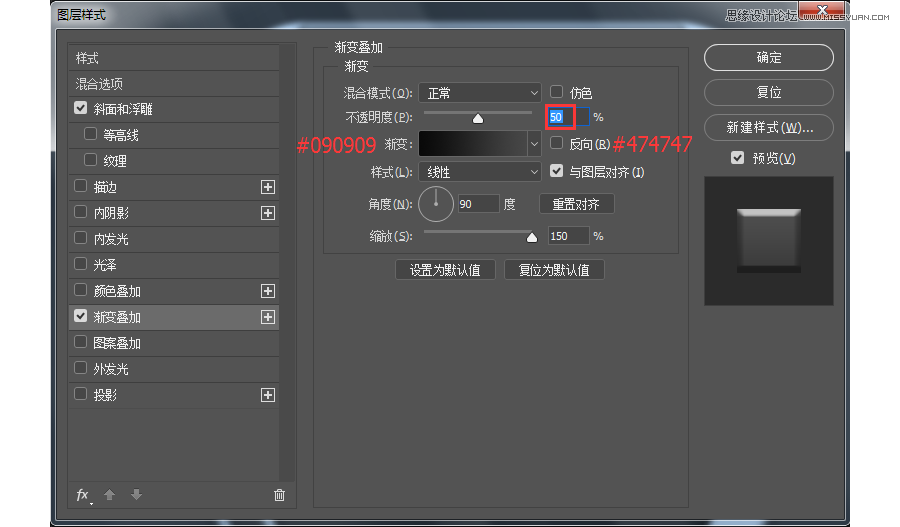
步驟14:先給外殼添加圖層樣式,設(shè)置如下。

Photoshop繪制索尼PSP圖標(biāo)教程,PS教程,PS家園網(wǎng)

Photoshop繪制索尼PSP圖標(biāo)教程,PS教程,PS家園網(wǎng)

Photoshop繪制索尼PSP圖標(biāo)教程,PS教程,PS家園網(wǎng)

Photoshop繪制索尼PSP圖標(biāo)教程,PS教程,PS家園網(wǎng)

Photoshop繪制索尼PSP圖標(biāo)教程,PS教程,PS家園網(wǎng)

步驟15:在給表殼添加圖層樣式之前,先ctrl+j復(fù)制多一層,留著,先給表殼添加圖層樣式,設(shè)置如下。

Photoshop繪制索尼PSP圖標(biāo)教程,PS教程,PS家園網(wǎng)

Photoshop繪制索尼PSP圖標(biāo)教程,PS教程,PS家園網(wǎng)

步驟16:把我們復(fù)制的那一層轉(zhuǎn)為智能對象,濾鏡-雜色-添加雜色,再濾鏡-模糊-動感模糊,然后剪貼蒙板到表殼,這樣拉絲的效果就完成了,具體設(shè)置如下。

Photoshop繪制索尼PSP圖標(biāo)教程,PS教程,PS家園網(wǎng)

Photoshop繪制索尼PSP圖標(biāo)教程,PS教程,PS家園網(wǎng)

步驟17:多復(fù)制一層屏幕,留著做反光,然后給屏幕添加圖層樣式,設(shè)置如下。

Photoshop繪制索尼PSP圖標(biāo)教程,PS教程,PS家園網(wǎng)

Photoshop繪制索尼PSP圖標(biāo)教程,PS教程,PS家園網(wǎng)

Photoshop繪制索尼PSP圖標(biāo)教程,PS教程,PS家園網(wǎng)

a:剪貼游戲界面(游戲界面會在資源包給到)。

Photoshop繪制索尼PSP圖標(biāo)教程,PS教程,PS家園網(wǎng)

b:把復(fù)制的那一層添加圖層樣式,也剪貼到屏幕,設(shè)置如下。

Photoshop繪制索尼PSP圖標(biāo)教程,PS教程,PS家園網(wǎng)

Photoshop繪制索尼PSP圖標(biāo)教程,PS教程,PS家園網(wǎng)

Photoshop繪制索尼PSP圖標(biāo)教程,PS教程,PS家園網(wǎng)

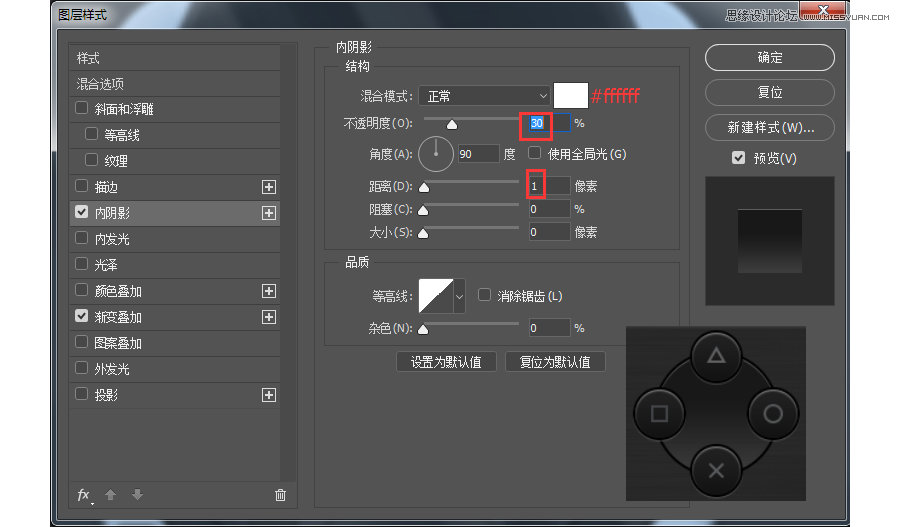
步驟18:給方向鍵添加圖層樣式,設(shè)置如下。

Photoshop繪制索尼PSP圖標(biāo)教程,PS教程,PS家園網(wǎng)

Photoshop繪制索尼PSP圖標(biāo)教程,PS教程,PS家園網(wǎng)

Photoshop繪制索尼PSP圖標(biāo)教程,PS教程,PS家園網(wǎng)

Photoshop繪制索尼PSP圖標(biāo)教程,PS教程,PS家園網(wǎng)

Photoshop繪制索尼PSP圖標(biāo)教程,PS教程,PS家園網(wǎng)

步驟19:給功能鍵添加圖層樣式,設(shè)置如下。

Photoshop繪制索尼PSP圖標(biāo)教程,PS教程,PS家園網(wǎng)

Photoshop繪制索尼PSP圖標(biāo)教程,PS教程,PS家園網(wǎng)

Photoshop繪制索尼PSP圖標(biāo)教程,PS教程,PS家園網(wǎng)

Photoshop繪制索尼PSP圖標(biāo)教程,PS教程,PS家園網(wǎng)

Photoshop繪制索尼PSP圖標(biāo)教程,PS教程,PS家園網(wǎng)

Photoshop繪制索尼PSP圖標(biāo)教程,PS教程,PS家園網(wǎng)

步驟20:給某功能鍵加圖層樣式,設(shè)置如下。

Photoshop繪制索尼PSP圖標(biāo)教程,PS教程,PS家園網(wǎng)

Photoshop繪制索尼PSP圖標(biāo)教程,PS教程,PS家園網(wǎng)

Photoshop繪制索尼PSP圖標(biāo)教程,PS教程,PS家園網(wǎng)

Photoshop繪制索尼PSP圖標(biāo)教程,PS教程,PS家園網(wǎng)

Photoshop繪制索尼PSP圖標(biāo)教程,PS教程,PS家園網(wǎng)

Photoshop繪制索尼PSP圖標(biāo)教程,PS教程,PS家園網(wǎng)

步驟21:給下排按鈕添加圖層樣式,設(shè)置如下。

Photoshop繪制索尼PSP圖標(biāo)教程,PS教程,PS家園網(wǎng)

Photoshop繪制索尼PSP圖標(biāo)教程,PS教程,PS家園網(wǎng)

Photoshop繪制索尼PSP圖標(biāo)教程,PS教程,PS家園網(wǎng)

Photoshop繪制索尼PSP圖標(biāo)教程,PS教程,PS家園網(wǎng)

步驟22:給揚(yáng)聲器和話筒添加圖層樣式,設(shè)置如下。

Photoshop繪制索尼PSP圖標(biāo)教程,PS教程,PS家園網(wǎng)

Photoshop繪制索尼PSP圖標(biāo)教程,PS教程,PS家園網(wǎng)

Photoshop繪制索尼PSP圖標(biāo)教程,PS教程,PS家園網(wǎng)

步驟23:給顯示燈添加圖層樣式,設(shè)置如下。

Photoshop繪制索尼PSP圖標(biāo)教程,PS教程,PS家園網(wǎng)

Photoshop繪制索尼PSP圖標(biāo)教程,PS教程,PS家園網(wǎng)

Photoshop繪制索尼PSP圖標(biāo)教程,PS教程,PS家園網(wǎng)

Photoshop繪制索尼PSP圖標(biāo)教程,PS教程,PS家園網(wǎng)

步驟24:最后一步了,堅持就是勝利!給表殼制作高光和反光,增加層次感,畫一個340*14的橢圓,填充白色,再畫一個矩形減去一截,如圖。

Photoshop繪制索尼PSP圖標(biāo)教程,PS教程,PS家園網(wǎng)

a:羽化1px,降低不透明度為60%,居中在表殼頂部偏下點的位置。

Photoshop繪制索尼PSP圖標(biāo)教程,PS教程,PS家園網(wǎng)

b:畫一個340*4px的橢圓,填充白色,羽化2px,降低不透明度為30%,作為底部反光,剪貼進(jìn)表殼,如圖。

Photoshop繪制索尼PSP圖標(biāo)教程,PS教程,PS家園網(wǎng)

Photoshop繪制索尼PSP圖標(biāo)教程,PS教程,PS家園網(wǎng)

PART4:總結(jié)

通過這次的練習(xí),對于各種圖層樣式的操作應(yīng)該更加得心應(yīng)手,希望大家通過觀察和思考也能原創(chuàng)一些作品。


(責(zé)任編輯:極限)

*PSjia.COM 傾力出品,轉(zhuǎn)載請注明來自PS家園網(wǎng)(m.sz-xdd.com.cn)

標(biāo)簽(TAG) PSP圖標(biāo)

更多精彩內(nèi)容

  • 文字排版技巧知識大全 文字排版技巧知識大全
  • 電商產(chǎn)品PS修圖:金屬質(zhì)感效果 電商產(chǎn)品PS修圖:金屬質(zhì)感效果
  • 色彩疊加在各類設(shè)計中的巧妙運(yùn)用 色彩疊加在各類設(shè)計中的巧妙運(yùn)用
  • PS CS5制作逼真繩子 PS CS5制作逼真繩子
  • PS繪制柔美飄逸的絲帶 PS繪制柔美飄逸的絲帶
  • PS制作一款科技感的立體插圖 PS制作一款科技感的立體插圖
  • banner制作初級教程 banner制作初級教程
  • 如何設(shè)計一個高端大氣上檔次的 logo? 如何設(shè)計一個高端大氣上檔次的 logo?
欧美一区二区三区在线播放 | 狠狠操综合网| 久久久久久美女精品| 国产乱码精品一区二区三区五月婷 | 欧美激情欧美狂野欧美精品| 国产精品污www一区二区三区| 在线免费观看视频黄| 一二三四视频在线中文| 美女毛片一区二区三区四区最新中文字幕亚洲| 国产成人精品免费视频网站| 国产麻豆欧美日韩一区| 91在线精品一区二区| 亚洲欧美一区二区不卡| 欧美久久婷婷综合色| 国产精品久久久久久久久久尿 | 亚洲自拍高清视频网站| 天堂中文视频在线| 亚洲国产尤物| 精品日韩在线观看| 国产精品你懂的在线| 国产成人av网站| 国产一区二区不卡在线| 青草av.久久免费一区| 久久精品日产第一区二区| 国产亚洲精品bv在线观看| 一区在线免费| 国产精品久久久一区二区| 小嫩嫩精品导航| 日韩激情视频在线观看| 全部av―极品视觉盛宴亚洲| 久久精品国产精品亚洲红杏| 激情伊人五月天久久综合| 狠狠狠色丁香婷婷综合激情 | 成人精品高清在线| 99久久婷婷国产综合精品电影| 高清不卡一区二区在线| 成人蜜臀av电影| 久久综合国产精品| 国产亚洲成年网址在线观看| 国产亚洲精品久| 亚洲人成小说网站色在线| 亚洲自拍偷拍麻豆| 天涯成人国产亚洲精品一区av| 亚洲一区二区在线播放相泽| 日韩精品视频久久| 最新精品国偷自产在线| 日韩电影免费在线观看中文字幕| 午夜啪啪福利视频| 黄网页在线观看| 午夜精品99久久免费| 欧美黄色片视频| 欧美精品一区二区三区精品| 欧美精品一二三| av磁力番号网| 亚洲狠狠爱一区二区三区| 亚洲女爱视频在线| 精品久久久中文| 欧美日韩免费视频| 亚洲精品在线观看网站| 国产亚洲成精品久久| 久久亚洲综合国产精品99麻豆精品福利| 久久99亚洲精品| 国产欧美一区二区白浆黑人| 精品无码久久久久国产| 亚洲视频小说| 99精品视频在线看| 特黄特色大片免费视频大全| 国产最新视频在线观看| 成人黄色动漫| 亚洲五码在线| 国产精品99久久精品| 久久国产66| 99在线精品免费| 亚洲伊人色欲综合网| 欧美日韩的一区二区| 精品亚洲男同gayvideo网站| 久久久久久久久久久久av| 91在线视频九色| 亚洲精蜜桃久在线| 精品久久久久久久免费人妻| 在线中文字幕av| 金瓶狂野欧美性猛交xxxx | av在线电影网| 桃花岛成人影院| 亚洲欧美校园春色| av不卡在线| av在线一区二区| 黄网站色欧美视频| 亚洲激情视频在线播放| 欧美激情久久久久| 国内精品久久久久久久果冻传媒| 99er在线视频| 日本福利视频| 国产va在线视频| 日韩av影院| 香蕉精品999视频一区二区| 97se亚洲国产综合自在线不卡| 亚洲精品午夜久久久| 日韩三区在线观看| 午夜精品99久久免费| 精品国产乱码久久久久久久软件| 成人免费观看cn| 国产在线视频资源| 亚州欧美在线| 一区视频在线| 欧美国产激情一区二区三区蜜月| 欧美日韩一区高清| 欧美激情手机在线视频| 精品综合在线| 中文字幕天天干| 深夜国产在线播放| 天天躁日日躁成人字幕aⅴ| 欧美中文字幕| 亚洲视频资源在线| 亚洲国产一区二区三区在线观看| 欧亚精品在线观看| 成年人三级视频| 视频一区二区三区国产| 国产精品久久久久77777丨| 国自产拍偷拍福利精品免费一 | 日本成本人片免费观看| 国产无遮挡裸体视频在线观看| 亚洲欧美成人vr| 国产精品自在在线| 色呦呦网站一区| 色综合色综合久久综合频道88| 免费在线观看一区二区| 18av.com视频| 影音成人av| 另类图片国产| 亚洲在线免费播放| 俺也去精品视频在线观看| 久久99精品久久久久久三级| 99热手机在线观看| 1069男同网址| www.一区| 久久国产主播| 天天综合色天天综合色h| 久久精品国产亚洲一区二区| 久久久久网址| 麻豆电影在线观看| 久久99精品久久久野外观看| 日本不卡一区二区三区| 狠狠色噜噜狠狠狠狠97| 欧美精品在线免费| 自拍视频一区二区三区| 天天影视久久综合| 国内亚洲精品| 日本一区二区视频在线观看| 日韩久久免费视频| 激情欧美一区二区三区中文字幕| 1234区在线观看视频免费| 国产第一亚洲| 青青草成人在线观看| 91久久国产最好的精华液| 亚洲91av视频| 少妇高潮喷水久久久久久久久久| 美女91在线看| 久久黄色网页| 欧美日韩国产综合草草| 国产精品香蕉在线观看| 日韩中文字幕a| 精品午夜视频| 成人免费高清在线| 国产视频自拍一区| 日韩片电影在线免费观看| 日韩电影网址| 欧美最新另类人妖| 中文字幕亚洲电影| 久热精品视频在线观看| 精品无码国产一区二区三区av| 丁香花在线观看完整版电影| 亚洲欧美激情诱惑| 欧美中文字幕一区| 成人激情视频在线播放| 超碰在线公开超碰在线| 日韩高清成人在线| 中文字幕国产一区| 欧美巨乳美女视频| 黄色免费福利视频| 亚洲日本在线观看视频| 国产美女娇喘av呻吟久久| 精品粉嫩超白一线天av| 欧美精品尤物在线| 国产精品二线| 欧美精品成人| 欧洲av在线精品| 超碰97人人人人人蜜桃| 精品久久久久一区二区三区| 91精品一区国产高清在线gif | 亚洲国产专区| 日本高清不卡一区| 91欧美激情另类亚洲| 能在线观看av网站| 奇米影视777在线欧美电影观看| 国产精品私人自拍| 午夜精品视频在线| 4kfree性满足欧美hd18| 三级小说欧洲区亚洲区| 一区二区三区成人|