
PS制作逼真富士X100相機(jī)圖標(biāo)
- 2021-05-19 16:03:58
- 來源/作者:互聯(lián)網(wǎng)/佚名
- 己被圍觀次
圖標(biāo)制作中會(huì)有很多的樂趣。簡(jiǎn)單的圖標(biāo)是比較容易創(chuàng)造的,但更逼真的圖標(biāo)更具有挑戰(zhàn)性。在今天的教程中,我們將詳細(xì)演示如何在Photoshop中創(chuàng)建一個(gè)的富士X100相機(jī)圖標(biāo)。這篇翻譯教
第十二步
下一步是繪制一個(gè)矩形的形狀和添加這種樣式。然后減少該形狀,填充不透明度為0%。

圖17
4制作相機(jī)閃光燈
第十三步
如下,使用常用的色彩調(diào)整層為金屬部分創(chuàng)建一些陰影。然后創(chuàng)建一個(gè)灰色的矩形形狀并添加高斯模糊濾鏡。將形狀放置在取景器下,并設(shè)置混合模式為疊加,不透明度為33%。

圖18
第十四步
取景器搞定。讓我們開始制作閃光燈。畫出準(zhǔn)確的形狀并添加此圖層樣式。

圖19

圖20

圖21
第十五步
重復(fù)此步驟,但這次使用這個(gè)圖層樣式來替代。如果你喜歡,你可以添加一個(gè)亮度/對(duì)比度圖層調(diào)整,照亮閃光燈,就像我做的那樣。

圖22

圖23
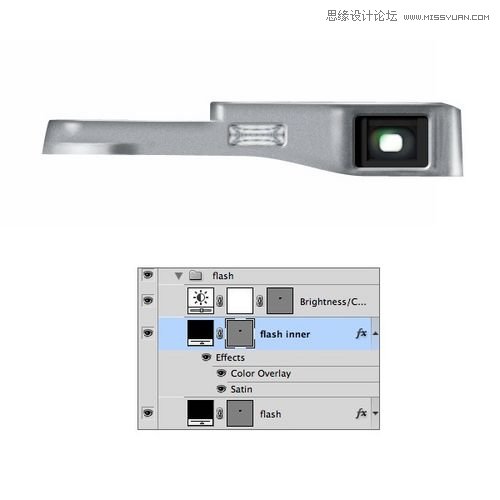
圖24
5制作快門按鈕和手柄
第十六步
對(duì)于快門按鈕,我們使用圓形工具(U)創(chuàng)建一個(gè)細(xì)的形狀如下。接下來,添加一個(gè)這種風(fēng)格的漸變調(diào)整層。現(xiàn)在,所有你所要做的的是拖放前文中形狀圖層的矢量圖層蒙版漸變之一。簡(jiǎn)單且容易。最后加少許的內(nèi)陰影圖層樣式的漸變圖層。

圖25
第十七步
重復(fù)兩次前面的層。然后按下按鍵CTRL+ T減少其寬度,按下面的方式排列它們。

圖26
第十八步
下面創(chuàng)建相機(jī)手柄,用圓角矩形工具(U)繪制形狀添加下面的圖層樣式。

圖27

圖28

圖29
???????
*PSjia.COM 傾力出品,轉(zhuǎn)載請(qǐng)注明來自PS家園網(wǎng)(m.sz-xdd.com.cn)
標(biāo)簽(TAG) UI設(shè)計(jì) 實(shí)物設(shè)計(jì) 圖標(biāo)設(shè)計(jì) 物品UI
更多精彩內(nèi)容
-
 文字排版技巧知識(shí)大全
 -
 電商產(chǎn)品PS修圖:金屬質(zhì)感效果
 -
 色彩疊加在各類設(shè)計(jì)中的巧妙運(yùn)用
 -
 PS CS5制作逼真繩子
 -
 PS繪制柔美飄逸的絲帶
 -
 PS制作一款科技感的立體插圖
 -
 banner制作初級(jí)教程
 -
 如何設(shè)計(jì)一個(gè)高端大氣上檔次的 logo?