
PS制作逼真富士X100相機(jī)圖標(biāo)
- 2021-05-19 16:03:58
- 來源/作者:互聯(lián)網(wǎng)/佚名
- 己被圍觀次
圖標(biāo)制作中會(huì)有很多的樂趣。簡單的圖標(biāo)是比較容易創(chuàng)造的,但更逼真的圖標(biāo)更具有挑戰(zhàn)性。在今天的教程中,我們將詳細(xì)演示如何在Photoshop中創(chuàng)建一個(gè)的富士X100相機(jī)圖標(biāo)。這篇翻譯教
第十九步
使用矩形工具繪制一個(gè)小矩形,并把它放在以前的形狀的下面。接下來添加下面的圖層樣式。重復(fù)手柄并放置在圖像的下方。

圖30
6制作相機(jī)輔助對(duì)焦器
第二十步
用圓角矩形工具(U)在閃光燈和取景器之間創(chuàng)建一個(gè)小形狀并添加以下圖層樣式。

圖31
第二十一步
用橢圓形狀工具(U)繪制兩個(gè)圓形,第一個(gè)用黑色另一個(gè)用暗黃色。然后添加下下面的圖層樣式。

圖32
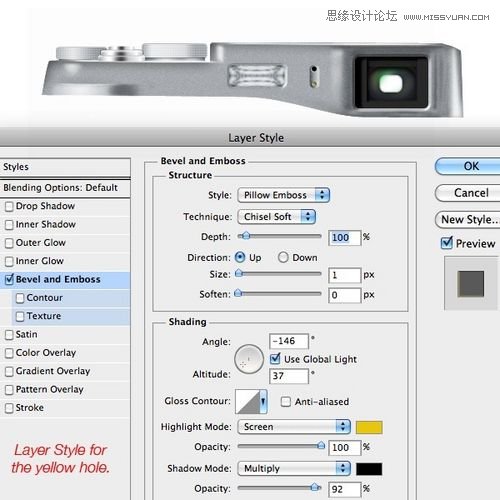
圖33
第二十二步
用橢圓形狀工具(U)繪制另一個(gè),并使用金屬顏色。然后添加下面圖層樣式。現(xiàn)在重復(fù)這個(gè)圓形,并按鍵其按Ctrl + T縮小他的尺寸,僅給一個(gè)橢圓加上陰影樣式。

圖34

圖35

圖36
7制作金屬調(diào)節(jié)按鈕
第二十三步
然后畫出的最后一圓,并添加以下圖層樣式來創(chuàng)造金屬反射效果。

圖37

圖38
第二十四步
用鋼筆工具(P)繪制出一個(gè)像下面一樣的形狀,并像往常一樣使用金屬顏色。并且添加下面的圖層樣式。

圖39

圖40

圖41

圖42
8添加相機(jī)的皮質(zhì)表面
第二十五步
使用另一個(gè)圓角矩形的形狀,來實(shí)現(xiàn)小的紅色標(biāo)志。并應(yīng)用此圖層樣式。

圖43
第二十六步
對(duì)于中間部分,使用鋼筆工具(P)與深灰色畫出相應(yīng)的形狀。對(duì)于皮革紋理材質(zhì)制作,你可以參考這個(gè)教程:皮革材質(zhì)PS制作。正如您可能會(huì)注意到,我已經(jīng)添加另一個(gè)洞,一個(gè)黑色的小按鈕形狀和按鈕部分底部的兩個(gè)小陰影。

圖44
第二十七步
質(zhì)地完成后,你可以添加一個(gè)調(diào)整圖層,改變了他的亮度。然后給中間形狀層添加此圖層樣式。

圖45

圖46
???????
*PSjia.COM 傾力出品,轉(zhuǎn)載請(qǐng)注明來自PS家園網(wǎng)(m.sz-xdd.com.cn)
標(biāo)簽(TAG) UI設(shè)計(jì) 實(shí)物設(shè)計(jì) 圖標(biāo)設(shè)計(jì) 物品UI
更多精彩內(nèi)容
-
 文字排版技巧知識(shí)大全
 -
 電商產(chǎn)品PS修圖:金屬質(zhì)感效果
 -
 色彩疊加在各類設(shè)計(jì)中的巧妙運(yùn)用
 -
 PS CS5制作逼真繩子
 -
 PS繪制柔美飄逸的絲帶
 -
 PS制作一款科技感的立體插圖
 -
 banner制作初級(jí)教程
 -
 如何設(shè)計(jì)一個(gè)高端大氣上檔次的 logo?